Thông tin liên hệ
- 036.686.3943
- admin@nguoicodonvn2008.info

Thật tuyệt khi Windows 11 có nhiều tính năng và là phiên bản hiện đại hơn nhiều của hệ điều hành, mặc dù có một số điểm không nhất quán về giao diện người dùng mà Rectify11 cố gắng khắc phục. Tuy nhiên, bạn không thể thoát khỏi trải nghiệm Windows chậm chạp, đặc biệt là nếu bạn đang chạy một máy khá cũ. Cả Windows 10 và 11 đều quá cồng kềnh với quá nhiều tính năng, ứng dụng không cần thiết và service nền dư thừa - đó là lý do Tiny10 tồn tại. Đây là phiên bản nhẹ hơn của Windows 10, chiếm ít dung lượng hơn, hoạt động trên máy tính có bộ nhớ thấp hơn và không có phần mềm rác.
Hãy tìm hiểu mọi thứ về Tiny10 và cách cài đặt Tiny10 trên bất kỳ PC nào (cả 32 bit và 64 bit) qua bài viết sau đây!
Tiny10 là phiên bản rút gọn của Windows 10 và được phát triển bởi NTDEV. Dự án này nhằm mục đích loại bỏ tất cả các thành phần Windows không cần thiết để loại bỏ phần mềm rác và giúp trải nghiệm mượt mà hơn. Trên thực tế, nhà phát triển tuyên bố rằng Tiny10 không chỉ loại bỏ phần mềm rác mà còn được tối ưu hóa từ đầu để giảm kích thước tổng thể của Windows 10.
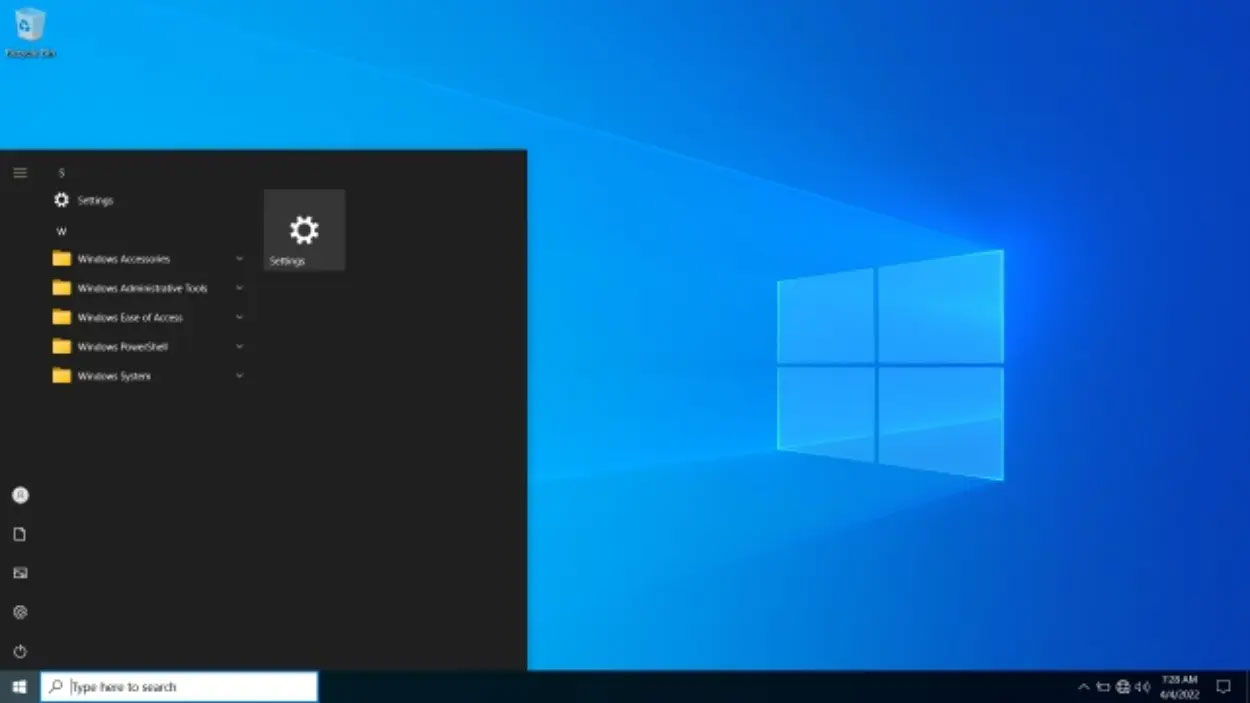
Ví dụ, nếu bạn cài đặt Tiny10 trên hệ thống 32 bit, nó chỉ chiếm 5,2 GB dung lượng ổ đĩa so với hệ thống Windows 10 gốc, chiếm tới 22 GB dung lượng. Đó là mức giảm kích thước 17 GB và rất đáng kể. Trên hệ thống 64 bit, Tiny10 chiếm tới 10 GB dung lượng ổ đĩa. Về RAM, bạn có thể chạy Tiny10 trên hệ thống 32 bit với 1 GB RAM và hệ thống 64 bit với 2 GB RAM. Để so sánh thì bản cài đặt Windows 10 gốc sẽ khó chạy trên hệ thống có 4GB RAM.
Nhưng Tiny10 làm được điều này bằng cách nào? Thử nghiệm Tiny10 cho thấy mọi thứ đều hoạt động tốt. Tất cả các công cụ hệ thống Windows cốt lõi đều khả dụng, bao gồm PowerShell, CMD, Disk Management, v.v... Một số ứng dụng, bao gồm Geekbench, Crystaldisk, ShareX và các game như CS: GO cũng được chạy thử nghiệm và mọi thứ đều chạy mà không có bất kỳ sự cố nào. Về mặt chức năng, nó khá giống với bản cài đặt gốc.
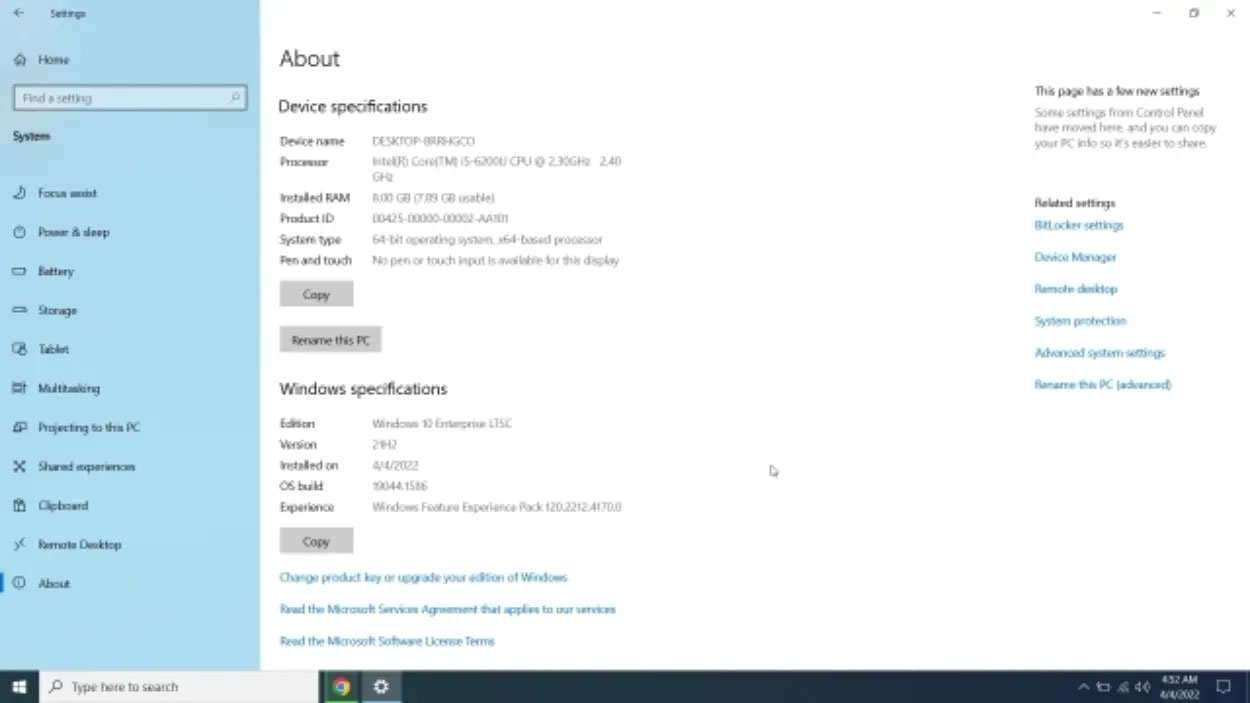
Về phần ứng dụng, Tiny10 loại bỏ tất cả các ứng dụng mặc định như Image Viewer, Edge, Media Player, v.v... chỉ có Notepad và Wordpad khả dụng trên bản build Windows 10 đơn giản này. Tiny10 không đi kèm với Microsoft Store hoặc Windows Security.
Không có hỗ trợ cho Windows Subsystem for Linux, nhưng bạn có thể bật Hyper-V. Có hai phiên bản Tiny Windows là Tiny10 và Tiny11. Tiny10 đã được ngừng nhưng quá trình phát triển Tiny11 vẫn đang diễn ra.
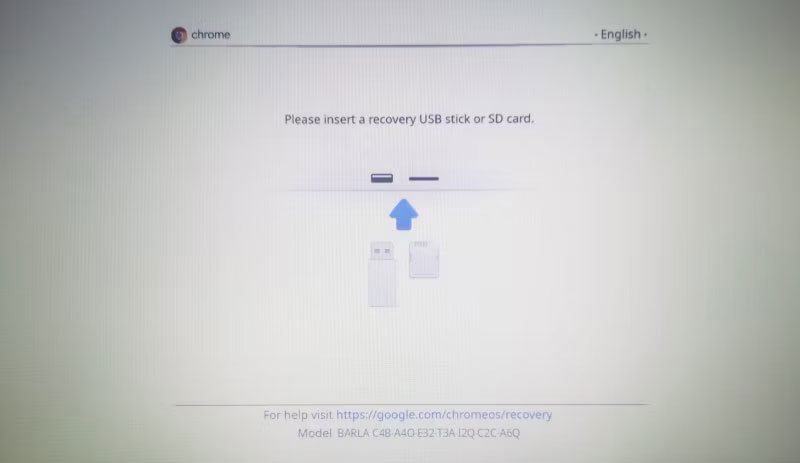
Tiny10 tốt nhưng đi kèm với rủi ro. Chạy Windows 10 nhẹ trên PC cấu hình thấp với ít dung lượng ổ đĩa và RAM là giấc mơ của nhiều người, nhưng giấc mơ đó không đáng để theo đuổi vì phải trả giá bằng quyền riêng tư và bảo mật dữ liệu của bạn. Do đó, bạn nên dùng Chrome OS Flex. Mặc dù chưa hỗ trợ đầy đủ các ứng dụng Windows, nhưng đây là lựa chọn nhẹ tốt nhất cho PC cũ.
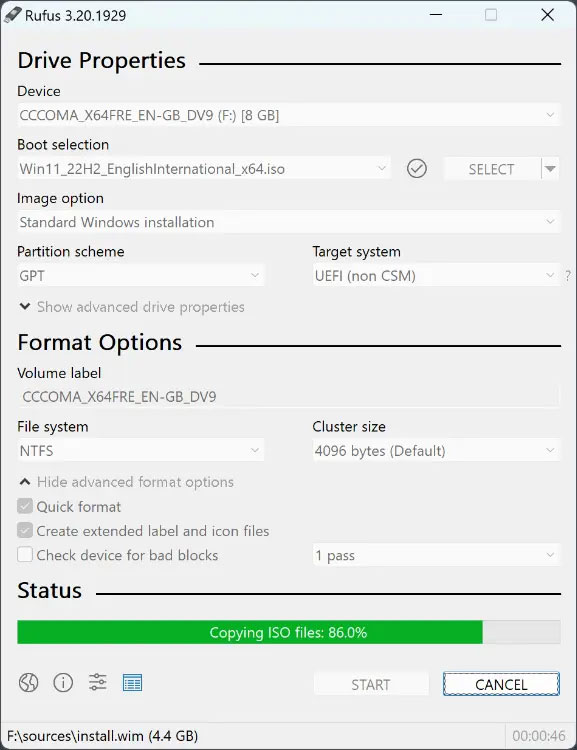
Lưu ý: Nếu bạn không biết phím khởi động cho PC hoặc máy tính xách tay của mình, hãy tra cứu trên Internet để biết hãng sản xuất hoặc truy cập trang web của nhà sản xuất để tìm câu trả lời.
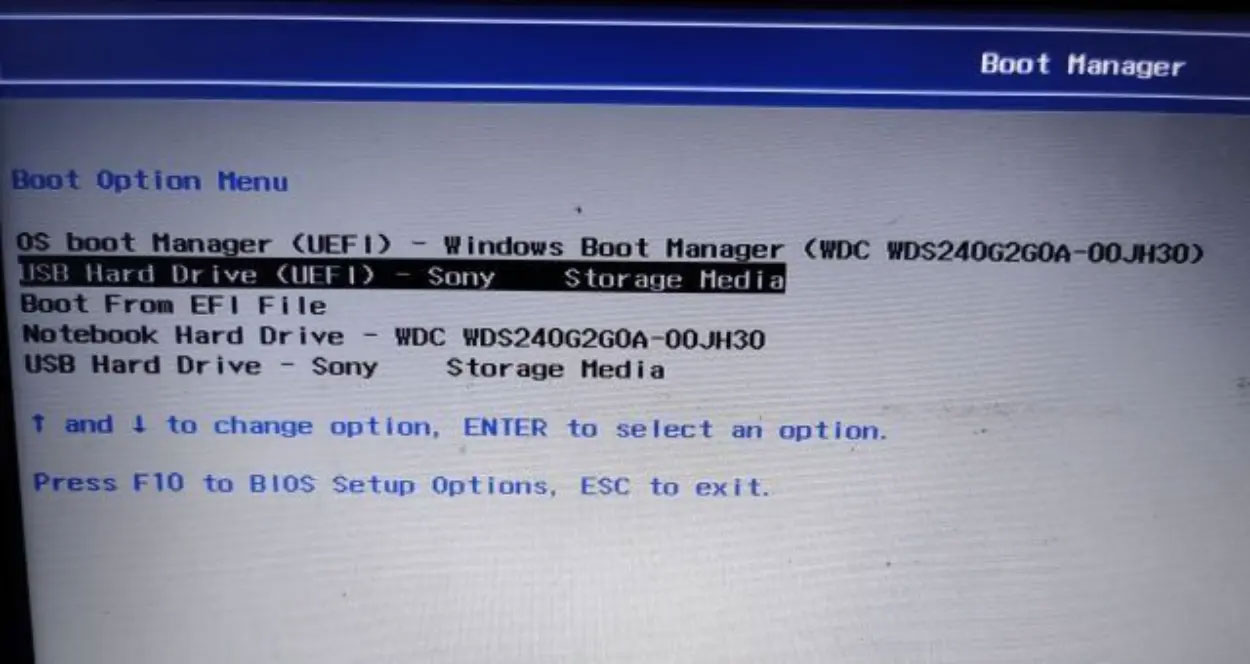
Tiny10 có thể được sử dụng cho nhiều tác vụ khác nhau, từ chơi game như CS:GO đến bật Hyper-V và mọi thứ đều hoạt động như mong đợi. Mức sử dụng CPU và RAM được kiểm soát. Nó nhanh, ổn định và phản hồi tốt.
Menu Start mở ra trong nháy mắt. Không có tìm kiếm Bing được nhúng trong thanh tìm kiếm nên kết quả tìm kiếm nhanh, không có dữ liệu từ xa trong nền và không có service lạ nào chiếm 100% dung lượng ổ đĩa. Nhìn chung, đây là trải nghiệm mượt mà và dễ chịu. Tiny10Edit thực hiện đúng như quảng cáo nhưng bạn vẫn không nên sử dụng nó làm hệ điều hành chính hàng ngày vì những lo ngại tiềm ẩn về bảo mật.
Và đó là tất cả những gì bạn cần biết về Tiny10 và quá trình cài đặt của nó. Tiny10 hỗ trợ các hệ thống 32 bit, nghĩa là phần cứng cũ hơn có thể được hưởng lợi từ dự án này. Hy vọng Microsoft sẽ phát hành phiên bản Windows 11 gọn nhẹ trong tương lai, vì phiên bản này sẽ giúp ích rất nhiều cho người dùng sử dụng phần cứng đơn giản. Nếu bạn muốn gỡ bỏ phần mềm và tăng tốc PC chạy Windows 11 của mình, hãy làm theo hướng dẫn này.
Nguồn tin: Quantrimang.com:
Ý kiến bạn đọc
Những tin mới hơn
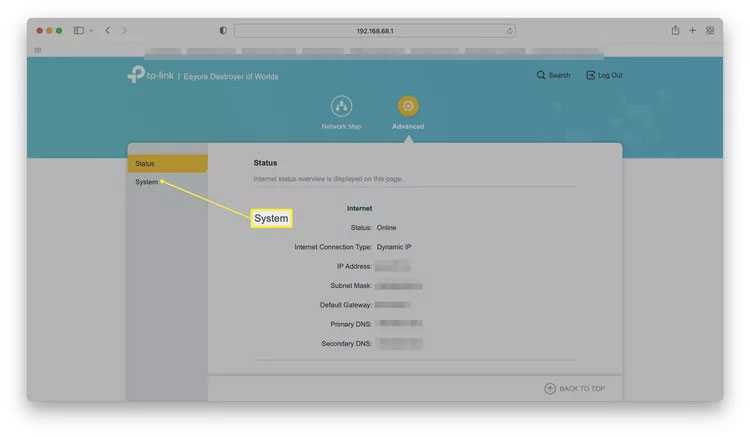 Hướng dẫn từng bước để xóa lịch sử router (27/04/2025)
 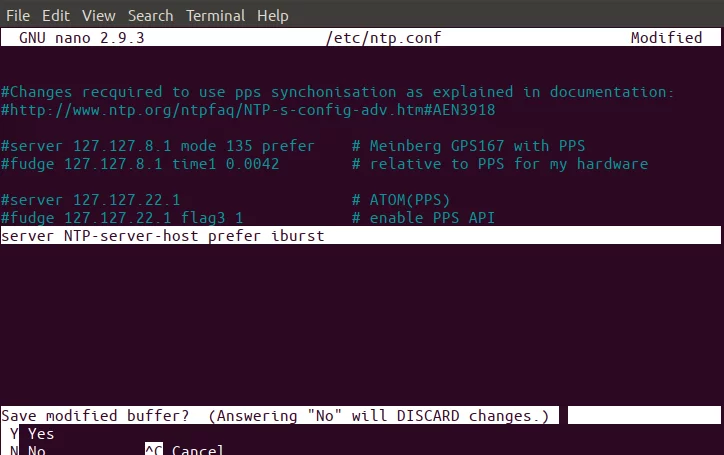 Cách cài đặt NTP server và client trên Ubuntu 24.04 (27/04/2025)
 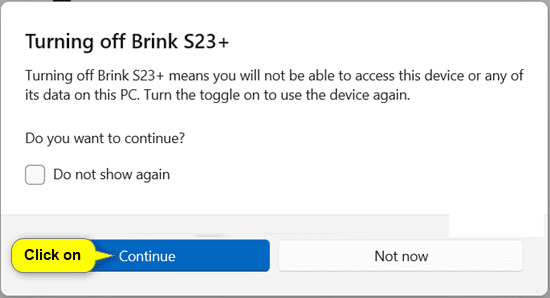 Cách kích hoạt/vô hiệu hóa thiết bị di động trong Windows 11 (27/04/2025)
 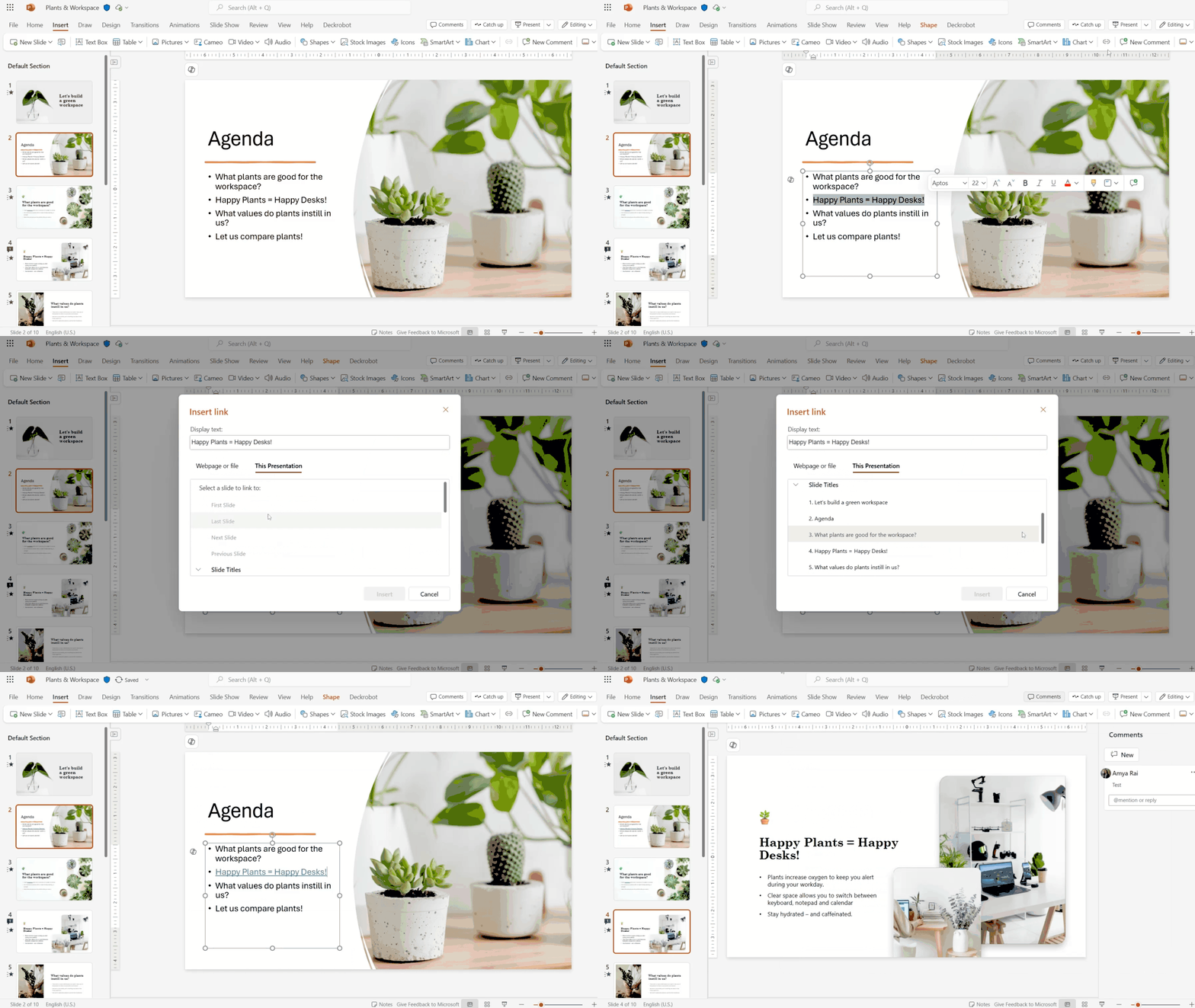 Microsoft bổ sung tính năng liên kết slide trong PowerPoint trên web (27/04/2025)
  File ADP là gì? (27/04/2025)
  Tải font chữ Tiểu học, font chữ viết tay tiếng Việt và cài trên máy tính (27/04/2025)
  Cách biến Google Chrome thành trình duyệt đẹp và tối giản (29/04/2025)
  5 cài đặt giúp tối ưu hóa dung lượng lưu trữ trên Windows (29/04/2025)
 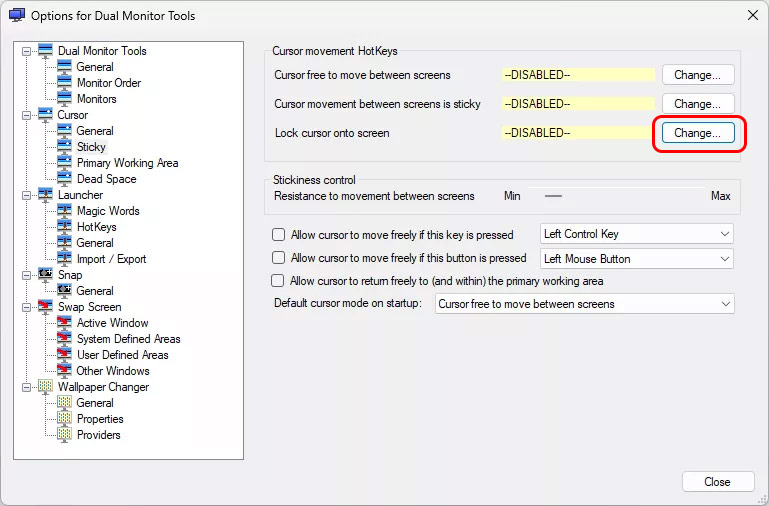 Hướng dẫn khóa chuột vào 1 màn hình máy tính (29/04/2025)
 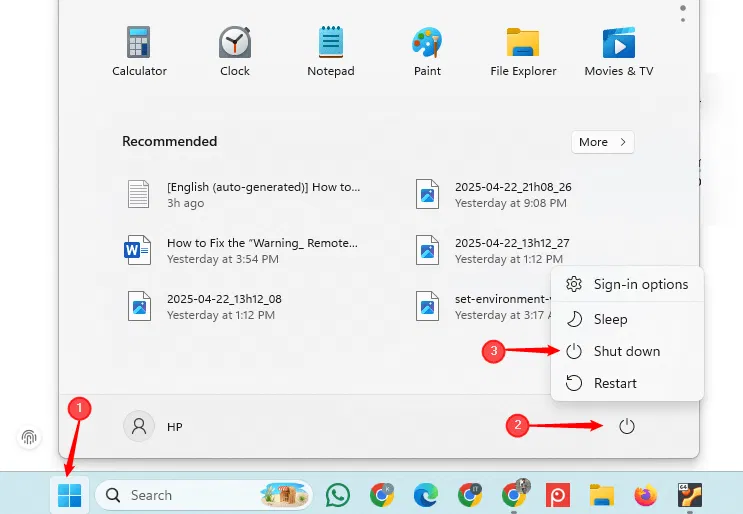 Tất cả các cách để tắt máy tính Windows (29/04/2025)
 Những tin cũ hơn
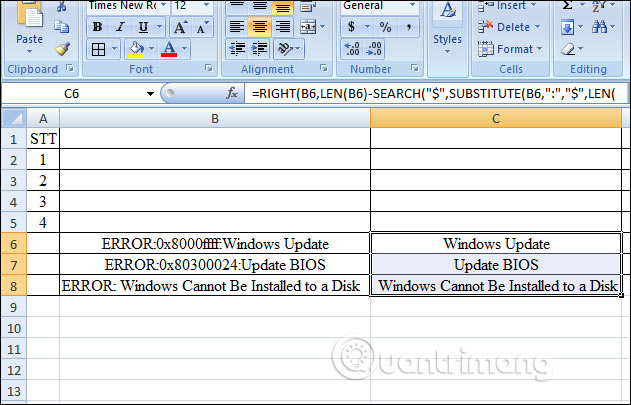 Hàm RIGHT, cách dùng hàm cắt chuỗi ký tự bên phải trong Excel (25/04/2025)
 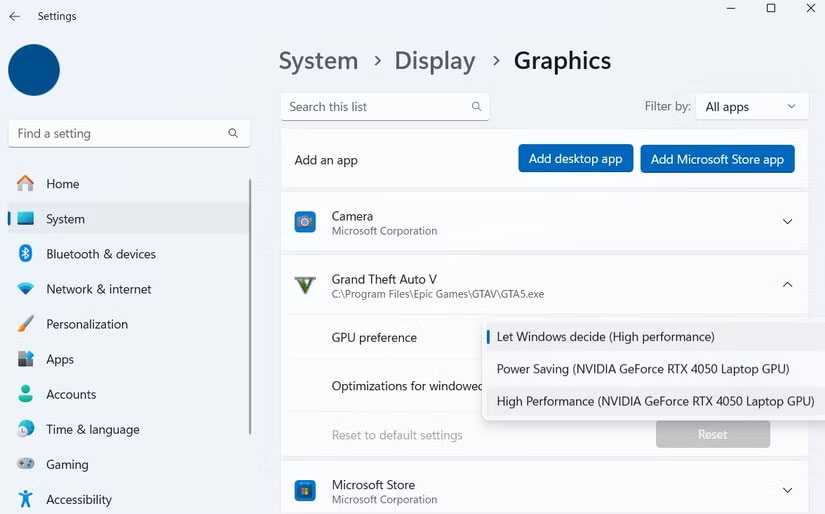 Cách khắc phục màn hình ngoài bị mờ (25/04/2025)
 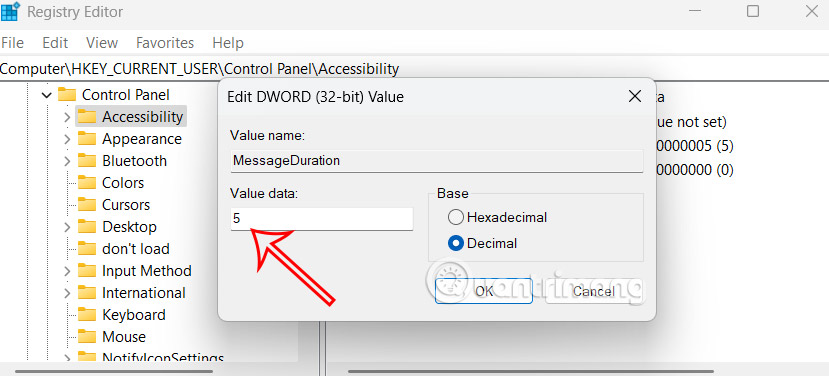 Hướng dẫn chỉnh thời gian hiện thông báo Windows 11 (25/04/2025)
 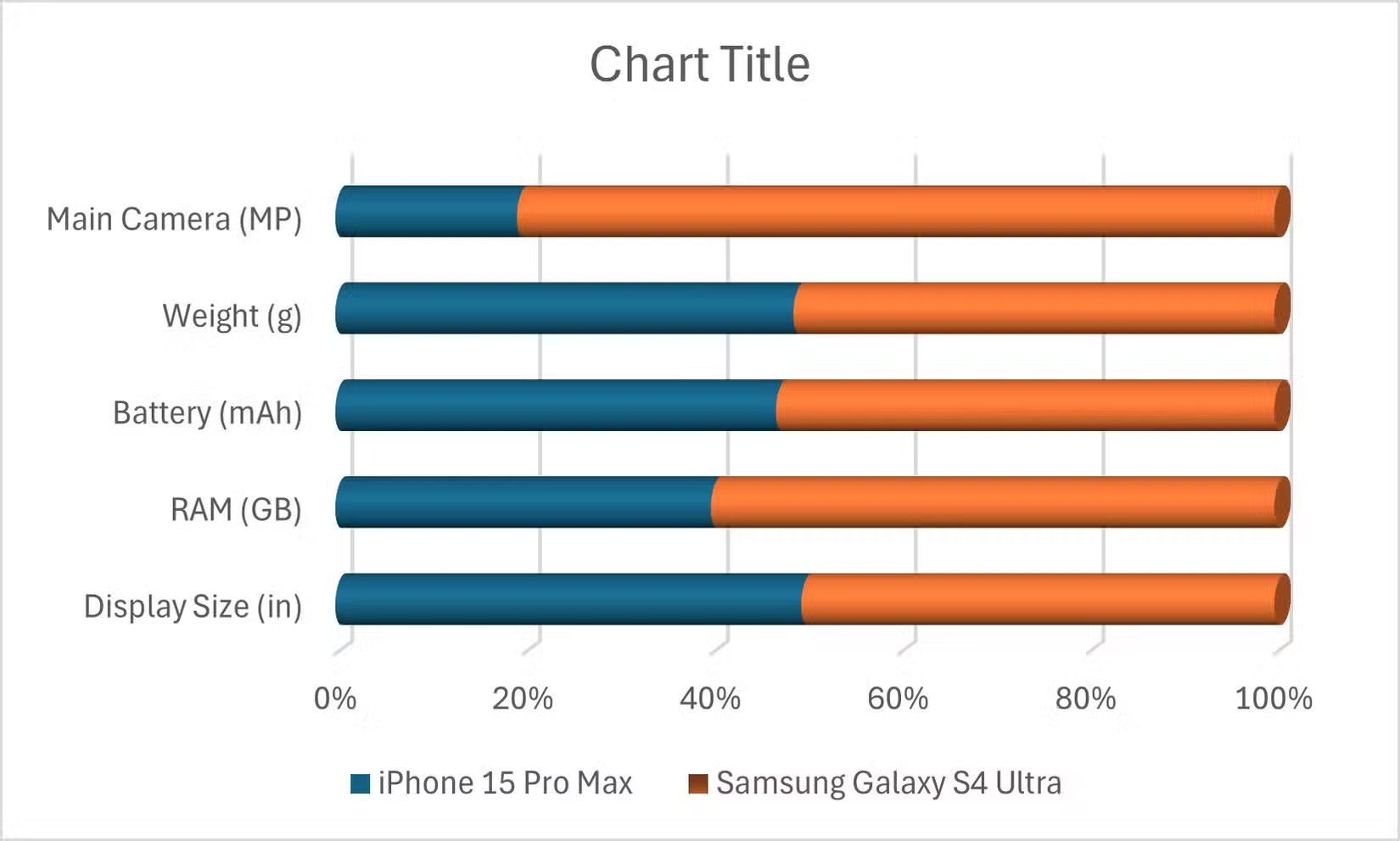 Làm biểu đồ Excel trông hiện đại hơn với những điều chỉnh này! (25/04/2025)
 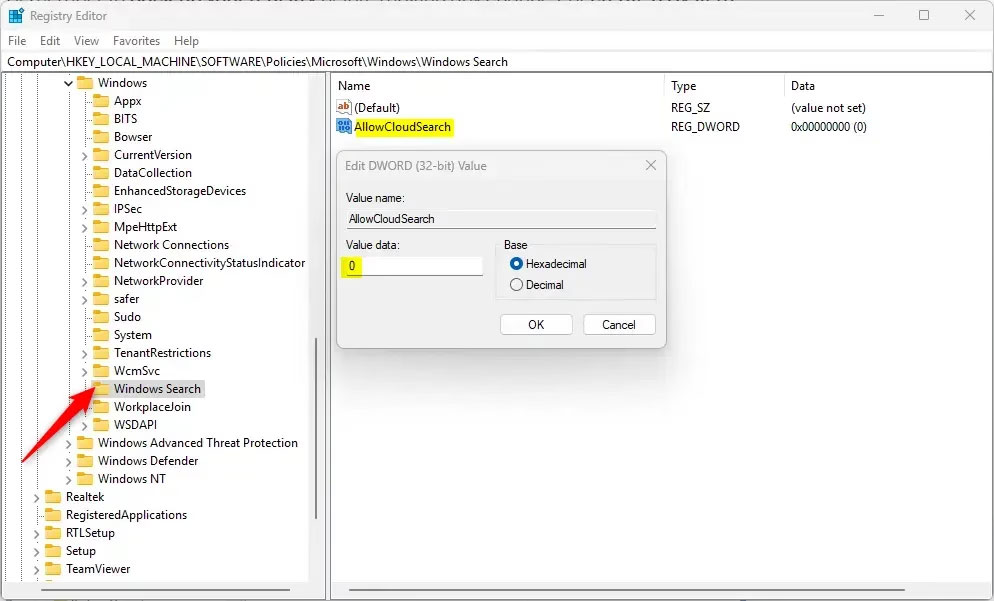 Cách bật tìm kiếm lưu trữ trên đám mây Windows 11 (25/04/2025)
 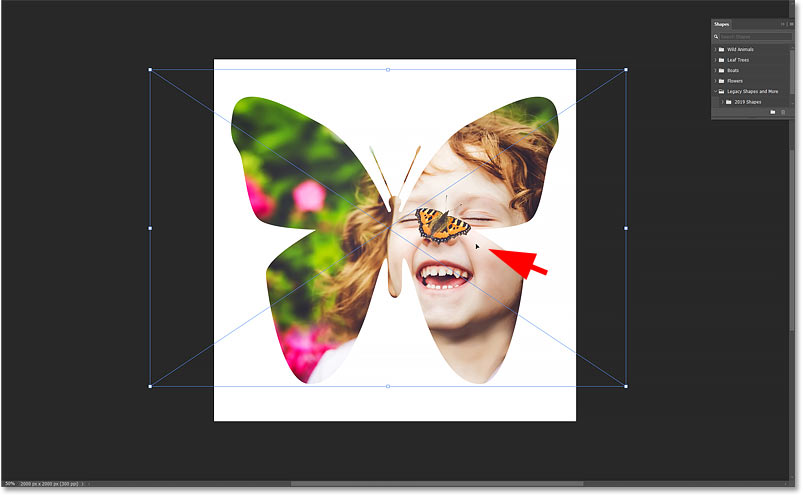 Cách chèn ảnh vào một hình dạng trong Photoshop (25/04/2025)
  Cách thêm từ tùy chỉnh vào Voice Access Windows 11 (25/04/2025)
  Hướng dẫn chèn code trong Word (24/04/2025)
  Cách lấy lại quyền truy cập ổ cứng, sửa lỗi không mở được ổ cứng (24/04/2025)
  Hiberfil.sys là gì? Làm sao để xóa Hiberfil.sys? (24/04/2025)
  Mẹo bỏ qua phần trả lời AI trên Google chỉ với 3 ký tự
 TOP lựa chọn thay thế GPT-Live-1 cho giọng nói AI
 Tính năng Dự Án trong ChatGPT là gì? Hướng dẫn sử dụng từ A đến Z
 Bộ công cụ tạo bài thuyết trình bằng AI
 TOP ứng dụng Claude AI có thể tạo mà không cần viết code
 AI tích hợp bảng tính: Gemini trong Sheets và Copilot trong Excel
 Xây dựng Copilot Studio agent flow đầu tiên trong 15 phút
 API Key là gì?
 Hướng dẫn tạo báo cáo tương tác trên NotebookLM
 Tại sao nên dùng AI để tạo bài thuyết trình?
 Cách dùng Perplexity làm trợ lý mua sắm cá nhân
 Gmail Live: Tìm và quản lý email bằng giọng nói
 TOP nguồn prompt ChatGPT chất lượng và đa dạng
 Cách gợi ý lịch hẹn bằng Gemini trong Gmail
 Cách tạo và xuất file Microsoft Office trực tiếp từ Gemini
 8 cách sử dụng ChatGPT cho SEO thật sự thiết thực
 Cách xây dựng workflow thực tế cho mạng xã hội bằng ChatGPT
 Templates trong ChatGPT là gì? Hướng dẫn sử dụng chi tiết Templates
 Kimi Code vs Claude Code: Đâu là công cụ AI lập trình tốt hơn?
 Làm sạch và chuẩn bị dữ liệu bảng tính với AI
 Cách lập trình chuyên nghiệp hơn, dễ dàng hơn với tính năng Tệp trên Grok
 Hướng dẫn cài đặt và sử dụng n8n trên Windows 11
 Công thức tính diện tích hình Elip
 Hướng dẫn ngắt kết nối ứng dụng trên ChatGPT
 Hướng dẫn tạo đoạn hội thoại cho topic trên Twee
 8 ứng dụng Microsoft Store miễn phí giúp Windows tốt hơ
 Bức tranh tổng quan về hỗ trợ khách hàng tích hợp AI
 Đừng chia sẻ ảnh cho đến khi bạn chạy kiểm tra siêu dữ liệu này!
 6 cách mở Computer/System Properties trong Windows 10
 Cách sửa lỗi There Are Currently No Power Options Available Windows