Thông tin liên hệ
- 036.686.3943
- admin@nguoicodonvn2008.info

Để có được slide thuyết trình chuẩn và đúng kích thước theo yêu cầu thì PowerPoint có các kích thước và tỉ lệ khác nhau để bạn lựa chọn. Mỗi một kích thước, tỉ lệ slide PowerPoint khác nhau sẽ phù hợp với một thiết bị trình chiếu đặc biệt khác nhau. Dưới đây là hướng dẫn chỉnh tỉ lệ và kích thước slide PowerPoint.
Bước 1:
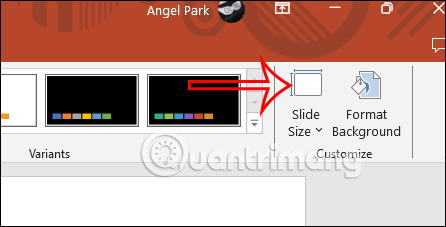
Tại giao diện trên PowerPoint, người dùng nhấn vào tab Design và nhấp chọn Slide Size để chỉnh tỉ lệ slide.
Bước 2:
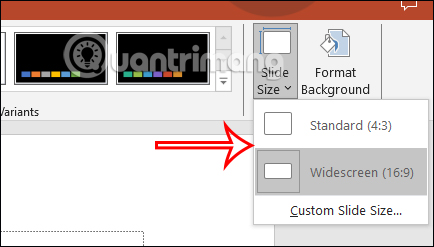
Lúc này bạn sẽ thấy có 2 tỉ lệ để chúng ta lựa chọn:
Bước 3:
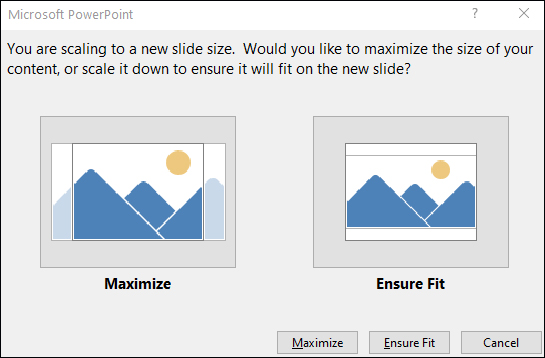
Sau khi bạn đã chọn xong tỉ lệ, hoặc nếu PowerPoint không thể mở rộng slide để phù hợp nội dung trong slide, thì chúng ta sẽ thấy 2 lựa chọn:
Bước 1:
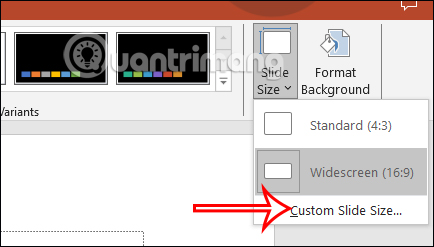
Trên giao diện slide PowerPoint chúng ta chọn Design và nhấp chọn Slide Size. Sau đó nhấn vào Custom Slide Size ở bên dưới.
Bước 2:
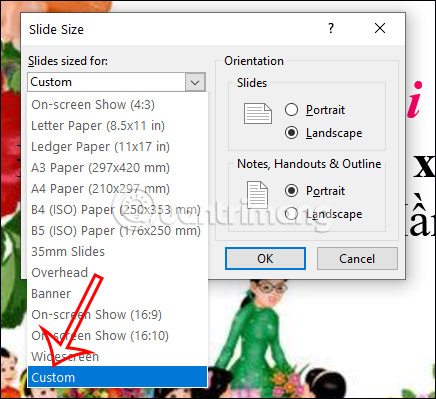
Trong giao diện mới hiển thị, bạn nhấn vào Slides sized for rồi lựa chọn các kích thước slide có sẵn trong danh sách hiển thị bên dưới.
Bước 3:
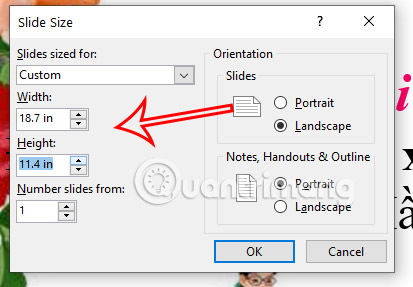
Nếu bạn không muốn dùng kích thước gợi ý thì chúng ta có thể tự nhập Width (chiều rộng) và Height (chiều cao) trong giao diện. Chúng ta nhập kích thước trong phạm vi kích thước slide khoảng 1 inch/ 2,54 cm/ 120 pixel đến 56 inch/ 142,24 cm/ 720 pixel. Nhập xong kích thước thì nhấn Ok để lưu lại.
Nguồn tin: Quantrimang.com:
Ý kiến bạn đọc
Những tin mới hơn
 Proxy Server là gì? (24/04/2025)
  Hướng dẫn toàn tập Word 2013 (Phần 7): Các thao tác in văn bản (24/04/2025)
  Chấn động lợi ích của việc đọc sách thường xuyên: Ngoại hình thăng hạng, da dẻ hồng hào, khí chất ngút ngàn! (24/04/2025)
  Cách sử dụng VPN trên trình duyệt Opera (24/04/2025)
  Cách thêm tab Copilot mới vào trình duyệt Microsoft Edge (24/04/2025)
  Cách thiết lập biến môi trường trong ZSH (24/04/2025)
  Hiberfil.sys là gì? Làm sao để xóa Hiberfil.sys? (24/04/2025)
  Cách lấy lại quyền truy cập ổ cứng, sửa lỗi không mở được ổ cứng (24/04/2025)
  Hướng dẫn chèn code trong Word (24/04/2025)
  Cách thêm từ tùy chỉnh vào Voice Access Windows 11 (25/04/2025)
 Những tin cũ hơn
 13 câu lệnh SQL quan trọng Programmer nào cũng cần biết (24/04/2025)
  Những file đang lãng phí không gian trên PC mà bạn không nhận ra (24/04/2025)
  3 cách tắt tường lửa Windows 11 (24/04/2025)
  Mất quyền Admin trên Windows 10, đây là cách khắc phục (24/04/2025)
  Cách tắt theo dõi vị trí trên Windows 11 (24/04/2025)
  Cách sử dụng ký tự đại diện để khớp tên file trong Linux (24/04/2025)
  6 cách mở Computer/System Properties trong Windows 10 (24/04/2025)
  10 Chrome extension hỗ trợ AI giúp tiết kiệm thời gian (22/04/2025)
  5 cách mở cài đặt âm thanh trên PC Windows (22/04/2025)
  File ICO là gì? Cách mở file ICO (22/04/2025)
  Quản lý tài liệu trong kho kiến thức ElevenAgents
 Generative Orchestration trong Copilot Studio: Cách agent đưa ra quyết định
 Cách chỉnh sửa và nâng cấp câu hỏi bằng Wayground AI
 Cách kết nối Claude với Gamma tạo website, slide thuyết trình
 Hướng dẫn lọc và xóa thư với Plugin Gmail trong ChatGPT
 11 trang web xem phim miễn phí vẫn hoạt động vào năm 2026
 Hướng dẫn dùng Wayground AI để tạo bài kiểm tra
 Hướng dẫn sử dụng Claude Slides tạo bài thuyết trình
 Cách dùng plugin Wayground với ChatGPT
 Ký tự khoảng trống FF là gì? Cách tạo tên trống trong Free Fire
 Nâng cao khả năng ElevenAgents bằng cơ sở kiến thức quy mô lớn sử dụng RAG
 100 ChatGPT/Gemini code giúp bạn chỉnh sửa ảnh như một chuyên gia
 Cách thêm nhiều tài khoản Gmail vào plugin Gmail trên ChatGPT
 Claude Design là gì? Cách dùng Claude Design thiết kế giao diện web
 Làm sao để không còn nhận được những câu trả lời chung chung khi nhập prompt vào Claude nữa?
 Hướng dẫn quản lý và ngắt kết nối ứng dụng trên ChatGPT
 Hướng dẫn thiết lập thông báo giờ nghỉ trên Claude
 Cách viết chữ kiểu FB: chữ in đậm, chữ 𝒏𝒈𝒉𝒊𝒆̂𝒏𝒈, đổi font chữ Facebook
 Agent hỗ trợ nhiều giọng nói trong ElevenAgents
 Kết hợp các kỹ thuật tạo prompt để thực hiện dự án thực tế
 Hướng dẫn cài đặt và sử dụng n8n trên Windows 11
 Cách lập trình chuyên nghiệp hơn, dễ dàng hơn với tính năng Tệp trên Grok
 Công thức tính diện tích hình Elip
 Hướng dẫn ngắt kết nối ứng dụng trên ChatGPT
 Hướng dẫn tạo đoạn hội thoại cho topic trên Twee
 Bức tranh tổng quan về hỗ trợ khách hàng tích hợp AI
 6 cách mở Computer/System Properties trong Windows 10
 Đừng chia sẻ ảnh cho đến khi bạn chạy kiểm tra siêu dữ liệu này!
 Cách sửa lỗi There Are Currently No Power Options Available Windows
 Hướng dẫn 8 cách mở bàn phím ảo trên Windows 10