Thông tin liên hệ
- 036.686.3943
- admin@nguoicodonvn2008.info

Ứng dụng Terminal trong Windows cho phép người dùng thay đổi nhiều cài đặt. Bạn có thể thay đổi ngôn ngữ, điều chỉnh kích thước khởi chạy, đặt cấu hình mặc định, thay đổi hành vi khởi động,... Và từ Windows Terminal Preview phiên bản 1.23.10353.0, Microsoft đã thêm tùy chỉnh màu vào để bạn thay đổi màu sắc theo nhu cầu của mình. Bài viết dưới đây sẽ hướng dẫn bạn đổi màu tab Windows Terminal.
Bước 1:
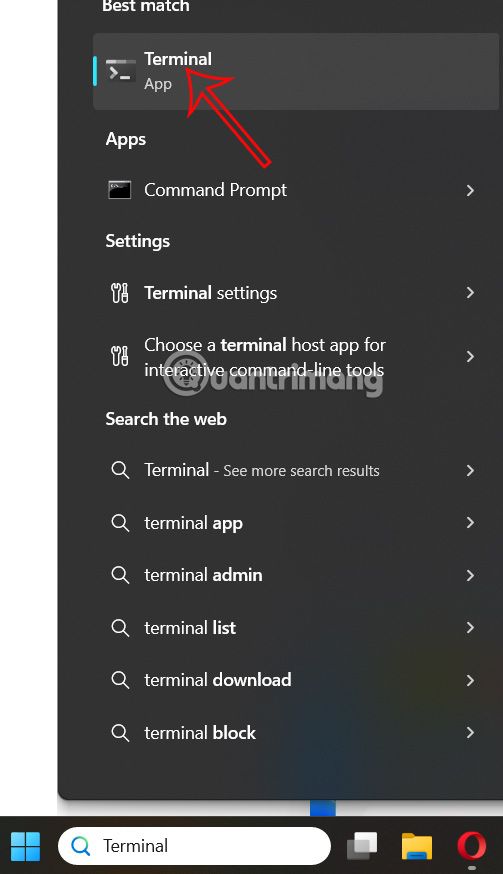
Bạn nhập từ khóa Terminal vào thanh tìm kiếm rồi nhấn vào kết quả tìm được như hình dưới đây.
Bước 2:
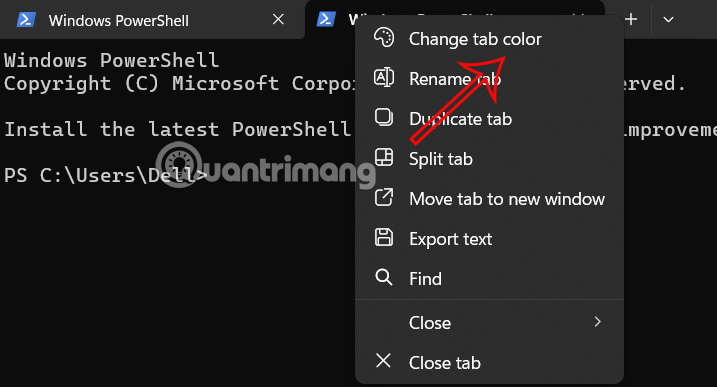
Khi ứng dụng Terminal mở ra, bạn nhấp chuột phải vào tab bạn muốn đổi màu và chọn Change tab color trong menu hiển thị.
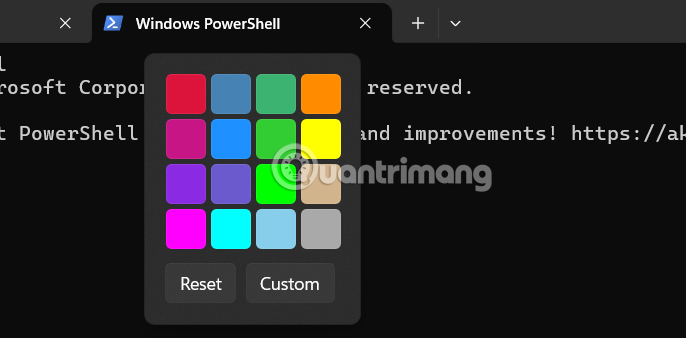
Lúc này bạn sẽ nhìn thấy bảng màu để bạn lựa chọn đổi màu cho tab Terminal. Nếu muốn đổi sang màu khác bạn nhấn chọn vào nút Custom để điều chỉnh.
Bước 3:
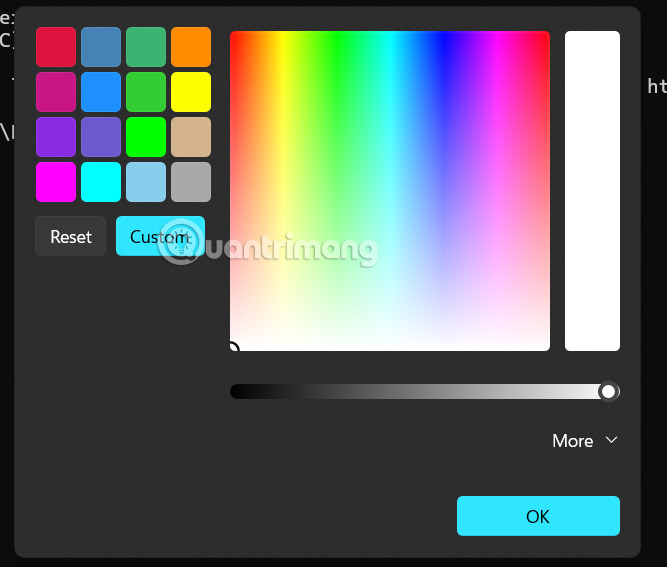
Hiển thị bảng mã màu để bạn lựa chọn màu sắc mình muốn. Chúng ta nhấn vào màu sắc mà bạn muốn dùng cho tab Windows Terminal của mình, rồi nhấn OK để đổi màu cho tab Terminal.
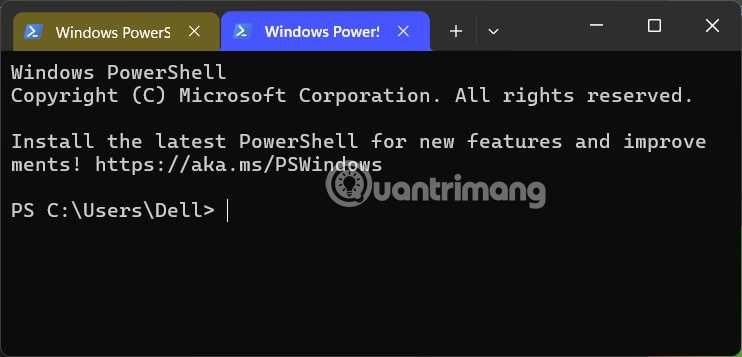
Kết quả bạn sẽ thấy từng tab trong Terminal đã được đổi màu như hình dưới đây
Nguồn tin: Quantrimang.com:
Ý kiến bạn đọc
Những tin mới hơn
 Cách chia nhỏ file PDF không bị lỗi tiếng Việt (13/02/2025)
  7 điểm cần cân nhắc khi mua hub USB-C cho laptop (13/02/2025)
  6 mẹo sử dụng ổ cứng ngoài trên máy Mac (13/02/2025)
  Hãy cài đặt bản vá bảo mật Windows này ngay lập tức! (13/02/2025)
  Tạo Button trong CSS (13/02/2025)
  Lấy lại Windows Photo Viewer trên Windows 10 giúp xem ảnh nhanh hơn, Photos chậm quá! (13/02/2025)
  Cách khắc phục một số phím trên bàn phím không hoạt động (13/02/2025)
  Cách di chuyển trò chơi từ màn hình này sang màn hình khác trong Windows (13/02/2025)
  Cách bật Scareware Blocker trên Microsoft Edge (14/02/2025)
  Cách cài đặt Windows Server 2022 (14/02/2025)
 Những tin cũ hơn
 Cách download Windows 10, tải file ISO Windows 10 từ Microsoft (12/02/2025)
  Stt thay đổi bản thân, cap thay đổi bản thân tạo động lực trong cuộc sống (12/02/2025)
  Cách làm slide PowerPoint nổi bật với video nhúng (12/02/2025)
  Cách xóa ảnh hàng loạt trong Excel (12/02/2025)
  Cách fix lỗi icon Windows Security biến mất khỏi Taskbar (12/02/2025)
  Nguyên nhân nào khiến pin laptop bị phồng? Cách phòng tránh ra sao? (12/02/2025)
  Cách ẩn hoặc hiển thị ổ cứng trống trong Windows 11 (12/02/2025)
  Thuộc tính Opacity/Transparency trong CSS (12/02/2025)
  Cách chặn mạng Wi-Fi trong Windows (12/02/2025)
  Xóa tận gốc các file "cứng đầu" nhất trên Windows (12/02/2025)
  Code tools: Chạy logic JavaScript tùy chỉnh trực tiếp trên cơ sở hạ tầng của ElevenLabs
 Hướng dẫn quản lý Claude Memory chi tiết
 9 ý tưởng workflow kết hợp Claude và Make thực sự hữu ích
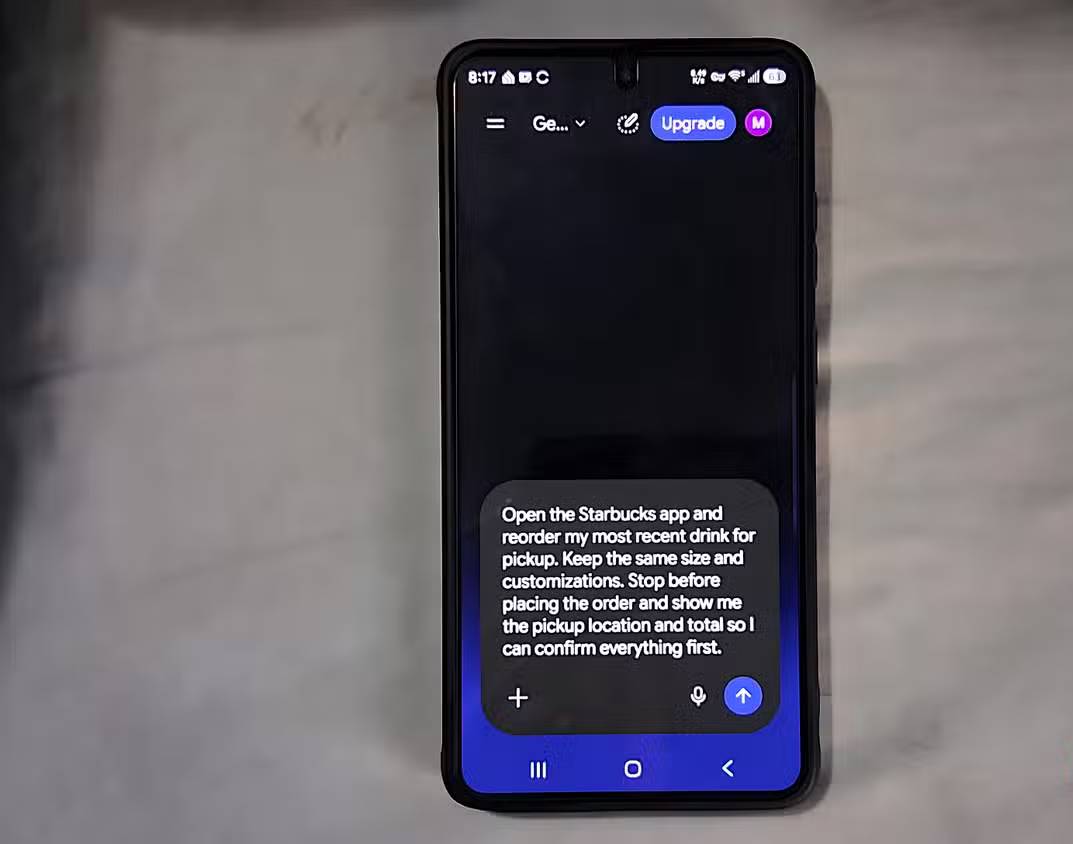 5 tính năng tự động hóa bằng Gemini đáng thiết lập trên Android
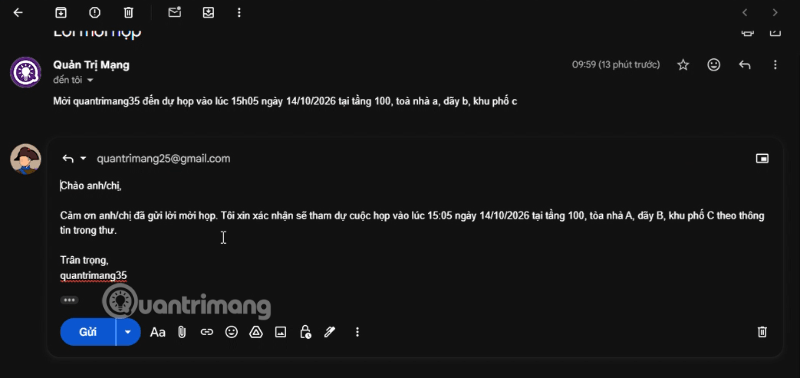 Cách sử dụng ChatGPT tự động xử lý, trả lời thư mời họp Gmail trong tích tắc
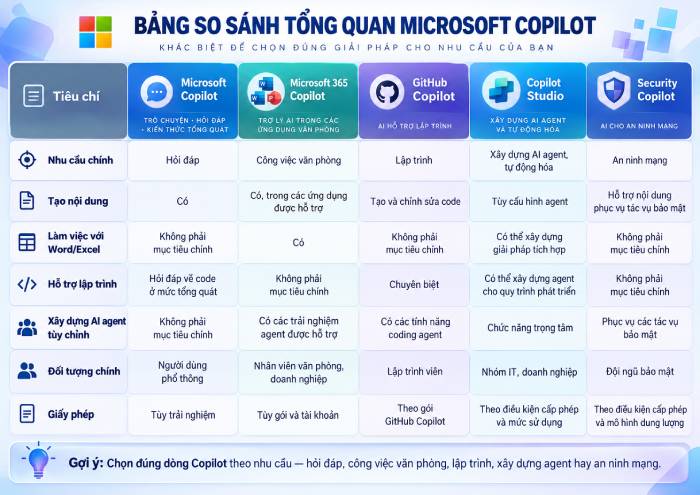 So sánh hệ sinh thái Microsoft Copilot: Nên chọn công cụ nào?
 TOP công cụ AI chỉnh sửa file PDF tốt nhất
 Cách kết nối agent đàm thoại ElevenLabs với các công cụ và nguồn dữ liệu bên ngoài bằng MCP
 TOP app chụp và chỉnh ảnh Trung Quốc tương tự Xingtu cực ảo diệu
 Cắt file, chia nhỏ file PDF không cần phần mềm cực nhanh
 Cách kiểm tra và xóa dữ liệu cá nhân trên ChatGPT
 Cách tạo bảng tính bằng AI trên NoteGPT
 Ứng dụng Copilot trong Word
 TOP phần mềm thiết kế nhà 3D có tích hợp AI
 Hướng dẫn giải phóng bộ nhớ lưu trữ ChatGPT
 TOP công cụ AI đáng thử nhất trong năm
 TOP Claude Connector giúp tăng năng suất làm việc
 Thơ về tháng 10 hay, lãng mạn và tâm trạng nhất
 TOP công cụ AI hỗ trợ lập trình tốt nhất
 TOP trang web chia sẻ torrent phổ biến nhất
 Hướng dẫn cài đặt và sử dụng n8n trên Windows 11
 Cách lập trình chuyên nghiệp hơn, dễ dàng hơn với tính năng Tệp trên Grok
 Công thức tính diện tích hình Elip
 Hướng dẫn ngắt kết nối ứng dụng trên ChatGPT
 Hướng dẫn tạo đoạn hội thoại cho topic trên Twee
 Bức tranh tổng quan về hỗ trợ khách hàng tích hợp AI
 Đừng chia sẻ ảnh cho đến khi bạn chạy kiểm tra siêu dữ liệu này!
 6 cách mở Computer/System Properties trong Windows 10
 Cách sửa lỗi There Are Currently No Power Options Available Windows
 Hướng dẫn 8 cách mở bàn phím ảo trên Windows 10