Thông tin liên hệ
- 036.686.3943
- admin@nguoicodonvn2008.info

Nhấp vào biểu tượng mạng trên laptop hoặc PC chạy Windows của bạn sẽ hiển thị một số mạng Wi-Fi "có sẵn". Do có quá nhiều điểm truy cập không cần thiết, cửa sổ pop-up có thể trông lộn xộn và bạn phải cuộn một chút để tìm mạng mong muốn. Ngoài ra, một số mạng này có thể mở và không được mã hóa. Hướng dẫn này liệt kê một số tùy chọn để chặn mạng Wi-Fi trong Windows.
Windows không cung cấp bất kỳ tùy chọn nào trong ứng dụng Settings hoặc Control Panel, nhưng bạn có thể dễ dàng chặn mạng Wi-Fi bằng một trong các phương pháp được hiển thị bên dưới.
Command Prompt cung cấp một bản sửa lỗi nhanh để xóa một hoặc nhiều mạng Wi-Fi không cần thiết. Tất cả những gì bạn cần là tên mạng hoặc SSID.
Để bắt đầu, hãy tìm kiếm "Command Prompt" (hoặc "cmd") trong menu tìm kiếm của Windows, nhấp chuột phải vào đó và chọn Run as Administrator.
Để xác định SSID bạn muốn chặn, hãy nhấn vào biểu tượng mạng trên thanh tác vụ và nhấp vào mũi tên Manage Wi-Fi connections. Nó sẽ điền danh sách các kết nối Wi-Fi gần với thiết bị Windows của bạn.
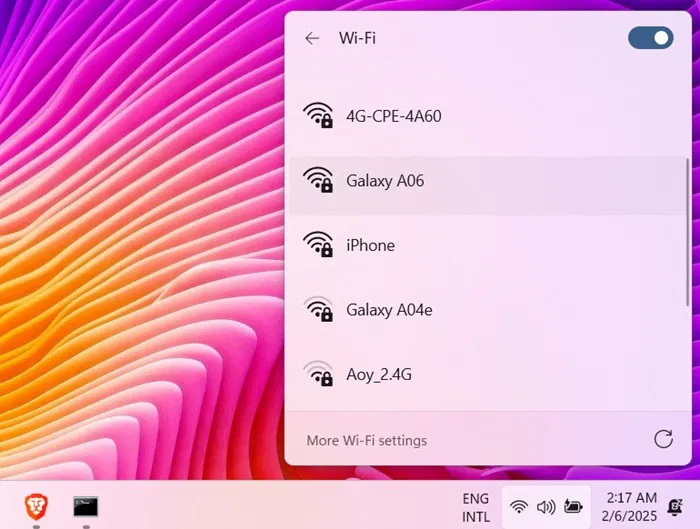
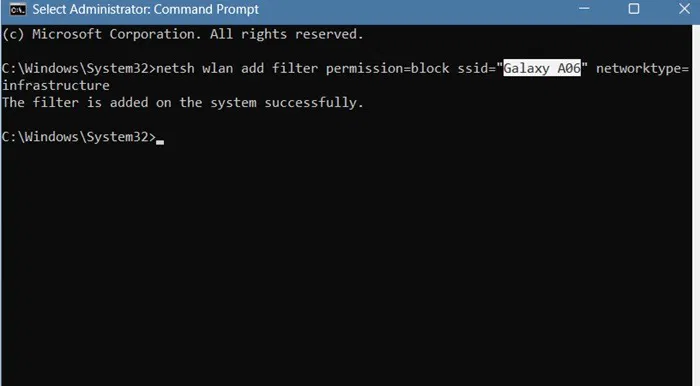
Trong cửa sổ Command Prompt, hãy thực hiện lệnh bên dưới để chặn mạng Wi-Fi. Thay thế "Wi-Fi Network Name" bằng SSID hoặc tên mạng thực tế.
netsh wlan add filter permission=block ssid="Wi-Fi Network Name" networktype=infrastructure
Sau khi thực hiện lệnh, mạng Wi-Fi sẽ được thêm vào bộ lọc danh sách đen và bạn sẽ thấy thông báo có nội dung: "The filter is added on the system successfully". Bạn có thể thêm nhiều bộ lọc danh sách đen cho các SSID khác nhau trên các dòng riêng biệt. Tất cả chúng sẽ bị chặn từng cái một.
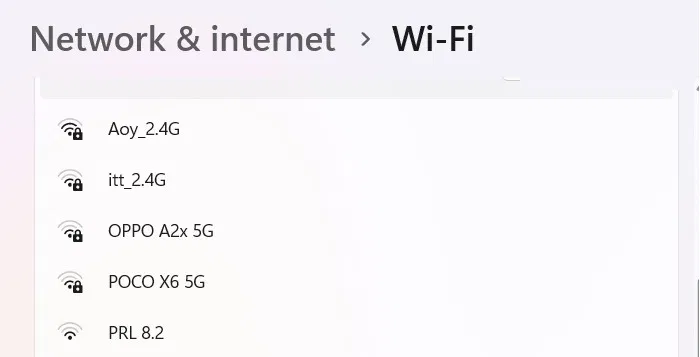
Khi bạn chặn một mạng Wi-Fi, mạng đó sẽ không còn xuất hiện trong cửa sổ pop-up kết nối mạng nữa và bạn sẽ không thể kết nối với mạng đó. Để xác minh điều này, hãy vào Settings -> Network & internet -> Wi-Fi -> Show available networks. Các SSID bị liệt kê trong danh sách đen sẽ không còn hiển thị nữa.
Thay vì xóa từng mạng Wi-Fi không cần thiết, bạn cũng có thể xóa hàng loạt và chỉ cho phép những mạng Wi-Fi mà bạn định sử dụng.
Quay lại Command Prompt với quyền admin và nhập lệnh sau. Trước khi nhấn Enter, hãy đảm bảo ghi chú SSID mà thiết bị Windows của bạn hiện đang kết nối; nếu không, thiết bị sẽ hoàn toàn ngắt kết nối khỏi Internet.
netsh wlan add filter permission=denyall networktype=infrastructure
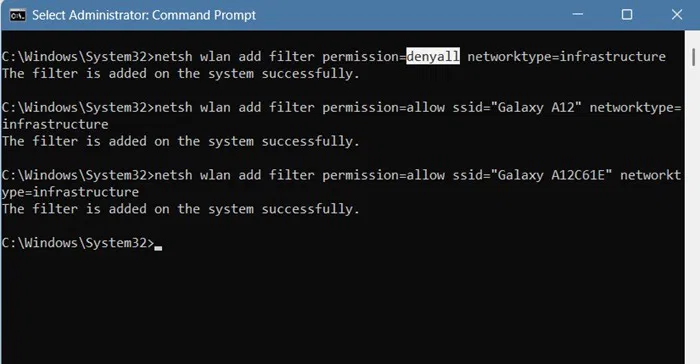
Sau khi chèn lệnh "deny all", hãy bắt đầu thêm ngoại lệ vào lệnh, bắt đầu bằng mạng Wi-Fi mà bạn hiện đang kết nối. Thay vì "Wi-Fi SSID", hãy thêm tên SSID mà bạn muốn cho phép. Thêm nhiều ngoại lệ ở các dòng riêng biệt.
netsh wlan add filter permission=allow ssid="Wi-Fi SSID" networktype=infrastructure
Thật tuyệt khi có một biểu tượng Wi-Fi gọn gàng trên thanh tác vụ Windows của bạn. Bạn sẽ không còn bị ngập trong các mạng Wi-Fi mờ ám nữa.
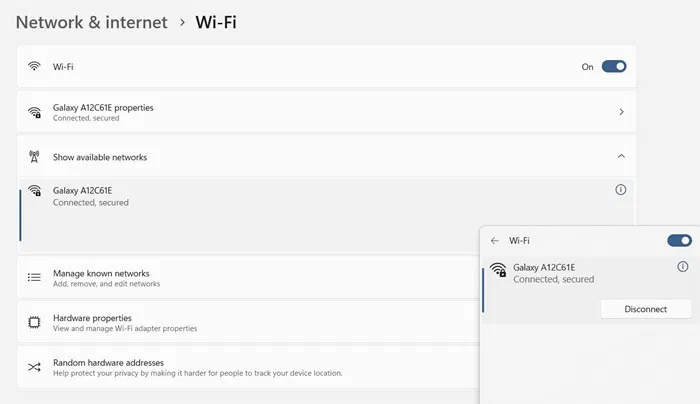
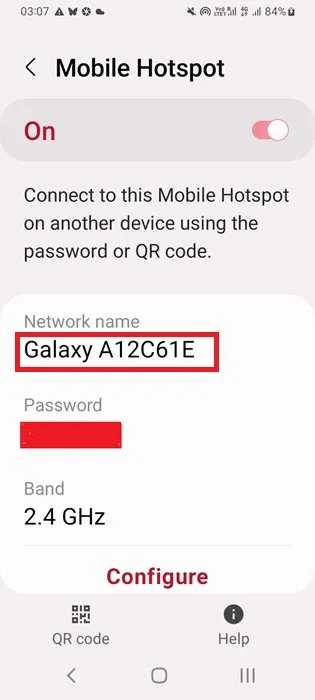
Nếu bạn vô tình nhập danh sách đen hàng loạt mà không ghi chú SSID của mạng hiện tại, hãy quay lại bảng điều khiển router trên thiết bị khác. Hoặc, nếu bạn đang kết nối bằng điểm phát sóng di động, hãy kiểm tra tên mạng trên Android hoặc iPhone, sau đó thêm tên SSID phù hợp vào.
Tốt nhất là chỉ bật cài đặt "từ chối tất cả" hàng loạt khi thiết bị Windows của bạn ở gần các mạng Wi-Fi đáng tin cậy, chẳng hạn như router gia đình. Điều này không tiện lắm nếu bạn đang đi du lịch với laptop của mình.
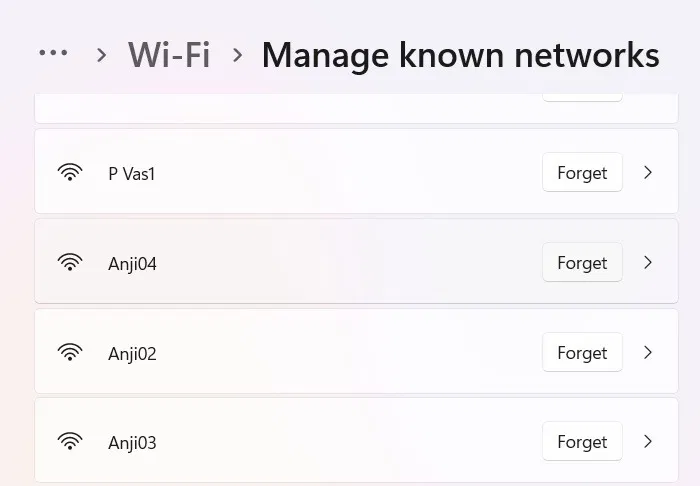
Khi chúng ta tiếp tục sử dụng nhiều mạng Wi-Fi, lịch sử của chúng sẽ được lưu trên thiết bị. Nếu các SSID đó vẫn hiển thị sau khi bạn đã ngừng sử dụng chúng trong thời gian dài, bạn có thể xóa chúng vĩnh viễn khỏi thiết bị Windows của mình.
Vào Settings -> Network & internet -> Wi-Fi -> Manage known networks. Nhấp vào Forget để xóa từng mạng Wi-Fi mà bạn không muốn hiển thị trên thiết bị Windows của mình.
Nguồn tin: Quantrimang.com:
Ý kiến bạn đọc
Những tin mới hơn
 Thuộc tính Opacity/Transparency trong CSS (12/02/2025)
  Cách ẩn hoặc hiển thị ổ cứng trống trong Windows 11 (12/02/2025)
  Nguyên nhân nào khiến pin laptop bị phồng? Cách phòng tránh ra sao? (12/02/2025)
  Cách fix lỗi icon Windows Security biến mất khỏi Taskbar (12/02/2025)
  Cách xóa ảnh hàng loạt trong Excel (12/02/2025)
  Cách làm slide PowerPoint nổi bật với video nhúng (12/02/2025)
  Stt thay đổi bản thân, cap thay đổi bản thân tạo động lực trong cuộc sống (12/02/2025)
  Cách download Windows 10, tải file ISO Windows 10 từ Microsoft (12/02/2025)
  Cách thay đổi màu tab trong Windows Terminal (13/02/2025)
  Cách chia nhỏ file PDF không bị lỗi tiếng Việt (13/02/2025)
 Những tin cũ hơn
 Xóa tận gốc các file "cứng đầu" nhất trên Windows (12/02/2025)
  Cách chạy Windows Terminal ở chế độ nền (11/02/2025)
  Cách xem chương trình đã gỡ cài đặt trên Windows 11 (11/02/2025)
  Cách thêm nhiều đồng hồ vào Taskbar Windows 11 (11/02/2025)
  Cách kill các chương trình không phản hồi trong Linux (10/02/2025)
  Cách sử dụng hàm Regex của Excel để tăng sức mạnh tìm kiếm (10/02/2025)
  Cách tải LOL PBE, tạo tài khoản PBE DTCL (10/02/2025)
  Hướng dẫn so sánh 2 file Word rất đơn giản (10/02/2025)
  Thiết kế Layout - Bố cục website trong CSS (10/02/2025)
  4 tính năng nổi bật khiến bạn nên nâng cấp lên Raspberry Pi 500 (10/02/2025)
  Thơ về tháng 10 hay, lãng mạn và tâm trạng nhất
 TOP công cụ AI hỗ trợ lập trình tốt nhất
 TOP trang web chia sẻ torrent phổ biến nhất
 Cách xem live stream giải đua xe F1
 Tại sao agent đưa ra phản hồi kỳ lạ trong Microsoft Copilot Studio?
 Hướng dẫn xem lại thói quen sử dụng Claude AI
 TOP Claude Connector cho quảng cáo và marketing
 Webhook tools: Kết nối trợ lý của bạn với dữ liệu và hệ thống bên ngoài trong ElevenAgents
 Cách gỡ box Hoàn thành nhiều việc hơn với AI khỏi New Tab Chrome
 Cách thêm tài khoản vào plugin Google Calendar trên ChatGPT
 TOP công cụ quản lý prompt AI tốt nhất
 Cách áp dụng feedback video với Claude hoặc ChatGPT, không cần chỉnh sửa lại toàn bộ
 Hướng dẫn tìm kiếm trò chuyện trên Gemini
 8 công cụ viết AI tốt nhất hiện nay
 Cách gỡ Gemini khỏi thanh tìm kiếm trong Google Photos
 Quản lý tài liệu trong kho kiến thức ElevenAgents
 Generative Orchestration trong Copilot Studio: Cách agent đưa ra quyết định
 Cách chỉnh sửa và nâng cấp câu hỏi bằng Wayground AI
 Cách kết nối Claude với Gamma tạo website, slide thuyết trình
 Hướng dẫn lọc và xóa thư với Plugin Gmail trong ChatGPT
 Hướng dẫn cài đặt và sử dụng n8n trên Windows 11
 Cách lập trình chuyên nghiệp hơn, dễ dàng hơn với tính năng Tệp trên Grok
 Công thức tính diện tích hình Elip
 Hướng dẫn ngắt kết nối ứng dụng trên ChatGPT
 Hướng dẫn tạo đoạn hội thoại cho topic trên Twee
 Bức tranh tổng quan về hỗ trợ khách hàng tích hợp AI
 Đừng chia sẻ ảnh cho đến khi bạn chạy kiểm tra siêu dữ liệu này!
 6 cách mở Computer/System Properties trong Windows 10
 Cách sửa lỗi There Are Currently No Power Options Available Windows
 Hướng dẫn 8 cách mở bàn phím ảo trên Windows 10