Thông tin liên hệ
- 036.686.3943
- admin@nguoicodonvn2008.info

Khi làm file Excel thông tin khách hàng, nhân viên hay file sản phẩm sẽ luôn đi kèm hình ảnh bên cạnh. Thay vì thực hiện thủ công thì bạn có thể chèn file ảnh hàng loạt vào Excel và cũng có thể xóa hàng loạt ảnh nhanh chóng. Với những bảng dữ liệu dài, muốn xóa đi toàn bộ hình ảnh đã chèn và chỉ để lại dữ liệu thì bạn đọc có thể tham khảo bài viết dưới đây của Quản trị mạng. Toàn bộ hình ảnh được xóa nhanh sau khi thực hiện vài bước đơn giản, thay vì chúng ta ngồi xóa thủ công từng ảnh.
Bước 1:
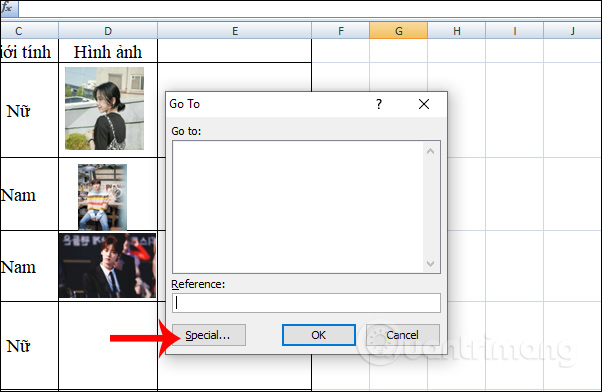
Người dùng mở file Excel muốn xóa hình ảnh rồi nhấn phím F5 để mở hộp thoại Go To lên. Trong hộp thoại này bạn nhấn tiếp vào nút Special.
Bước 2:
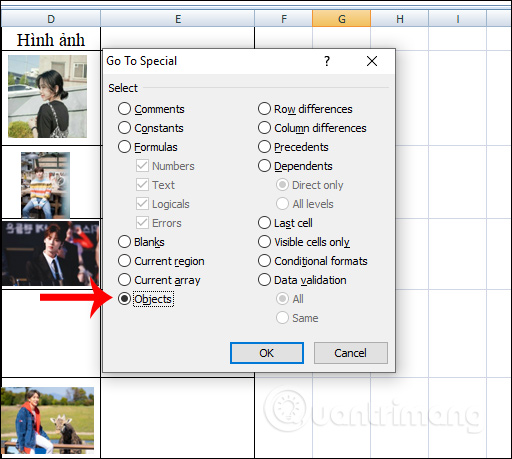
Hiển thị giao diện Go To Special, bạn tích chọn vào nội dung Objects ở bên dưới rồi nhấn OK để tiếp tục.
Bước 3:
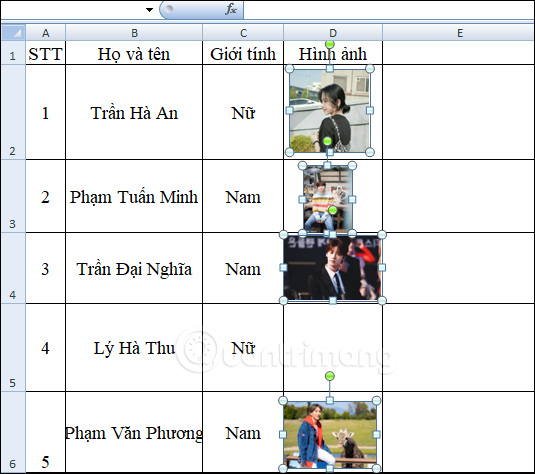
Khi đó toàn bộ hình ảnh được đóng khung như dưới đây và chúng ta chỉ cần nhấn nút Delete để xóa ảnh đi là xong.
Bước 1:
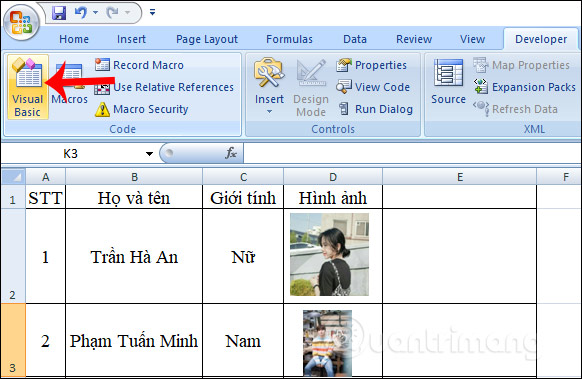
Chúng ta nhấn vào tab Developer trên thanh Ribbon rồi nhấn tiếp vào Visual Basic. Hoặc bạn nhấn tổ hợp phím Alt + F11 để mở nhanh trình VBA.
Bước 2:
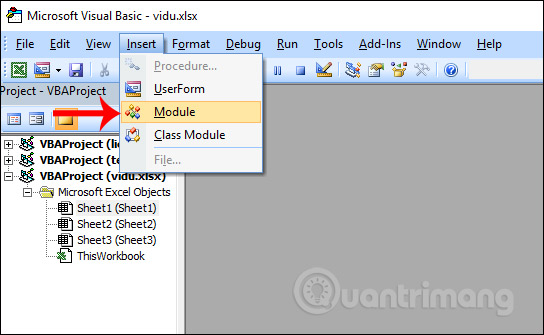
Hiển thị giao diện Microsoft Visual Basic for Applications, nhấn chọn menu Insert ở bên trên rồi chọn tiếp vào Module.
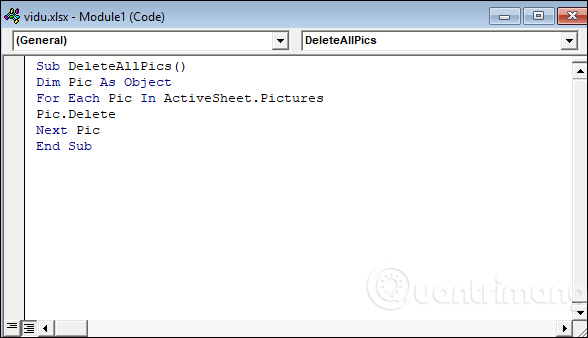
Trong giao diện này bạn nhập đoạn mã dưới đây vào giao diện nhập mã.
Sub DeleteAllPics()

Dim Pic As Object

For Each Pic In ActiveSheet.Pictures

Pic.Delete

Next Pic

End Sub
Bước 3:
Sau khi đã nhập mã vào giao diện Module1 (Code), chúng ta nhấn tiếp vào nút Run để thực hiện lệnh cho Excel.
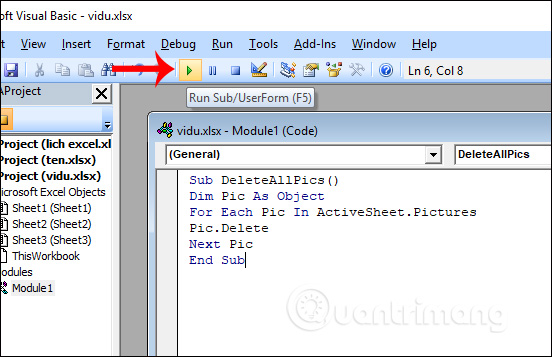
Khi chạy xong tắt giao diện Visual và được kết quả toàn bộ ảnh đã xóa trong file Excel.
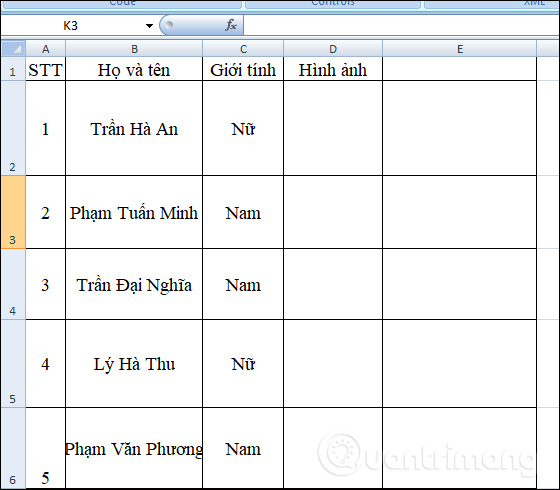
2 cách xóa ảnh hàng loạt trong file Excel bên trên đều đơn giản và nhanh gọn như nhau. Tuy nhiên với cách 2 cần dùng tới đoạn code nên bạn có thể dùng luôn cách Go to Special để xóa ảnh Excel.
Chúc các bạn thực hiện thành công!
Nguồn tin: Quantrimang.com:
Ý kiến bạn đọc
Những tin mới hơn
 Cách làm slide PowerPoint nổi bật với video nhúng (12/02/2025)
  Stt thay đổi bản thân, cap thay đổi bản thân tạo động lực trong cuộc sống (12/02/2025)
  Cách download Windows 10, tải file ISO Windows 10 từ Microsoft (12/02/2025)
  Cách thay đổi màu tab trong Windows Terminal (13/02/2025)
  Cách chia nhỏ file PDF không bị lỗi tiếng Việt (13/02/2025)
  7 điểm cần cân nhắc khi mua hub USB-C cho laptop (13/02/2025)
  6 mẹo sử dụng ổ cứng ngoài trên máy Mac (13/02/2025)
  Hãy cài đặt bản vá bảo mật Windows này ngay lập tức! (13/02/2025)
  Tạo Button trong CSS (13/02/2025)
 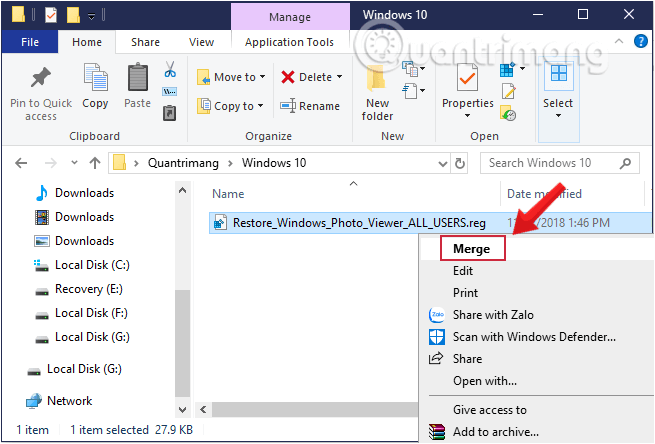 Lấy lại Windows Photo Viewer trên Windows 10 giúp xem ảnh nhanh hơn, Photos chậm quá! (13/02/2025)
 Những tin cũ hơn
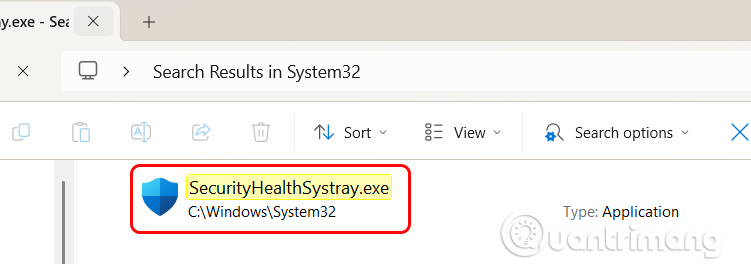 Cách fix lỗi icon Windows Security biến mất khỏi Taskbar (12/02/2025)
  Nguyên nhân nào khiến pin laptop bị phồng? Cách phòng tránh ra sao? (12/02/2025)
 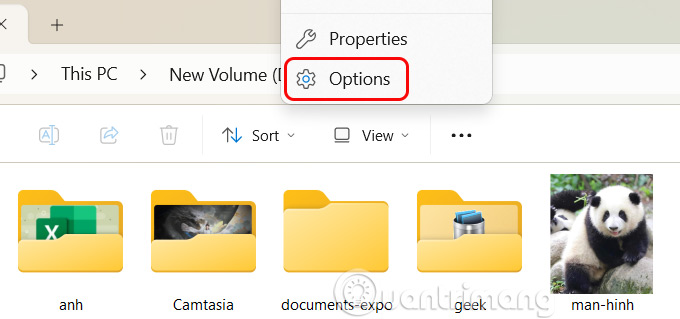 Cách ẩn hoặc hiển thị ổ cứng trống trong Windows 11 (12/02/2025)
 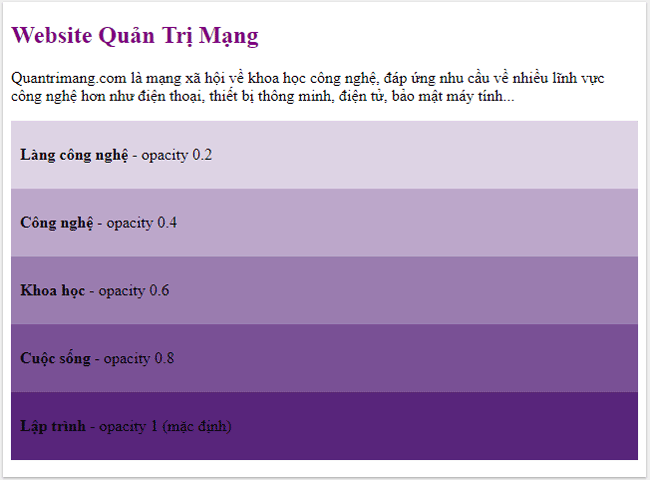 Thuộc tính Opacity/Transparency trong CSS (12/02/2025)
  Cách chặn mạng Wi-Fi trong Windows (12/02/2025)
  Xóa tận gốc các file "cứng đầu" nhất trên Windows (12/02/2025)
  Cách chạy Windows Terminal ở chế độ nền (11/02/2025)
  Cách xem chương trình đã gỡ cài đặt trên Windows 11 (11/02/2025)
  Cách thêm nhiều đồng hồ vào Taskbar Windows 11 (11/02/2025)
  Cách kill các chương trình không phản hồi trong Linux (10/02/2025)
  Thơ về tháng 10 hay, lãng mạn và tâm trạng nhất
 TOP công cụ AI hỗ trợ lập trình tốt nhất
 TOP trang web chia sẻ torrent phổ biến nhất
 Cách xem live stream giải đua xe F1
 Tại sao agent đưa ra phản hồi kỳ lạ trong Microsoft Copilot Studio?
 Hướng dẫn xem lại thói quen sử dụng Claude AI
 TOP Claude Connector cho quảng cáo và marketing
 Webhook tools: Kết nối trợ lý của bạn với dữ liệu và hệ thống bên ngoài trong ElevenAgents
 Cách gỡ box Hoàn thành nhiều việc hơn với AI khỏi New Tab Chrome
 Cách thêm tài khoản vào plugin Google Calendar trên ChatGPT
 TOP công cụ quản lý prompt AI tốt nhất
 Cách áp dụng feedback video với Claude hoặc ChatGPT, không cần chỉnh sửa lại toàn bộ
 Hướng dẫn tìm kiếm trò chuyện trên Gemini
 8 công cụ viết AI tốt nhất hiện nay
 Cách gỡ Gemini khỏi thanh tìm kiếm trong Google Photos
 Quản lý tài liệu trong kho kiến thức ElevenAgents
 Generative Orchestration trong Copilot Studio: Cách agent đưa ra quyết định
 Cách chỉnh sửa và nâng cấp câu hỏi bằng Wayground AI
 Cách kết nối Claude với Gamma tạo website, slide thuyết trình
 Hướng dẫn lọc và xóa thư với Plugin Gmail trong ChatGPT
 Hướng dẫn cài đặt và sử dụng n8n trên Windows 11
 Cách lập trình chuyên nghiệp hơn, dễ dàng hơn với tính năng Tệp trên Grok
 Công thức tính diện tích hình Elip
 Hướng dẫn ngắt kết nối ứng dụng trên ChatGPT
 Hướng dẫn tạo đoạn hội thoại cho topic trên Twee
 Bức tranh tổng quan về hỗ trợ khách hàng tích hợp AI
 Đừng chia sẻ ảnh cho đến khi bạn chạy kiểm tra siêu dữ liệu này!
 6 cách mở Computer/System Properties trong Windows 10
 Cách sửa lỗi There Are Currently No Power Options Available Windows
 Hướng dẫn 8 cách mở bàn phím ảo trên Windows 10