Thông tin liên hệ
- 036.686.3943
- admin@nguoicodonvn2008.info

Microsoft vừa có một thay đổi quan trọng trên ứng dụng Microsoft Store dành cho Windows 10 và 11. Trước đây, người dùng có thể tắt hoàn toàn chế độ cập nhật tự động và chủ động lựa chọn thời điểm cài đặt phiên bản mới. Tuy nhiên, sau bản cập nhật gần đây, tùy chọn này đã biến mất.
Bây giờ, người dùng chỉ còn có thể tạm hoãn việc cập nhật ứng dụng trong một khoảng thời gian nhất định. Khi chọn “pause”, Microsoft Store sẽ yêu cầu bạn đặt mốc thời gian để hệ thống tự động bật lại chế độ cập nhật. Các lựa chọn khá hạn chế: 1, 2, 3, 4 hoặc tối đa 5 tuần. Sau đó, tất cả ứng dụng sẽ được cập nhật mà không cần sự cho phép của người dùng.
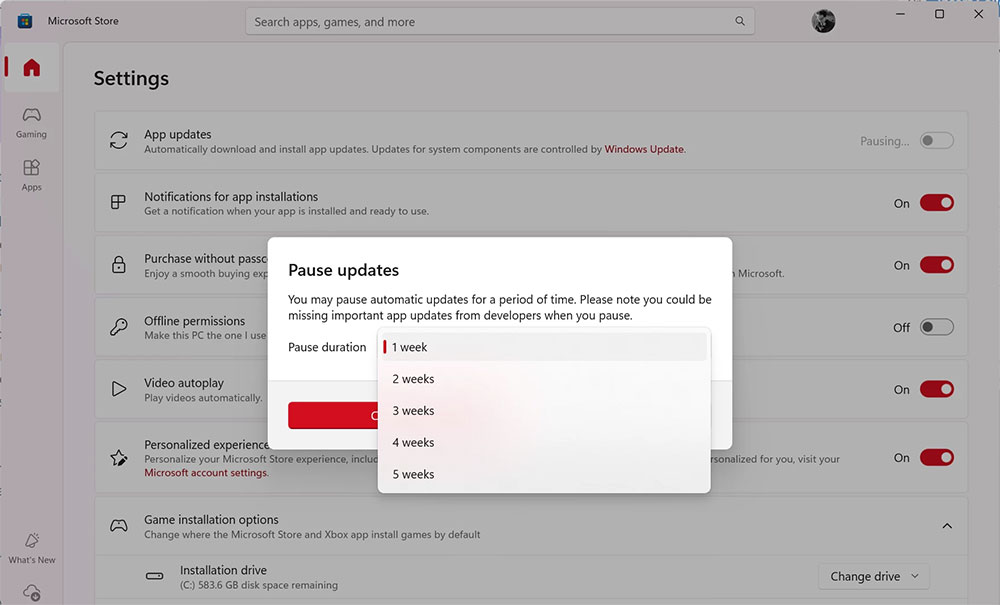
Cách làm này thực ra không quá xa lạ, bởi Windows 10 và 11 cũng áp dụng cơ chế tương tự với các bản vá hệ thống. Microsoft lý giải rằng mục tiêu chính là bảo mật: các phiên bản cũ dễ tồn tại lỗ hổng, khiến người dùng có nguy cơ bị tấn công. Chính vì vậy, hãng muốn đảm bảo rằng cả hệ điều hành lẫn ứng dụng đều luôn ở trạng thái mới nhất, giảm thiểu rủi ro an toàn thông tin. Điều này cũng giống với động thái gần đây khi Microsoft tự động cập nhật các ứng dụng mặc định trong Windows 11 24H2, nhằm tránh tình trạng máy mới cài lại gặp phải phần mềm lỗi thời.
Tất nhiên, không phải ai cũng hài lòng với sự “ép buộc” này. Với những người muốn tự do kiểm soát phần mềm, lựa chọn duy nhất là tải ứng dụng từ nguồn bên ngoài Store. Ngoài ra, Microsoft hứa hẹn rằng phiên bản Windows 11 25H2 sắp tới sẽ bổ sung thêm một số quyền tùy chỉnh sâu hơn với ứng dụng hệ thống, trong đó có cả Microsoft Store.
Nguồn tin: Quantrimang.com:
Ý kiến bạn đọc
Những tin mới hơn
 6 Hiểu lầm tai hại về virus máy tính mà ai cũng từng tin (18/08/2025)
  Những cách gây ấn tượng với giáo viên (24/08/2025)
  Những lời chúc đầu tuần hay cho cả 7 ngày may mắn (24/08/2025)
  Cách thay đổi định dạng tiền tệ trong Windows 11 (24/08/2025)
  Cách reset mật khẩu root đã quên trong Ubuntu 24.04 (24/08/2025)
  File PKG là gì? (24/08/2025)
  100 bí quyết của người thành công (26/08/2025)
  Cách tắt bảo mật chia sẻ bằng mật khẩu Windows 11 (26/08/2025)
  Toán tử UNION ALL trong SQL Server (26/08/2025)
 Những tin cũ hơn
 Cách sao chép thiết lập Windows để mang theo quy trình làm việc đến bất cứ đâu (18/08/2025)
  Lý do nhiều người không chuyển đổi dù ai cũng nói Linux tốt hơn Windows (18/08/2025)
  Mẹ nhớ con (18/08/2025)
  Windows Sandbox: Ứng dụng bí mật cho phép bạn mở bất cứ thứ gì mà không có rủi ro (15/08/2025)
  Hướng dẫn reset tiện ích trên Windows 11 (15/08/2025)
  5 lỗi Excel có thể khiến bạn mất thời gian và tiền bạc (15/08/2025)
  999+ cap hay về thứ 7, stt thứ 7 vui vẻ, chào thứ 7 (15/08/2025)
  Những giải pháp thay thế nhẹ hơn cho các ứng dụng Windows tích hợp sẵn (15/08/2025)
  Sống chậm lại một chút, đến lúc nào đó bạn sẽ thấy yêu đời hơn (15/08/2025)
  3 hàm Excel giúp xây dựng công thức tra cứu cực nhanh (15/08/2025)
  TOP ứng dụng AI chỉnh eo thon gọn đẹp nhất
 Cách thay đổi ngôn ngữ trong ChatGPT
 TOP công cụ AI pháp luật giúp tra cứu luật và giải đáp pháp lý
 Cursor là gì?
 Cách đồng bộ ngữ cảnh giữa ChatGPT, Claude, Gemini với ThreadPort
 Hướng dẫn dùng Gemini Live chat bằng giọng nói
 Hướng dẫn tạo ảnh thời khóa biểu chỉ bằng 1 câu lệnh
 TOP công cụ AI cải thiện chất lượng video
 Hướng dẫn chỉnh sửa video trong Google Flow
 5 lợi ích của Google AI Pro mà nhiều người chưa tận dụng
 7 ý tưởng prompt viết bài bằng AI giúp thúc đẩy quy trình sáng tạo nội dung
 5 cách sáng tạo để sử dụng LLM
 Tạo video AI đầu tiên của bạn trong 10 phút
 TOP công cụ hữu ích nên thử trên Quantrimang
 Prompt tạo poster nội quy lớp học các cấp
 Hướng dẫn lấy Gemini API Key và kết nối với n8n chi tiết
 NoteGPT AI Detector: Công cụ phát hiện nội dung do AI tạo
 Vì sao nên chạy AI agent trong Windows Sandbox?
 15 prompt Claude luyện tập phỏng vấn xin việc
 Claude Cowork hay ChatGPT Work là công cụ đáng tin tưởng để hoàn thành công việc?