Thông tin liên hệ
- 036.686.3943
- admin@nguoicodonvn2008.info

ClipChamp là ứng dụng tích hợp sẵn trên Windows 11 để bạn xem và chỉnh sửa video. Trong quá trình dùng ClipChamp bạn cũng có thể gặp một số lỗi như không cài đặt được ClipChamp hay không thể sử dụng ClipChamp khi nhấn chọn. Dưới đây là hướng dẫn một số cách sửa lỗi ClipChamp không hoạt động trên Windows 11.
Bước 1:
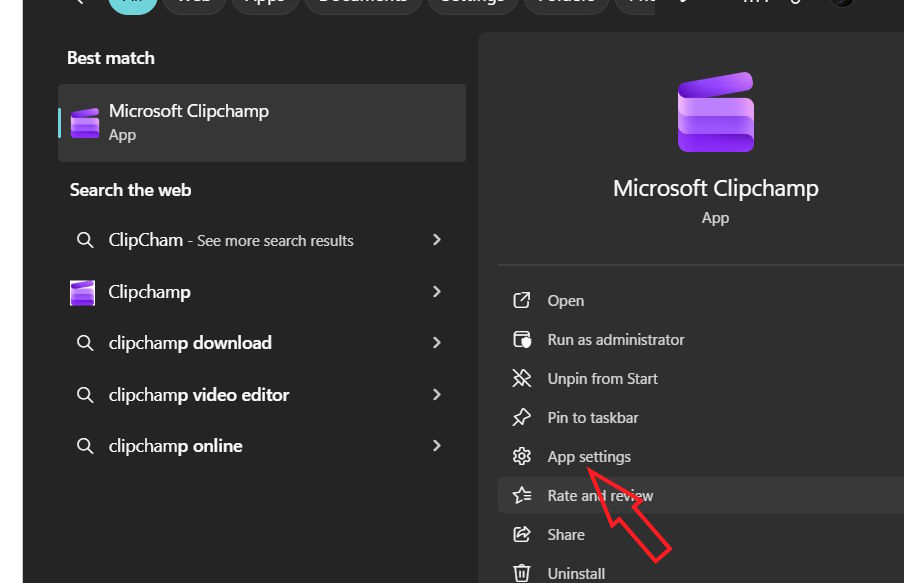
Bạn nhập ClipChamp vào thanh tìm kiếm, sau đó nhấn vào App Settings như hình dưới đây.
Bước 2:
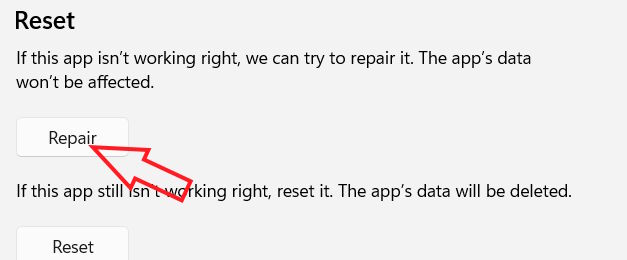
Hiển thị giao diện cài đặt ứng dụng ClipChamp, bạn nhấn chọn nút Repair để tiến hành sửa lại ứng dụng đang gặp vấn đề.
Nếu ClipChamp vẫn không hoạt động, bạn có thể đặt lại ứng dụng và sẽ xóa toàn bộ dữ liệu để đưa ứng dụng về giao diện mặc định ban đầu. Nhấn Reset để tiến hành cài đặt lại ứng dụng.
Lệnh SFC Scannow tự động phát hiện những tệp ClipChamp bị hỏng, lỗi và tìm phiên bản tệp chính xác.
Bước 1:
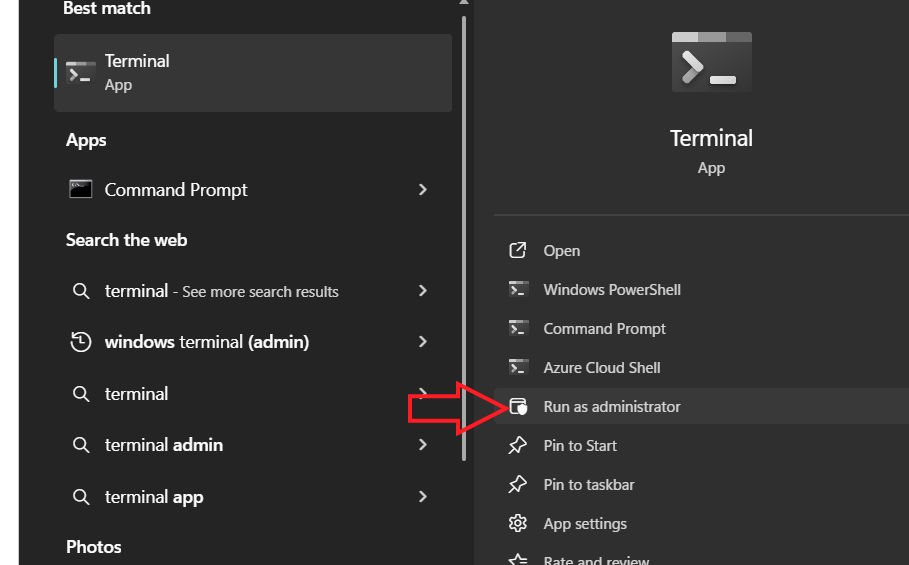
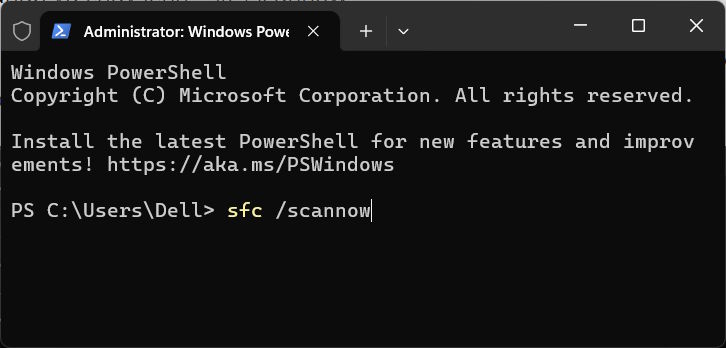
Bạn cần mở Terminal với tư cách quản trị viên trên máy tính.
Bước 2:
Trong giao diện này bạn nhập lệnh sfc /scannow. Khi đó những tệp bị hỏng sẽ hiển thị và thông báo trên màn hình. Bạn thực hiện theo hướng dẫn hiển thị và Windows sẽ tự động tải lại tất cả các tệp bị hỏng.
ClipChamp yêu cầu sử dụng nhiều tài nguyên RAM và CPU để hoạt động. Trong một số trường hợp, ClipChamp không hoạt động hoặc bị tắt do không đủ dung lượng để chạy. Điều này có thể xảy ra nếu bạn đang sử dụng video lớn hoặc dài và chạy song song các ứng dụng khác.
Bạn hãy thử đóng những chương trình không hoạt động, như trình duyệt Chrome hay những chương trình nặng khác để giải phóng bộ nhớ máy tính.
Bạn cũng có thể sử dụng Task Manager đóng các chương trình nền mà bạn không sử dụng.
Nếu bạn đang sử dụng phần mềm diệt virus của bên thứ ba, hãy tạm thời tắt phần mềm rồi thử chạy lại ClipChamp. Ngoài ra, bạn có thể cho phép ClipChamp vượt qua tường lửa.
Bước 1:
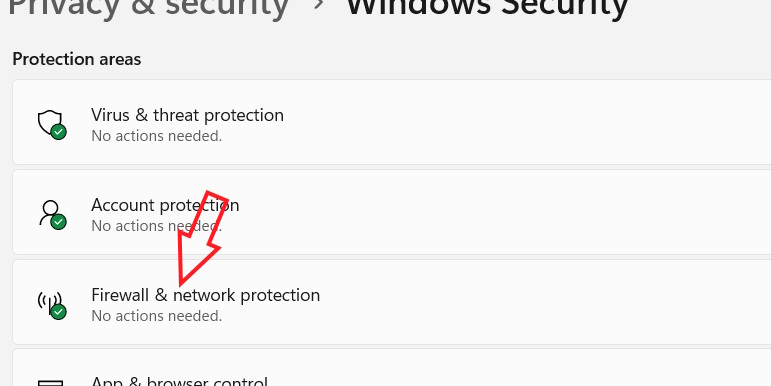
Bạn mở Settings rồi chọn Privacy and security, tiếp đến nhấn vào Windows Security > Firewall & network protection.
Bước 2:
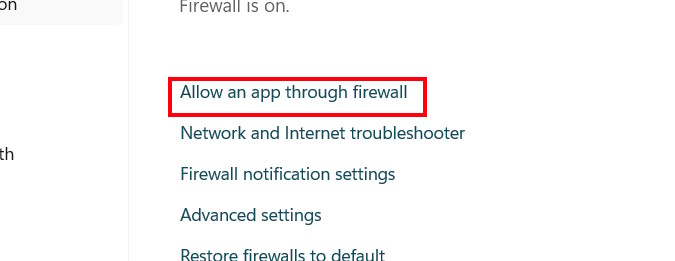
Chuyển sang giao diện mới, người dùng nhấn chọn mục Allow an app through firewall như hình.
Bước 3:
Nhấn tiếp vào Change settings để thay đổi lại cài đặt.
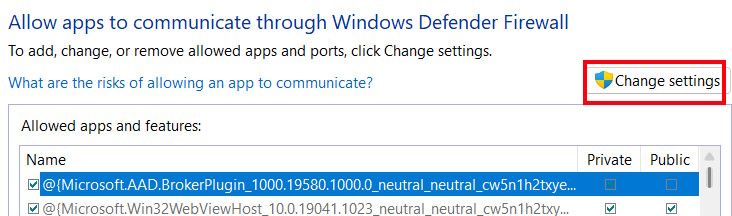
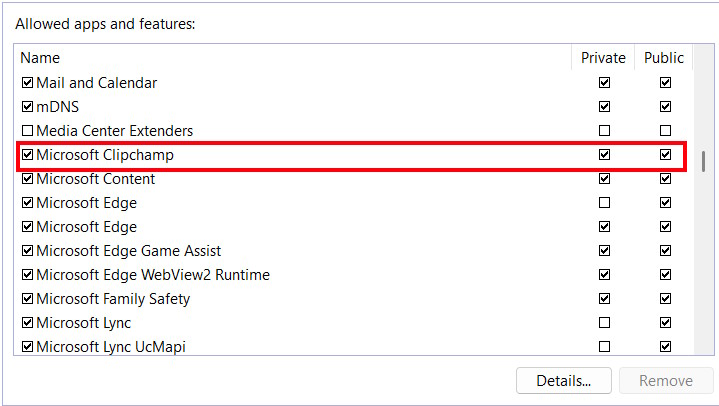
Trong danh sách bên dưới tìm tới Microsoft ClipChamp và tích chọn vào cả 2 tùy chọn Public và Private. Cuối cùng nhấn OK để lưu lại.
Nguồn tin: Quantrimang.com:
Ý kiến bạn đọc
Những tin mới hơn
 Cách sử dụng hàm LAMBDA trong Excel (18/11/2025)
  Hướng dẫn làm Chuỗi Đồng, Xích Đồng Minecraft (18/11/2025)
  Những thủ thuật Windows Task Manager hữu ích bạn cần biết (18/11/2025)
  8 cử chỉ ẩn trên Windows touchpad giúp quy trình làm việc của bạn nhanh như chớp (18/11/2025)
  Cách kích hoạt menu chuột phải Windows 11 Terminal (18/11/2025)
  Cách mã hóa email bằng Proton Mail (18/11/2025)
  Cách thu hồi email trong Outlook (18/11/2025)
  Cách chuyển video thành MP3 (18/11/2025)
  Cloudflare là gì? Tại sao sự cố Cloudflare khiến gần nửa Internet thế giới bị sập? (19/11/2025)
  Cách viết thiệp 20-11 hay và ý nghĩa tặng thầy cô giáo (19/11/2025)
 Những tin cũ hơn
 Vì sao mức tiêu thụ điện của PC để bàn thực sự quan trọng? (18/11/2025)
  Đừng chỉ dùng một ổ SSD dung lượng lớn cho toàn bộ máy tính, đây là lý do! (18/11/2025)
  Những biểu tượng trên cổng USB có ý nghĩa gì? (18/11/2025)
  Con nhà nghèo (18/11/2025)
  Làm sao để nhận biết 1 link có an toàn hay không? (17/11/2025)
  Cách xây dựng hệ thống stream hoàn hảo, giá rẻ trong phòng ký túc xá nhỏ (17/11/2025)
  Cách tạo vị trí giả trên Zalo (17/11/2025)
  Cách thay đổi định dạng ngày và giờ trên Windows, đổi dấu gạch chéo thành dấu chấm (17/11/2025)
  4 cách phổ biến khiến máy tính Windows bị hack và phương thức phòng tránh hiệu quả (17/11/2025)
  Fix lỗi hết bộ nhớ trong Adobe After Effects (17/11/2025)
  5 công cụ AI giúp bạn thay đổi màu tóc
 TOP công cụ AI xóa nền ảnh tốt nhất
 TOP công cụ AI hỗ trợ Microsoft Word tốt nhất
 TOP công cụ AI quản lý mật khẩu tốt nhất
 Cách tự động quản lý chi phí từ Gmail sang Google Sheets bằng Claude For Chrome
 Cách cắt giảm 40% chi phí sử dụng Claude Code bằng subagent
 Hướng dẫn dùng Copilot tìm tài liệu tham khảo trong Word
 Cách mở Google Docs trực tiếp trong ChatGPT
 File Kiến thức: Biến GPT của bạn thành chuyên gia
 Cách tạo và chỉnh sửa hình ảnh AI trong Google Vids
 TOP công cụ AI tách giọng nói khỏi nhạc nền
 100 shortcut code ChatGPT cho học sinh, sinh viên
 Cách dùng FreeDiagram tạo 25+ loại sơ đồ AI cực nhanh
 TOP công cụ AI tạo trò chơi khăm hài hước nhất
 TOP ứng dụng AI xóa phông nền ảnh "ảo diệu" nên thử
 70+ cheat code ChatGPT xử lý nội dung nhanh hơn
 Hướng dẫn sử dụng GetLayers AI tạo website bằng AI
 Mẫu Prompt giúp bạn "giao trọn" dự án cho AI khi sử dụng ChatGPT-6 Astra
 TOP công cụ AI tạo sticker thú vị và độc đáo
 TOP ứng dụng theo dõi thói quen tích hợp AI