Thông tin liên hệ
- 036.686.3943
- admin@nguoicodonvn2008.info

Việc máy tính bị tắt đột ngột do thường không hiện thông báo pin yếu trong Windows 11. Sự cố này làm gián đoạn công việc, có nguy cơ mất dữ liệu khi máy tính tắt nguồn đột ngột, không kịp sạc pin. Bạn có thể tham khảo một số phương pháp khắc phục bên dưới để sửa lỗi không có thông báo pin yếu trên Windows 11.
Để có thông báo pin yếu trên Windows 11 thì bạn cần phải thiết lập thông báo trên máy tính. Nếu vô tình tắt hoặc thiết lập chưa đúng thì sẽ không hiện trên máy tính. Bạn hãy kiểm tra lại thiết lập để xem đã bật thông báo pin yếu trên Windows 11 chưa.

Bạn mở Settings trên máy tính sau đó nhấn vào mục Notifications để kiểm tra thông báo trên máy tính.

Lúc này bạn hãy kiểm tra đã bật thông báo trên máy tính Windows hay chưa.

Bước 1:
Nhấn tổ hợp phím Windows + X rồi chọn Device Manager trong danh sách.

Chúng ta mở rộng mục Batteries, nhấn chuột phải vào Microsoft ACPI-Compliant Control Method Battery và chọn Update driver.

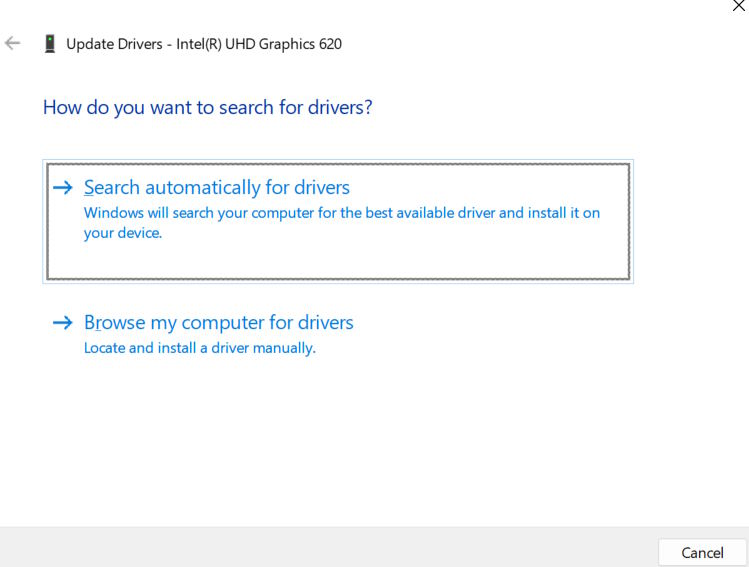
Bước 2:
Nhấn chọn Search automatically for drivers để tìm trình điều khiển mới và tiến hành cài đặt.

Nếu Windows báo cáo trình điều khiển tốt nhất đã được cài đặt nhưng sự cố vẫn tiếp diễn, bạn nhấn chuột phải vào Uninstall device để gỡ cài đặt.
Khởi động lại máy tính và Windows sẽ tự động cài đặt lại trình điều khiển.

Bạn mở Command Prompt với tư cách quản trị viên, sau đó nhập lệnh dưới đây và nhấn Enter để khởi động.
Lệnh này đặt lại tất cả các chế độ sử dụng điện về cài đặt mặc định, có thể khôi phục các tùy chọn thông báo về pin bị thiếu.

Nguồn tin: Quantrimang.com:
Ý kiến bạn đọc
Những tin mới hơn
 Windows 11 có một tùy chọn “tắt khẩn cấp” mà hầu hết người dùng đều không biết (17/11/2025)
  Cách gộp 2 cột Họ và Tên trong Excel không mất nội dung (17/11/2025)
  Cách tùy chỉnh Windows với Winaero Tweaker (17/11/2025)
  Fix lỗi hết bộ nhớ trong Adobe After Effects (17/11/2025)
  4 cách phổ biến khiến máy tính Windows bị hack và phương thức phòng tránh hiệu quả (17/11/2025)
  Cách thay đổi định dạng ngày và giờ trên Windows, đổi dấu gạch chéo thành dấu chấm (17/11/2025)
  Cách tạo vị trí giả trên Zalo (17/11/2025)
  Cách xây dựng hệ thống stream hoàn hảo, giá rẻ trong phòng ký túc xá nhỏ (17/11/2025)
  Làm sao để nhận biết 1 link có an toàn hay không? (17/11/2025)
  Con nhà nghèo (18/11/2025)
 Những tin cũ hơn
 Hướng dẫn chỉnh độ sáng màn hình Windows 11 (17/11/2025)
  5 tính năng router có với OpenWRT sẽ khiến bạn bất ngờ (17/11/2025)
  3 hàm Excel giúp xây dựng công thức tra cứu cực nhanh (17/11/2025)
  Mẹo tăng số ngày tạm dừng bản update trong Windows 11 (17/11/2025)
  Làm sao đơn giản hóa giao diện Word tăng tập trung? (17/11/2025)
  INNER JOIN trong SQL (16/11/2025)
  Cách sử dụng Samsung Internet trên PC Windows (14/11/2025)
  Microsoft chặn luôn “chiêu” kích hoạt “lậu” Windows 10/11 phổ biến (14/11/2025)
  Thẻ chú thích trong HTML (14/11/2025)
  Hướng dẫn sử dụng Microsoft PC Manager để nâng cao năng suất trên Windows (14/11/2025)
  TOP ứng dụng theo dõi thói quen tích hợp AI
 AI agent đang học cách mua sắm
 TOP ứng dụng AI mã nguồn mở đáng thử nhất
 Kiểm tra Copilot Studio agent
 TOP mô hình AI mã nguồn mở nổi bật nhất
 Cách biến Claude thành người đồng hành cùng bạn động não
 TOP công cụ AI lên kế hoạch học tập hữu ích cho học sinh, sinh viên
 Cách sử dụng Gemini cải thiện nội dung Google Slides
 Các ứng dụng thay đổi kiểu tóc bằng AI
 Cách tạo video tóm tắt từ tài liệu bằng Google Vids
 Cách tạo video AI quay bằng drone trên Google Flow
 Hướng dẫn tạo slide trình chiếu bằng NotebookLM và Canva
 Cách tạo phụ lục và giáo án tích hợp NLS, ANQP, GDĐĐ trên NotebookLM
 Google Flow sử dụng những model AI tạo video nào?
 Hướng dẫn tạo ảnh thời khóa biểu chỉ bằng 1 câu lệnh
 Hướng dẫn tạo giọng đọc Adam lồng tiếng video
 Hướng dẫn chỉnh câu trả lời Gemini theo ý bạn
 Cách sử dụng Gemini để tạo ảnh trực tiếp trong Google Sheets
 30+ cheat codes Gemini tăng gấp đôi hiệu quả AI
 10 cheat code giúp bạn vắt kiệt ChatGPT