Thông tin liên hệ
- 036.686.3943
- admin@nguoicodonvn2008.info

Khi xử lý bảng dữ liệu Excel thì việc gộp 2 cột Họ và Tên vô cùng quen thuộc, hay gộp nội dung ở 2 cột tách biệt trong bảng dữ liệu thành 1 cột hoàn chỉnh. Nếu bạn thực hiện gộp 2 cột Họ và Tên trong Excel bằng công cụ Merge Cell Excel thì không đảm bảo đầy đủ nội dung ở 2 cột và cũng không thể sử dụng công cụ trên trong trường hợp này.
Để có thể gộp 2 cột Họ và Tên thành 1 cột, đảm bảo khoảng cách đúng giữa các dữ liệu thì bạn sẽ cần tới công cụ phù hợp, hoặc sử dụng hàm để có được bảng dữ liệu chuẩn. Dưới đây là các cách gộp 2 cột Họ và Tên trong Excel
Ngoài việc gộp 2 cột trong bảng Excel thì chúng ta cũng có thể xử lý bảng biểu với việc gộp nhiều cột thành 1 cột duy nhất. Cách thực hiện thì bạn cũng làm tương tự như với gộp 2 cột mà thôi.
Chúng ta sẽ có công thức gộp là =Chuỗi1&Chuỗi2&… Lưu ý muốn giữa các chuỗi nối có khoảng trắng thì giữa 2 dấu (" ") để khoảng trắng, nếu muốn các chuỗi nối liền dính vào nhau thì giữa 2 dấu ("") viết liền. Áp dụng vào bảng dữ liệu dưới đây sẽ gộp 3 ô A2, B2 và C2 thành một ô thông tin đầy đủ.
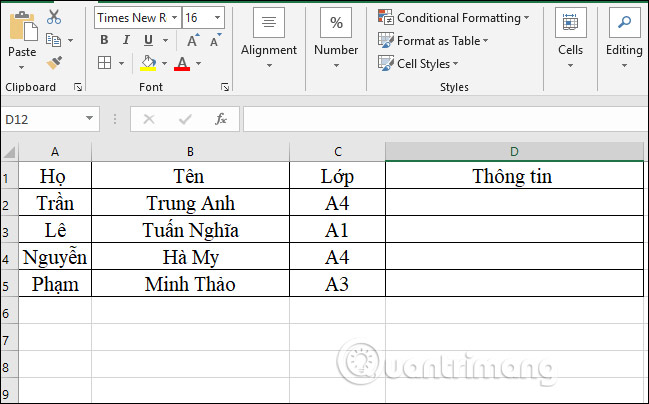
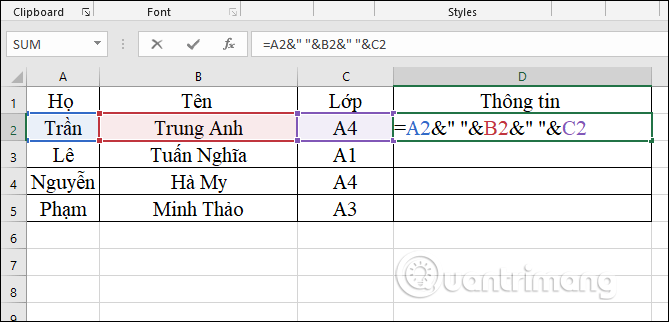
Bạn nhập công thức =A2&" "&B2&" "&C2 rồi nhấn Enter.
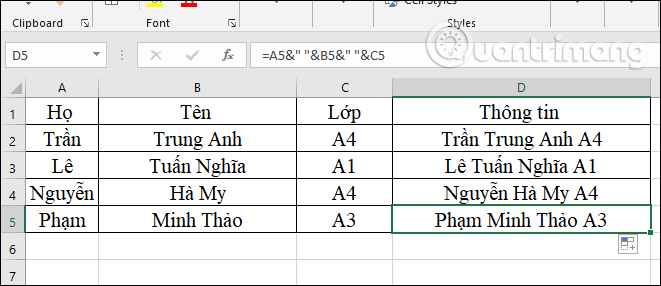
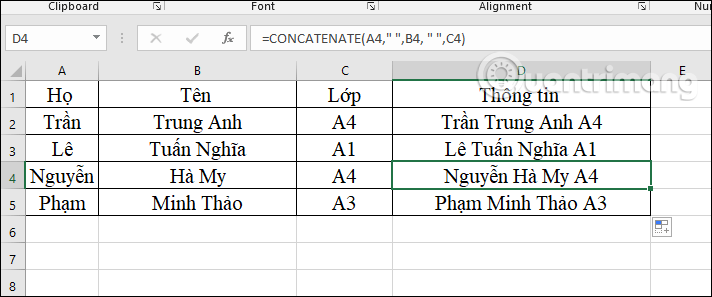
Kết quả sẽ được văn bản hoàn chỉnh như dưới đây. Cuối cùng bạn chỉ cần kéo ô đầu tiên xuống những ô còn lại để cho ra kết quả tương tự.
Cú pháp hàm nối chuỗi CONCATENATE trong Excel là =CONCATENATE(text1,text2,…).
Cũng giống như trên nếu các chuỗi nối có khoảng trắng thì giữa 2 dấu (" ") để khoảng trắng, nếu muốn các chuỗi nối liền dính vào nhau thì giữa 2 dấu ("") viết liền.
Áp dụng công thức vào bảng dữ liệu chúng ta sẽ có =CONCATENATE(A2," ",B2, " ",C2).
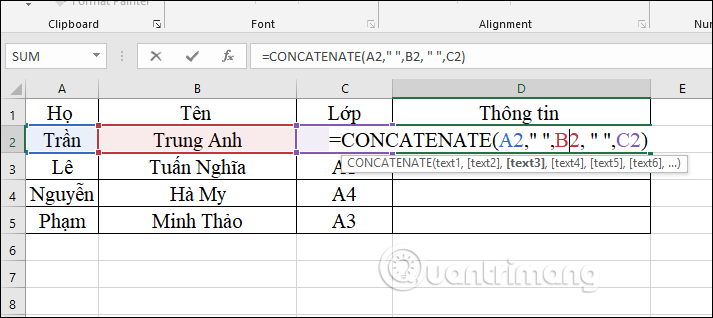
Bạn nhấn Enter cũng sẽ cho được kết quả như Cách 1 dùng với toán tử &.
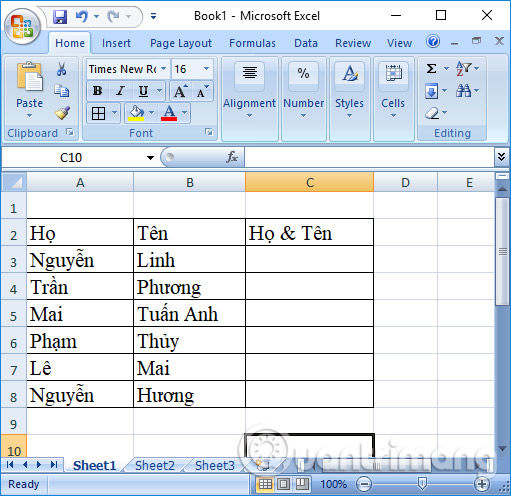
Bài viết dưới đây sẽ lấy ví dụ ghép 1 cột Họ và 1 cột Tên thành 1 cột duy nhất.
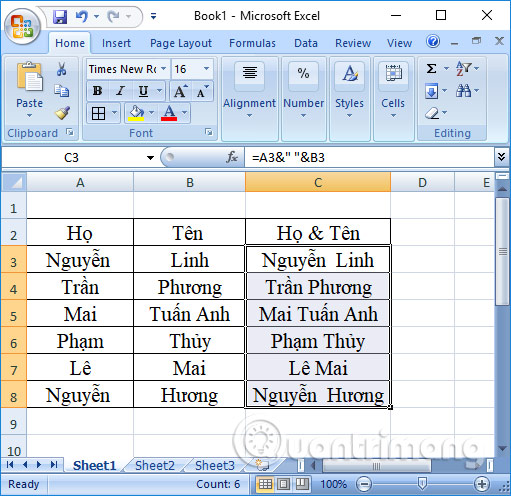
Để có thể ghép 2 cột lại với nhau trên Excel, chúng ta có thể sử dụng cách đơn giản nhất đó là dùng toán tử & để nối 2 hoặc nhiều chuỗi với nhau. Trong bảng ví dụ này, chúng ta sẽ nối ô A3 với 1 khoảng trắng và ô B3, rồi nhập nội dung hoàn chỉnh vào ô C3.
Chúng ta nhập công thức vào ô C3 như sau =A3&" "&B3.
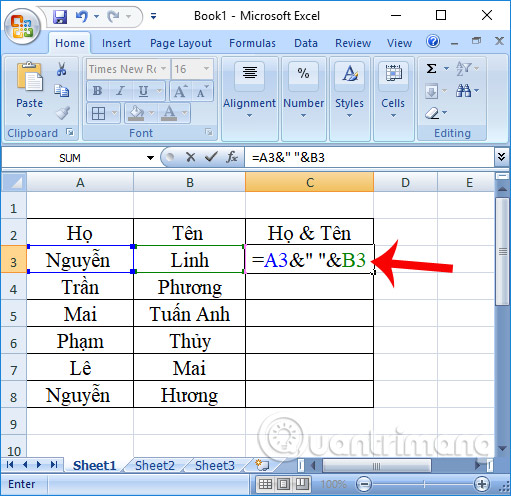
Sau đó nhấn Enter và kết quả sẽ có 1 ô có nội dung hoàn chỉnh là Họ và Tên được ghép với nhau. Chúng ta copy công thức tới các hàng tiếp theo để được cột Họ & Tên hoàn chỉnh.
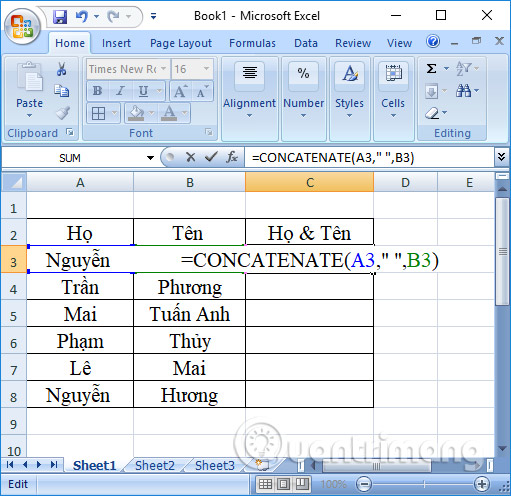
Ngoài cách sử dụng toán tử bên trên, người dùng có thể sử dụng hàm nối chuỗi CONCATENATE để ghép 2 cột nội dung trên Excel thành 1 cột duy nhất.
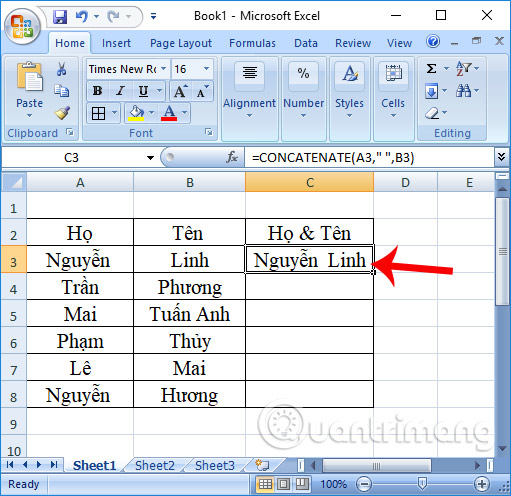
Bạn sẽ nhập công thức vào trong ô C3 là =CONCATENATE(A3," ",B3) rồi nhấn Enter.
Kết quả cuối cùng, nội dung ở 2 ô đã gộp lại thành 1 mà ở đây là cột Họ và Tên đã được ghép với nhau. Cuối cùng bạn cũng copy công thức xuống những ô tiếp theo để hoàn thành nội dung của bảng thống kê.
Trong bản Excel 2013 trở lên có sẵn tính năng Flash Fill để hỗ trợ thao tác gộp cột dữ liệu, tách cột dữ liệu rất nhanh chóng, đơn giản. Chúng ta có thể sử dụng Flash Fill để gộp 2 hoặc 3, 4 cột dữ liệu trở lên tùy theo yêu bảng dữ liệu. Lưu ý, Flash Fill không tự động cập nhật khi bạn thay đổi các ô ban đầu.
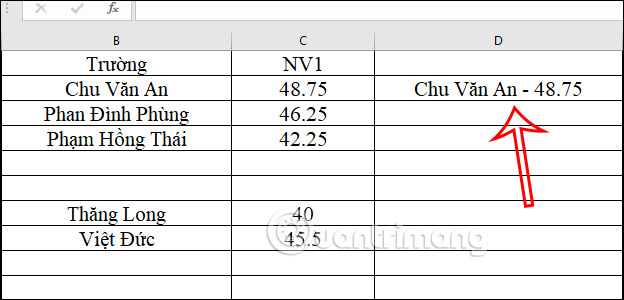
Chúng ta có bảng dữ liệu mẫu dưới đây với 2 cột nội dung là tên Trường và điểm NV1. Yêu cầu sẽ gộp nội dung ở 2 cột này làm 1 cột.
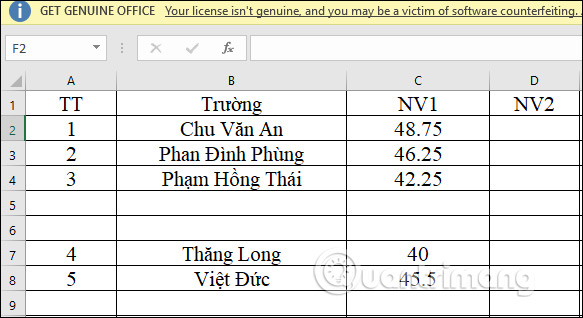
Bước 1:
Đầu tiên tại ô thông tin gộp, chúng ta sẽ nhập 1 mẫu thông tin gộp như hình.
Bước 2:
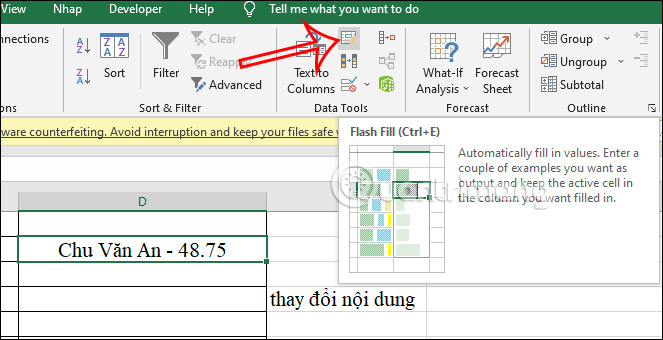
Tiếp đến bạn nhấn vào ô thông tin mẫu đó, nhấn tiếp vào tab Data trên thanh công cụ rồi nhìn xuống nhóm Data Tools, bạn nhấn vào biểu tượng Flash Fill như hình dưới đây để tiến hành tự động điền dữ liệu.
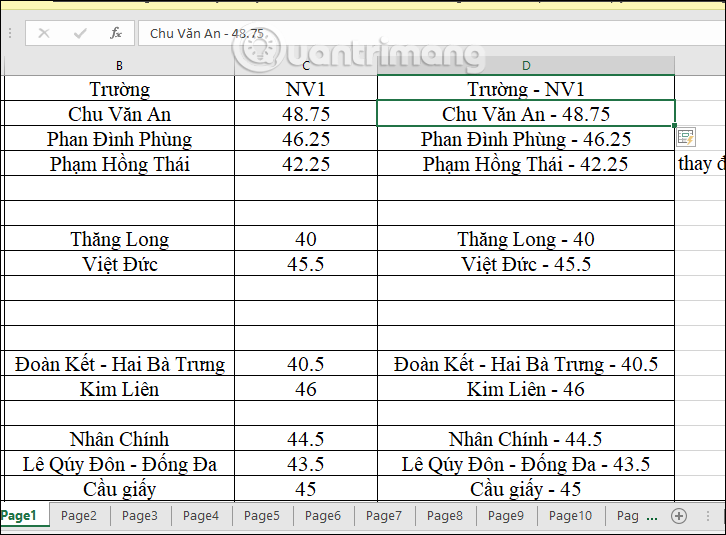
Ngay lập tức toàn bộ dữ liệu trong 2 cột sẽ đều được tự động gộp với nhau như hình dưới đây, bao gồm dấu nối bạn sử dụng.
Bước 3:
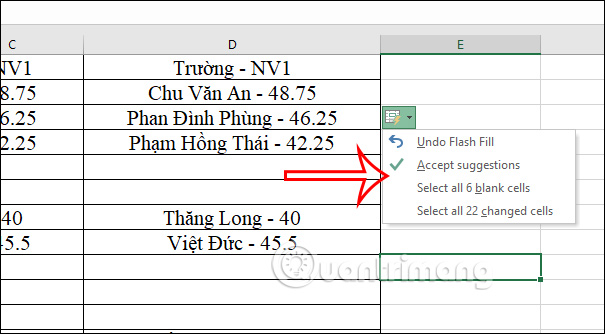
Khi nhấn vào biểu tượng Flash Fill trong vùng dữ liệu sử đã gộp bằng công cụ này bạn sẽ thấy có thêm một vài tùy chọn khác như hình.
Mặc định thì công cụ Flash Fill sẽ luôn hiện có trong Excel nhưng do một vài trường hợp mà Flash Fill biến mất thì bạn có thể kích hoạt lại trong Excel.
Bước 1:
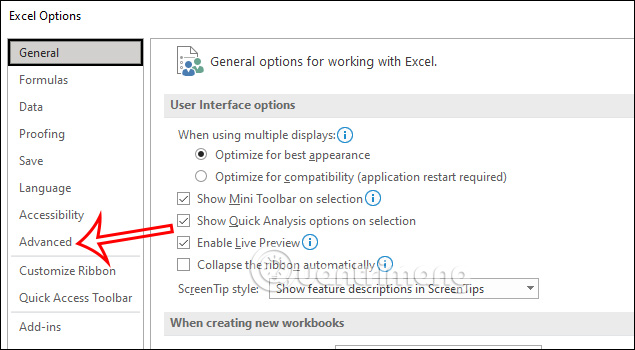
Tại giao diện trong Excel chúng ta nhấn vào File rồi chọn Options. Tiếp đến trong giao diện các tùy chọn thiết lập cho Excel bạn nhấn vào Advanced.
Bước 2:
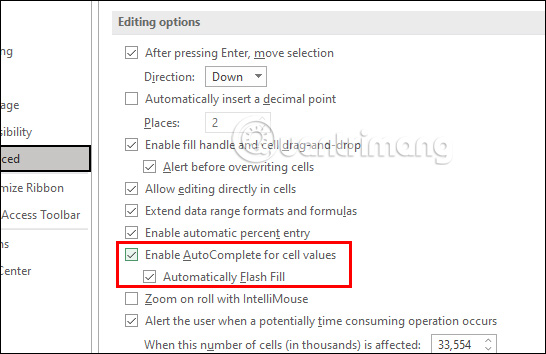
Nhìn tiếp sang nội dung bên cạnh tại nhóm Editing options, bạn kiểm tra xem đã tích chọn vào 2 thiết lập Enable AutoComplete for cell values và Automatically Flash Fill ở ngay bên dưới hay chưa.
Nếu chưa tích chọn vào 2 thiết lập này thì Flash Fill sẽ biến mất, bạn chỉ cần tích vào 2 thiết lập này để dùng Flash Fill và tự động điền dữ liệu khi dùng công cụ này.
Ngoài tính năng gộp dữ liệu Flash Fill còn có thêm nhiều tính năng khác như tách dữ liệu trong Excel, tách số khỏi chữ và số,...
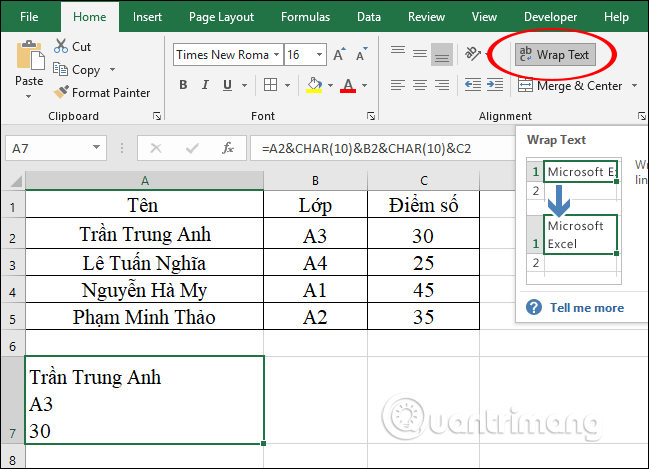
Các dữ liệu khi gộp cũng có thể xuống dòng khi chúng ta sử dụng thêm hàm ngắt dòng CHAR(10). Bạn có thể kết hợp ghép với toán tử & hoặc hàm CONCATENATE đều được.
Bạn nhập công thức =A2&CHAR(10)&B2&CHAR(10)&C2 rồi nhấn Enter.
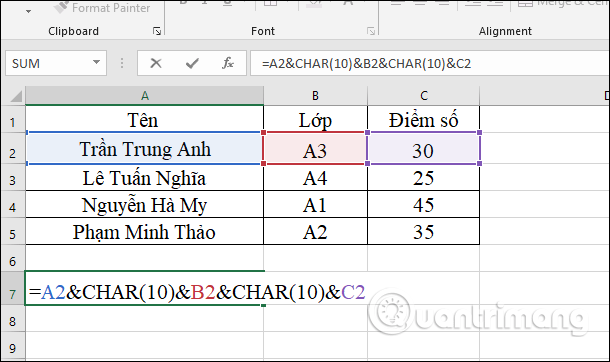
Sau đó chúng ta nhấn vào Wrap Text để xuống dòng cho các nội dung. Lưu ý, lúc này bạn cần phải điều chỉnh lại độ rộng của ô cho phù hợp.
Bạn nhập công thức =Concatenate(A2, char(10), B3, char(10), C3) rồi cũng nhấn Enter để cho kết quả gộp nội dung ở các cột. Sau đó nhấn tiếp vào Wrap Text để xuống dòng cho các nội dung.
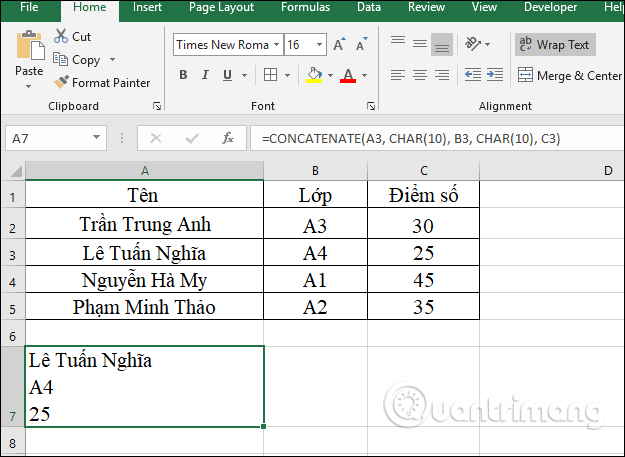
Lưu ý: Sau khi gộp 2 cột Excel, bạn muốn xóa 2 cột gốc ban đầu thì làm như sau: Ví dụ, ảnh ngay trên này nhé.
Chèn thêm một cột mới (cột D) bên cạnh cột vừa gộp (cột C), bôi đen toàn bộ cột C, nhấn Ctrl + C, chuyển sang cột D, chuột phải, chọn Paste as values, để chỉ dán giá trị của cột C vào cột D, chứ không dán công thức.
Sau đó bạn xóa cả 2 cột gốc (A và B), và cột C, đổi tên cột D là được.
Trên đây là 2 cách để có thể ghép nội dung trong 2 cột trên Excel thành 1 cột duy nhất, với ví dụ gộp cột Họ và cột Tên thành 1 cột duy nhất trong bài. Nếu muốn sử dụng hàm để gộp 2 cột thành một cột duy nhất trên Excel, chúng ta cần phải nhớ tên hàm Concatenate nên để đơn giản hơn, người dùng có thể sử dụng toán tử & theo bài hướng dẫn trên.
Chúc các bạn thực hiện thành công!
Nguồn tin: Quantrimang.com:
Ý kiến bạn đọc
Những tin mới hơn
Những tin cũ hơn
 TOP công cụ AI tạo trò chơi khăm hài hước nhất
 TOP ứng dụng AI xóa phông nền ảnh "ảo diệu" nên thử
 70+ cheat code ChatGPT xử lý nội dung nhanh hơn
 Hướng dẫn sử dụng GetLayers AI tạo website bằng AI
 Mẫu Prompt giúp bạn "giao trọn" dự án cho AI khi sử dụng ChatGPT-6 Astra
 TOP công cụ AI tạo sticker thú vị và độc đáo
 TOP ứng dụng theo dõi thói quen tích hợp AI
 AI agent đang học cách mua sắm
 TOP ứng dụng AI mã nguồn mở đáng thử nhất
 Kiểm tra Copilot Studio agent
 TOP mô hình AI mã nguồn mở nổi bật nhất
 Cách biến Claude thành người đồng hành cùng bạn động não
 TOP công cụ AI lên kế hoạch học tập hữu ích cho học sinh, sinh viên
 Cách sử dụng Gemini cải thiện nội dung Google Slides
 Các ứng dụng thay đổi kiểu tóc bằng AI
 Cách tạo video tóm tắt từ tài liệu bằng Google Vids
 Cách tạo video AI quay bằng drone trên Google Flow
 Hướng dẫn tạo slide trình chiếu bằng NotebookLM và Canva
 Cách tạo phụ lục và giáo án tích hợp NLS, ANQP, GDĐĐ trên NotebookLM
 Google Flow sử dụng những model AI tạo video nào?