Thông tin liên hệ
- 036.686.3943
- admin@nguoicodonvn2008.info

Ulogger là server theo dõi GPS nhẹ dành cho Linux với ứng dụng di động chuyên dụng. Bài viết này sẽ hướng dẫn bạn cách cài đặt Ulogger trên máy chủ Ubuntu 24.04 và liên kết nó với điện thoại Android.
Bài viết này giả định rằng bạn đang cài đặt Ulogger trên VPS Ubuntu 24.04 với 2GB RAM và hiện sở hữu một tên miền.
Bước đầu tiên trong việc cài đặt Ulogger là lấy các dependency cho Docker. Để làm điều đó, hãy nhập signing key cho kho lưu trữ của dự án Docker:
curl -fsSL https://download.docker.com/linux/ubuntu/gpg | sudo gpg --dearmor -o /etc/apt/keyrings/docker.gpg
sudo chmod a+r /etc/apt/keyrings/docker.gpg
Tạo file kho lưu trữ mới cho dự án Docker bằng trình soạn thảo văn bản yêu thích:
sudo nano /etc/apt/sources.list.d/docker.list
Dán dòng code sau vào file kho lưu trữ mới:
deb [arch=amd64 signed-by=/etc/apt/keyrings/docker.gpg] https://download.docker.com/linux/ubuntu noble stable
Refresh danh sách kho lưu trữ trên máy và cập nhật mọi gói hiện tại trong hệ thống:
sudo apt update && sudo apt upgrade
Đảm bảo rằng gói Snap “core” đang chạy trên máy chủ:
sudo snap install core
Cài đặt gói Certbot từ Electronic Frontier Foundation:
sudo snap install certbot --classic
Cài đặt Docker, Docker Compose và các dependency để triển khai Ulogger:
sudo apt install docker-ce docker-ce-cli containerd.io docker-compose-plugin docker-buildx-plugin nginx unzip git
Tạo một thư mục mới trong thư mục home, sau đó nhập:
mkdir ~/ulogger && cd ~/ulogger
Lấy phiên bản mới nhất của Ulogger từ kho lưu trữ Github của nhà phát triển:
git clone https://github.com/bfabiszewski/ulogger-server.git
cd ./ulogger-server
Chuyển sang nhánh ổn định mới nhất của chương trình:
git checkout -b v1.2 tags/v1.2
Mở Ulogger Dockerfile bằng trình soạn thảo văn bản yêu thích:
nano ./Dockerfile
Tìm các dòng chứa “DB_ROOT_PASS” và “DB_USER_PASS”, sau đó thay thế giá trị của chúng bằng hai chuỗi văn bản ngẫu nhiên.
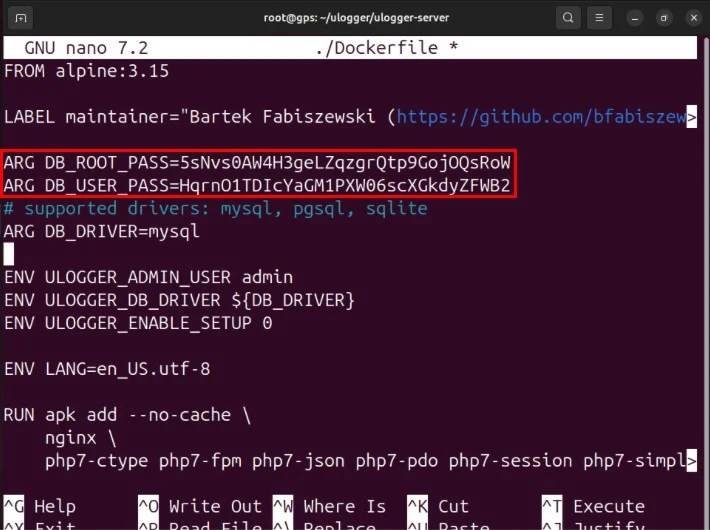
Lưu ý: Bạn có thể tạo văn bản ngẫu nhiên của riêng mình bằng cách chạy lệnh sau: cat /dev/urandom | tr -dc 'A-Za-z0-9' | fold -w 32 | head -n 1
Lưu Dockerfile, sau đó tạo file “docker-compose.yml” bằng trình soạn thảo văn bản yêu thích:
nano ./docker-compose.yml
Dán block code sau vào file compose:
services:
  ulogger:
    container_name: ulogger-instance
    build:
      context: .
      dockerfile: Dockerfile
    ports:
      - 8080:80
Lưu file docker-compose.yml, sau đó chạy lệnh sau để khởi động container Ulogger Docker:
sudo docker compose up -d
Kiểm tra xem Ulogger có chạy đúng hay không bằng cách liệt kê các container đang chạy trong hệ thống:
sudo docker ps
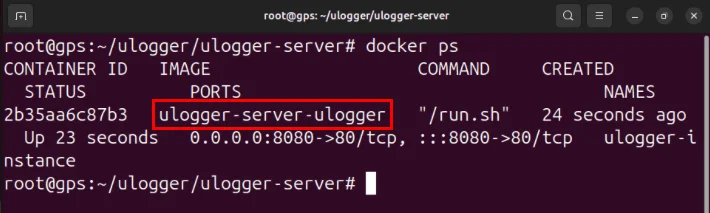
Tại thời điểm này, bạn hiện có máy chủ Ulogger đang chạy ở cổng 8080. Tuy nhiên, để truy cập nó, cần tạo một proxy an toàn cho các kết nối đến bằng Nginx.
Bắt đầu bằng cách tạo bản ghi “A” mới trên domain trỏ đến địa chỉ IP của máy Ulogger.

Quay lại máy chủ, sau đó tạo file cấu hình trang web cho phiên bản Ulogger:
sudo nano /etc/nginx/sites-available/ulogger
Dán block code sau vào file cấu hình mới:
server {
        server_name SUBDOMAIN.YOUR-ROOT.DOMAIN;
        location / {
                proxy_pass http://127.0.0.1:8080;
                proxy_http_version 1.1;
                proxy_redirect off;
                proxy_set_header Upgrade $http_upgrade;
                proxy_set_header Connection "upgrade";
                proxy_set_header X-Forwarded-Proto https;
                proxy_set_header X-Forwarded-For $proxy_add_x_forwarded_for;
                proxy_set_header Host $host;
        }
}
Thay thế giá trị của biến “server_name” bằng tên miền của bạn.
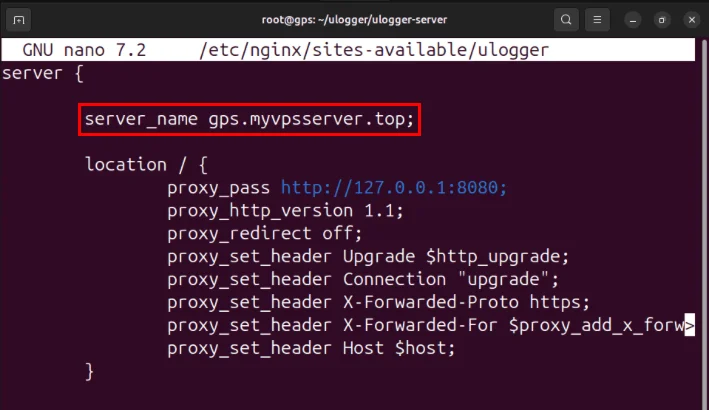
Lưu file cấu hình trang Nginx, sau đó tạo một liên kết tượng trưng đến nó trên thư mục “sites-enabled” của Nginx:
sudo ln -s /etc/nginx/sites-available/ulogger /etc/nginx/sites-enabled/
Kích hoạt và khởi động service Nginx trong máy:
sudo systemctl enable --now nginx.service
Đăng ký máy chủ Ubuntu với EFF:
sudo certbot register --agree-tos -m YOUR@EMAIL.ADDRESS
Gõ “y”, sau đó nhấn Enter.
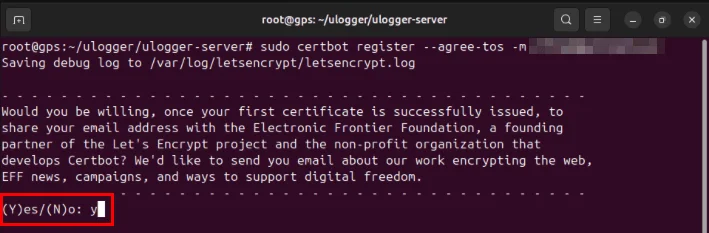
Nhận chứng chỉ SSL mới cho tên miền Ulogger từ EFF:
sudo certbot --nginx -d SUBDOMAIN.YOUR-ROOT.DOMAIN
Kiểm tra xem phiên bản Ulogger có hoạt động bình thường hay không bằng cách điều hướng đến subdomain bằng trình duyệt web.
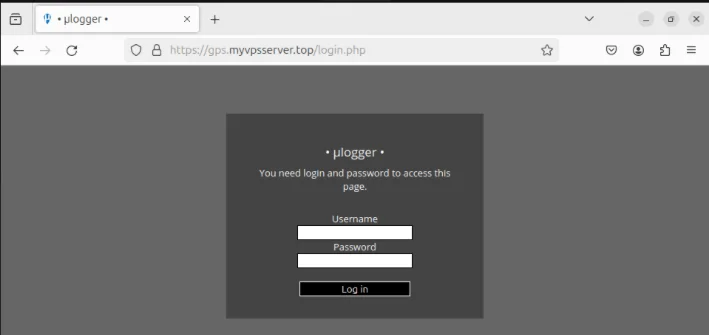
Nhập “admin” vào cả trường Username và Password, sau đó nhấn Enter để đăng nhập.
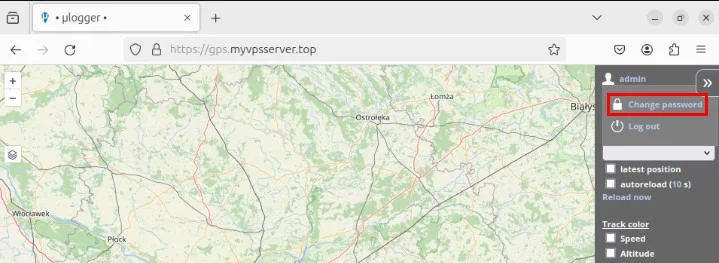
Nhấp vào tên tài khoản ở góc trên bên phải của trang, sau đó chọn Change password.
Nhập “admin” trong hộp văn bản Old password, sau đó cung cấp mật khẩu mới cho phiên bản.
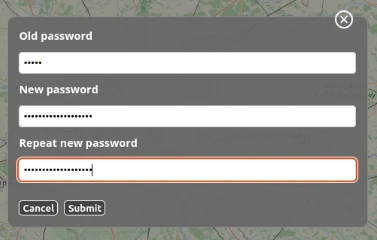
Nhấp vào Submit để xác nhận các thay đổi, sau đó kiểm tra nó bằng cách đăng xuất khỏi Ulogger và đăng nhập lại.
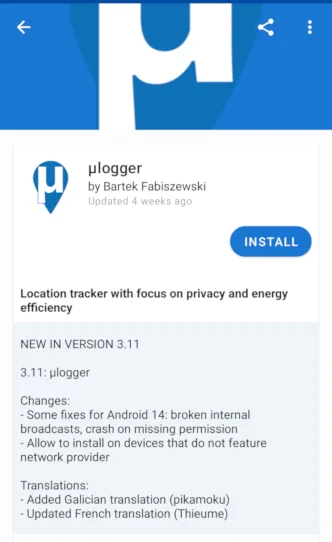
Để chủ động ghi lại các tuyến đường GPS của mình, trước tiên cần tải ứng dụng di động chuyên dụng của Ulogger. Hiện tại, chỉ có thể tải chương trình này từ F-Droid Store.
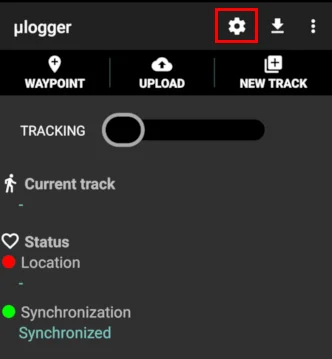
Mở ứng dụng Ulogger Android, sau đó nhấp vào biểu tượng bánh răng ở góc trên bên phải của ứng dụng.
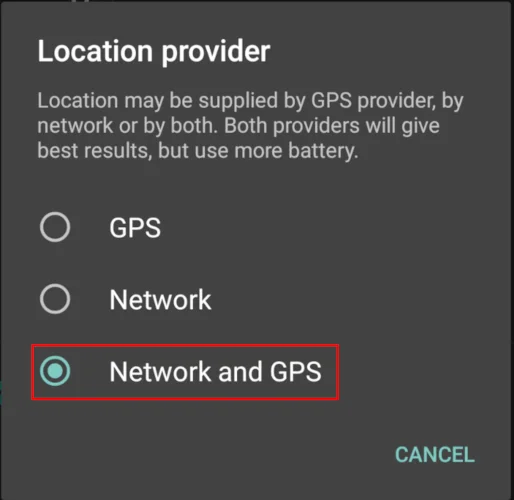
Nhấn vào tùy chọn Location provider, sau đó chọn Network and GPS từ menu.
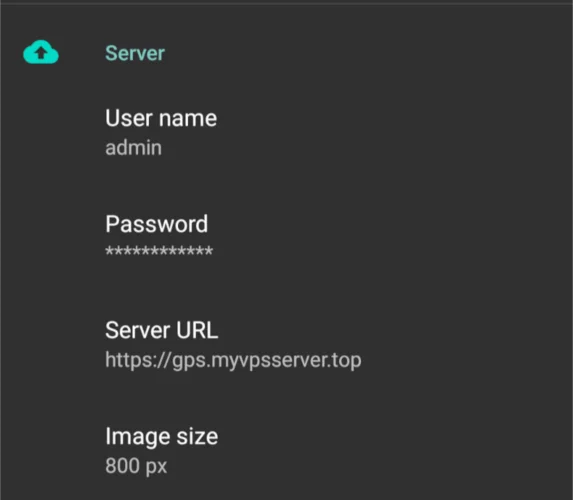
Chọn tùy chọn User name, sau đó nhập “admin” vào hộp văn bản.
Nhấn vào tùy chọn Password, sau đó cung cấp mật khẩu đã đặt cho tài khoản admin.
Chọn tùy chọn Server URL, sau đó cung cấp toàn bộ URL cơ sở cho máy chủ Ulogger. Trong trường hợp ví dụ, đó là “https://gps.myvpsserver.top”.
Bật công tắc chuyển đổi Live synchronization phía trên danh mục chi tiết máy chủ. Điều này sẽ cho phép điện thoại Android tự động gửi dữ liệu GPS đến chương trình backend Ulogger.
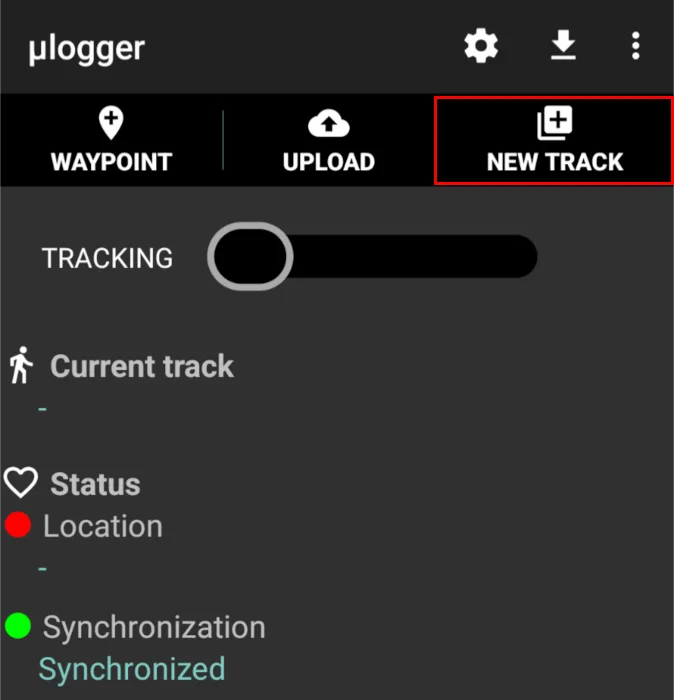
Quay lại màn hình chính của ứng dụng dành cho thiết bị di động, sau đó nhấn vào nút New Track.
Chuyển đổi công tắc Tracking để bắt đầu ghi dữ liệu GPS vào máy chủ Ulogger.
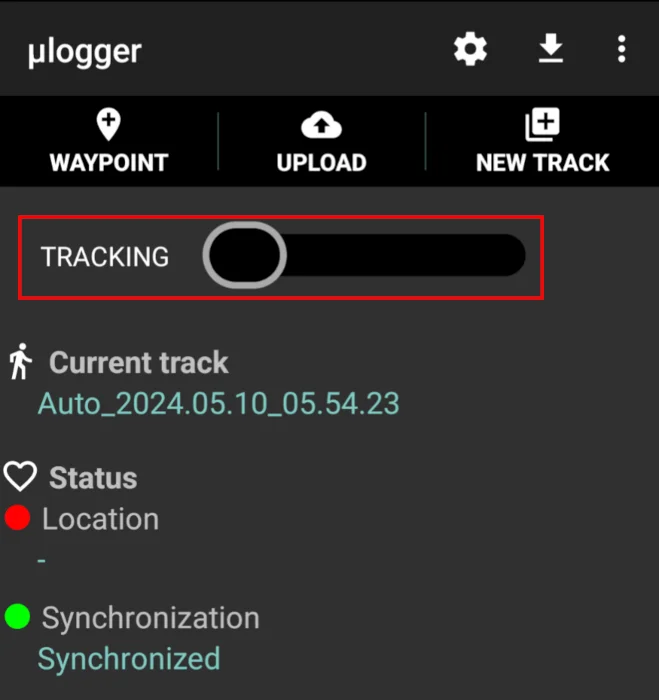
Xác nhận rằng Ulogger đang theo dõi chính xác dữ liệu GPS của bạn bằng cách truy cập tài khoản admin.
Host server và client theo dõi GPS bằng Ulogger chỉ là một cách để theo dõi nhật ký định vị địa lý ngay hôm nay. Tìm hiểu cách có thể theo dõi vị trí của mình ngay cả khi không có kết nối Internet bằng cách xem một số ứng dụng GPS ngoại tuyến tốt nhất dành cho Android.
Nguồn tin: Quantrimang.com
Ý kiến bạn đọc
Những tin mới hơn
 5 tùy chọn tốt nhất thay thế Neofetch để chụp màn hình Linux (16/05/2024)
  Tháng năm hướng về một người (17/05/2024)
  10 điều có thể làm với Microsoft Copilot (17/05/2024)
  Cách tắt tiếng thông báo trên máy Mac (17/05/2024)
  Có thể khởi động kép Windows 10 và SteamOS trên PC không? (17/05/2024)
  20+ cách quay màn hình máy tính, quay màn hình laptop (20/05/2024)
  Ứng dụng này có thể thay thế File Explorer trên Windows 11 của bạn (20/05/2024)
  Hướng dẫn sử dụng, đăng nhập Zalo Web trên máy tính (20/05/2024)
  Khắc phục lỗi đã kết nối với WiFi nhưng không có quyền truy cập Internet trong Windows (21/05/2024)
  Cách đổi mật khẩu truy cập Ultraviewer (21/05/2024)
 Những tin cũ hơn
 Outlook là gì? Cách sử dụng Outlook cho người mới (16/05/2024)
 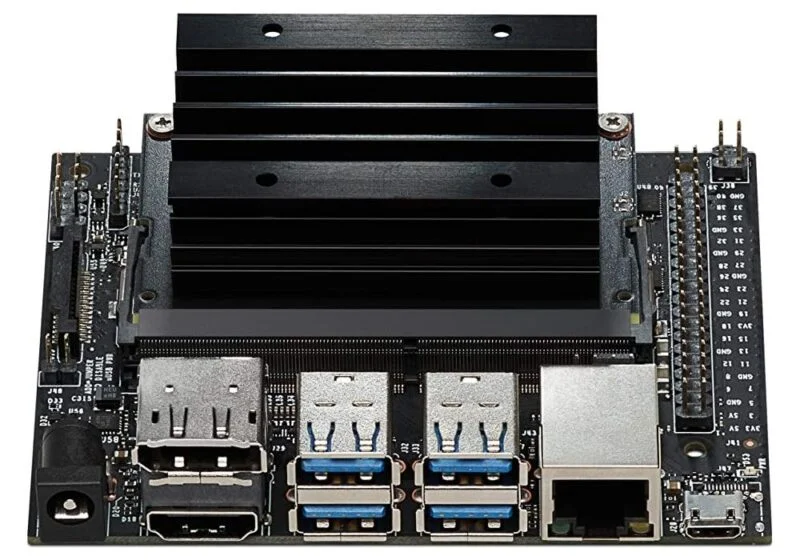 5 lựa chọn thay thế Raspberry Pi tốt nhất (16/05/2024)
 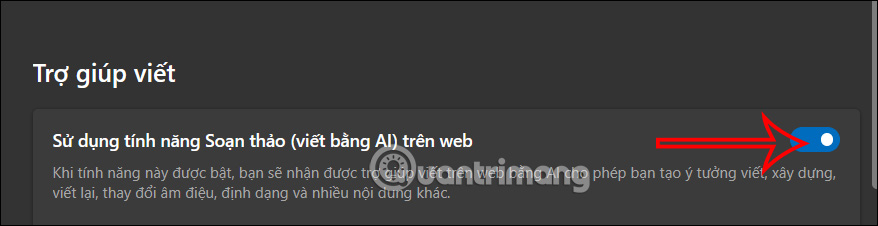 Hướng dẫn tắt viết lại trên Copilot Microsoft Edge (15/05/2024)
 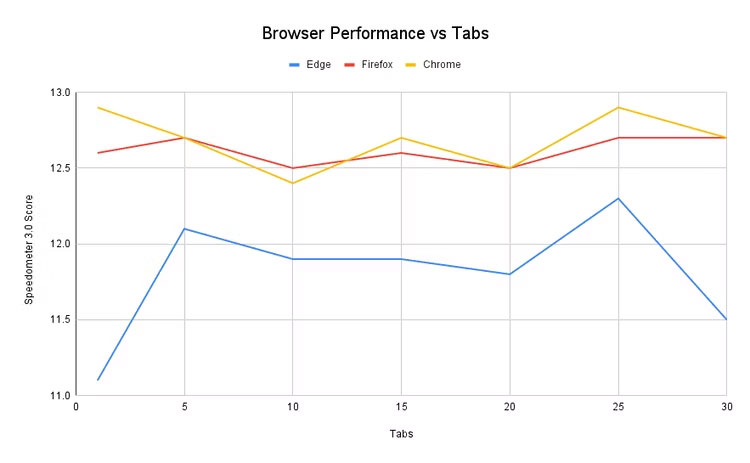 Cần mở bao nhiêu tab để làm chậm trình duyệt của bạn? (15/05/2024)
  Cách cài đặt và sử dụng PhotoPrism trên Raspberry Pi (15/05/2024) Cách tạo trình theo dõi GPS với Ulogger trong Linux (15/05/2024)
  Cách truy cập ổ USB trên máy Mac (15/05/2024)
  Hỗ trợ Ubuntu 18.04 sắp chấm dứt: Đây là những việc cần làm! (13/05/2024)
  Cách thoát khỏi quảng cáo trên thiết bị Windows 11 (12/05/2024)
  Cách xem nội dung bài bị ẩn, bắt đăng ký thành viên trên website (10/05/2024)
  tOP plugin ChatGPT tốt nhất để lên kế hoạch du lịch
 Trình tự đảm bảo tính an toàn cho quy trình tự động hóa trong Grok Bot
 Tìm hiểu về chế độ Expressive trong ElevenAgents
 Cách kích hoạt plugin Gmail trên ChatGPT và prompt ví dụ
 TOP plugin Notion hữu ích nên sử dụng ngay
 Hướng dẫn tạo video chúc mừng ngày Nhà giáo Việt Nam 20/11
 Thêm âm thanh nền, áp dụng bộ lọc giọng nói cho ElevenAgents
 Hướng dẫn tạo slide bài phát biểu 20/11 bằng AI
 TOP plugin Canva giúp nâng tầm thiết kế
 Cách ngăn các skill của Claude bị lỗi thời một cách âm thầm
 Cách kết nối Todoist để quản lý việc ngay trong ChatGPT
 Cách dùng Styled Text Swap đổi chữ giữ nguyên thiết kế ảnh Canva
 TOP plugin AI cho Excel tốt nhất
 Hướng dẫn cài đặt và sử dụng Muse AI trên Mac
 Cách điều chỉnh tốc độ nói của ElevenLabs agent
 TOP plugin ChatGPT cho nhà sáng tạo nổi bật nhất năm 2026
 Cách sử dụng chế độ Công Việc (Work) của ChatGPT như một trợ lý AI cá nhân
 Hướng dẫn sử dụng công cụ Adobe chỉnh sửa, tạo ảnh ngay trên ChatGPT
 Hướng dẫn kết hợp ChatGPT và Miro biến ý tưởng thành sơ đồ
 Hướng dẫn tạo đường viền ảnh trên Canva
 Cách lập trình chuyên nghiệp hơn, dễ dàng hơn với tính năng Tệp trên Grok
 Hướng dẫn cài đặt và sử dụng n8n trên Windows 11
 Công thức tính diện tích hình Elip
 Hướng dẫn ngắt kết nối ứng dụng trên ChatGPT
 8 ứng dụng Microsoft Store miễn phí giúp Windows tốt hơ
 Hướng dẫn tạo đoạn hội thoại cho topic trên Twee
 6 cách mở Computer/System Properties trong Windows 10
 Đừng chia sẻ ảnh cho đến khi bạn chạy kiểm tra siêu dữ liệu này!
 Bức tranh tổng quan về hỗ trợ khách hàng tích hợp AI
 Cách sửa lỗi There Are Currently No Power Options Available Windows