Thông tin liên hệ
- 036.686.3943
- admin@nguoicodonvn2008.info

Trong khi sử dụng PC Windows, bạn có thể gặp mã lỗi 43, với dòng chữ "Windows has stopped this device because it has reported problems". Lỗi do Device Manager của hệ thống tạo ra khi một thành phần phần cứng báo cáo một số loại sự cố không xác định.
Mã lỗi có nghĩa là một trong hai điều. Nó ngụ ý rằng bạn gặp sự cố driver hoặc có thể là dấu hiệu của vấn đề phần cứng. Trong bài viết hôm nay, Quantrimang.com sẽ hướng dẫn bạn quy trình khắc phục sự cố mã 43 cho GPU NVIDIA hoặc Intel trên Windows.
Nếu bạn đang gặp phải lỗi mã 43 dai dẳng, cài đặt lại hoặc cập nhật driver sẽ là điều đầu tiên bạn cần thực hiện. Lỗi thường là do driver bị mất liên lạc với thành phần phần cứng. Bạn có thể cập nhật card video của mình từ Device Manager.
Nếu bạn chưa ở trong Device Manager, hãy nhấn Win + R, nhập devmgmt.msc và nhấn Enter để khởi chạy Device Manager. Tìm Display adapters và nhấp vào mũi tên bên cạnh để mở rộng thiết bị. Bạn sẽ thấy GPU NVIDIA và Intel của mình tại đây. Nhấp chuột phải vào nó và chọn Update driver.
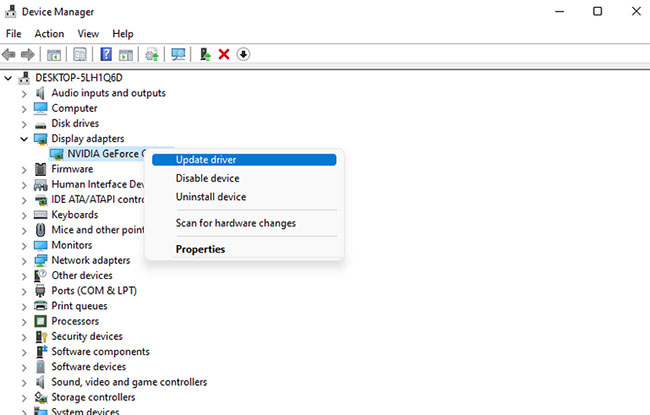
Bạn sẽ thấy hai tùy chọn để cập nhật driver. Trong hầu hết các trường hợp, tốt nhất nên tìm kiếm driver trên trang web của nhà sản xuất vì Windows không tự động tìm kiếm driver hiệu quả.
Hoặc không, bạn cũng có thể chỉ cần gỡ cài đặt driver cho thiết bị đó. Khi bạn khởi động lại, Windows sẽ tự động cài đặt lại driver cho bạn.
Windows đi kèm với một số trình khắc phục sự cố tích hợp có thể giúp bạn giải quyết một loạt vấn đề, bao gồm cả các vấn đề về phần cứng. Bạn có thể truy cập trình khắc phục sự cố Hardware and Devices từ ứng dụng Settings trên Windows 10. Tuy nhiên, Microsoft đã ngừng sử dụng trình khắc phục sự cố này từ Windows 10 build 1809 trở đi.
Tuy nhiên, bạn vẫn có thể truy cập trình khắc phục sự cố này. Thay vì khởi chạy trình khắc phục sự cố từ ứng dụng Settings, bạn sẽ cần chạy lệnh trên Command Prompt. Nhấn Win + R, nhập cmd và nhấn Enter để khởi chạy Command Prompt. Chạy lệnh sau:
msdt.exe -id DeviceDiagnostic
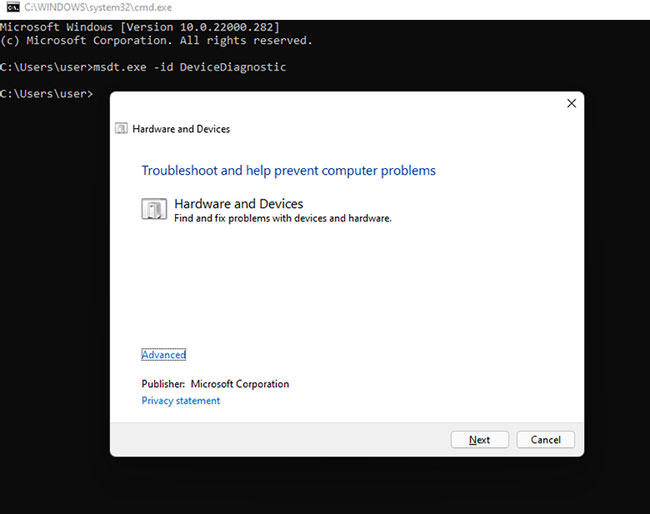
Hãy để trình khắc phục sự cố xác định sự cố. Nếu nó xác định được nguyên nhân gây ra mã lỗi 43 cho GPU NVIDIA hoặc Intel của bạn, trước tiên nó sẽ tự động thử và khắc phục. Nếu không, ít nhất bạn cũng sẽ tìm ra nguyên nhân gây ra sự cố.
Tuy nhiên, nếu trình khắc phục sự cố hoàn toàn không xác định được sự cố, hãy thử cách giải quyết vấn đề tiếp theo.
Việc cấp nguồn không đủ cũng có thể dẫn đến mã lỗi 43. Đôi khi, chân cắm có thể bị lỏng, khiến GPU không có đủ năng lượng. Chỉ cần ấn chặt chốt vào socket là có thể giải quyết được sự cố này.
Ít nhất bạn sẽ cần phải có khả năng nhận ra GPU trông như thế nào. Khi bạn đã tìm thấy nó, tất cả những gì cần làm là tìm đầu nối cáp 6 chân và đẩy nó vào đúng vị trí. Nếu bạn không thể xác định đâu là đầu nối 6 chân, chỉ cần cắm tất cả các cáp vào socket một cách chắc chắn.
Nếu lỗi bắt đầu xuất hiện gần đây, bạn có thể thử và khôi phục hệ thống của mình về trạng thái trước đó, khi mọi thứ hoạt động tốt. Bất kỳ thứ gì bạn đã thay đổi sau ngày tạo điểm khôi phục, bao gồm mọi thay đổi nào với driver, sẽ được khôi phục. Tất nhiên, điều này yêu cầu bạn phải tạo điểm khôi phục trước đó.
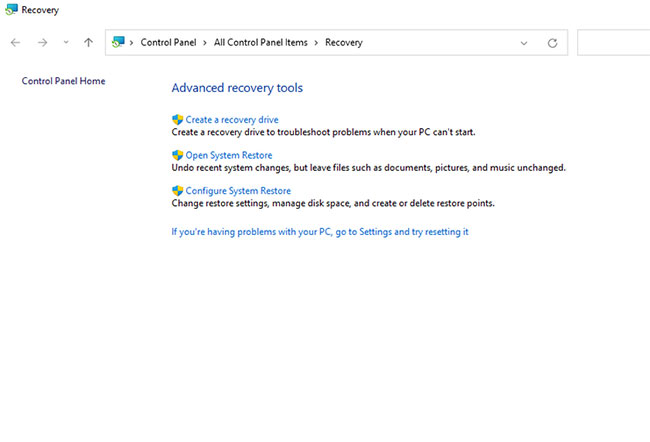
Sau khi làm theo lời nhắc và hoàn tất quá trình khôi phục, hãy để máy tính khởi động lại và xem liệu nó có giải quyết được sự cố hay không.
BIOS của máy tính (Basic Input/Output System) là firmware chịu trách nhiệm khởi động phần cứng khi máy tính khởi động. Nó được cài đặt sẵn và hoạt động như một cổng để bạn truy cập vào hệ thống của mình.
Không giống như thời kỳ xa xưa, bạn không cần phải thay thế các thành phần phần cứng của mình sau khi cập nhật BIOS vì nó hiện được lưu trữ trong bộ nhớ flash.
Điều tốt là cập nhật BIOS cũng có thể khắc phục được lỗi mã 43 trong một số trường hợp. Tuy nhiên, tốt nhất bạn nên thử các bản sửa lỗi trước đó vì bản cập nhật BIOS có thể đòi hỏi một chút kiến thức kỹ thuật. Tuy nhiên, tham khảo hướng dẫn cập nhật BIOS của Quantrimang.com để biết cách làm chi tiết.
Bạn cũng có thể thử cập nhật BIOS GPU của mình (còn gọi là BIOS VGA). Nhưng một lần nữa, hãy làm điều này chỉ khi bạn đã thực hiện hết các tùy chọn khác. Nếu bạn không tự tin về việc cài đặt BIOS, tốt hơn nên tìm kiếm sự trợ giúp từ một chuyên gia vì một sai lầm có thể làm hỏng GPU của bạn.
Hy vọng rằng một trong những mẹo này đã giúp bạn giải quyết mã lỗi 43 cho GPU NVIDIA hoặc Intel của mình. Nếu không, có lẽ đã đến lúc thay thế GPU. Điều đó thật đáng tiếc, nhưng cũng có thể là cần thiết nếu GPU của bạn đã cũ và không thể chạy nhiều tựa game mới mà bạn bè của bạn đang chơi. Thêm vào đó, việc thay thế một GPU cũng không quá khó khăn.
Nguồn tin: Quantrimang.com
Ý kiến bạn đọc
Những tin mới hơn
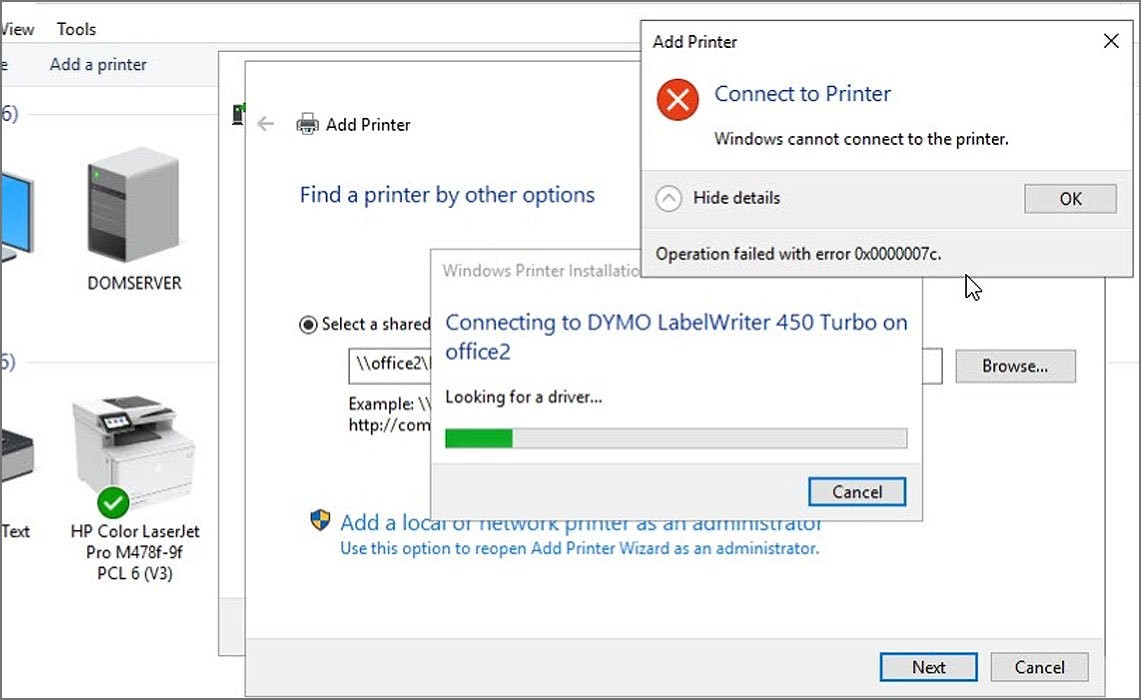 Cách khắc phục lỗi 0x0000007c khi in qua mạng trên máy tính Windows 10 (12/11/2021)
  Cách cài và chạy ứng dụng Android trên Windows 11 bằng file APK (14/11/2021)
  Cách mở nhiều hình ảnh cạnh nhau để so sánh trên Windows 11 (14/11/2021)
  Cách cố định vị trí các icon trên màn hình desktop Windows 11 (14/11/2021)
  Bạn có thể xóa Windows 11 SE nếu muốn, nhưng sẽ không thể cài đặt lại khi cần (14/11/2021)
  Chỉ chân thành là không đủ (16/11/2021)
  Cách làm hiệu ứng pháo hoa trong PowerPoint (16/11/2021)
  9 điều cần làm trước khi cập nhật lên Windows 11 (16/11/2021)
  Tình đầu vốn nhiều nỗi đau (17/11/2021)
  Cách dùng phần mềm download Neat Download Manager (17/11/2021)
 Những tin cũ hơn
 Cách gỡ cài đặt một bản cập nhật Windows 11 (12/11/2021)
  Cách thay đổi hostname trong Linux (11/11/2021)
  Cách sử dụng hàm XLOOKUP trong Excel (11/11/2021)
  Tổng hợp cách kích hoạt chế độ sleep trên PC Windows 11 (11/11/2021)
  Cách sử dụng hình nền động trên Windows 11 (11/11/2021)
  Làm tốt 4 điều này, nhất định đổi thành mệnh phú quý, vận may tự nhiên đến (11/11/2021)
  Em chọn quay về lại với cô đơn (11/11/2021)
 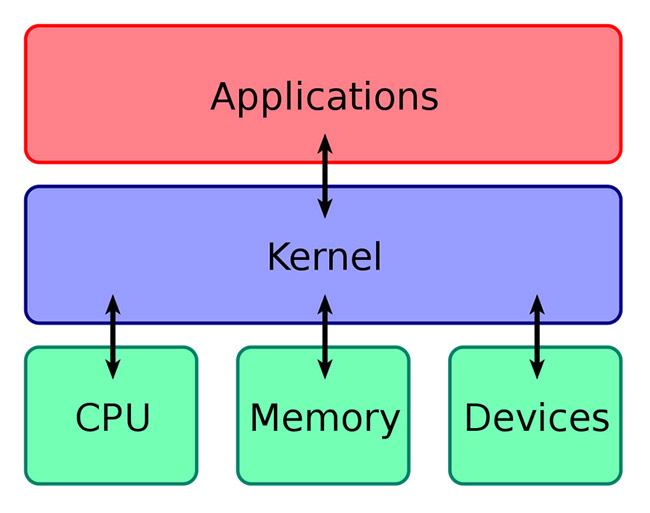 Sự khác biệt giữa Kernel Mode và User Mode trong Windows (10/11/2021)
 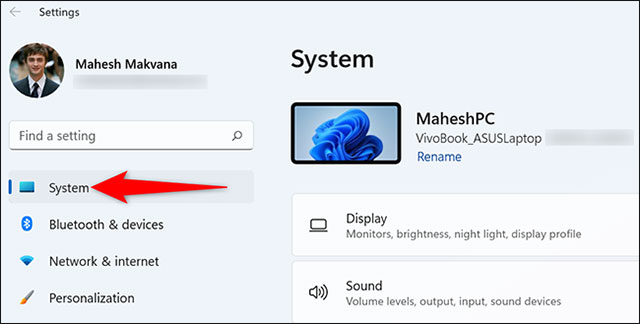 Cách khôi phục cài đặt gốc (Factory Reset) PC Windows 11 (10/11/2021)
 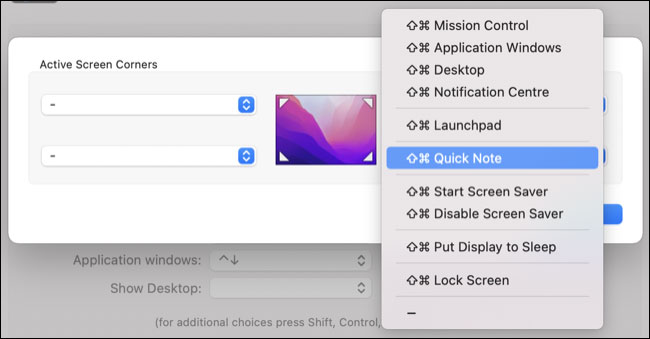 Cách tắt biểu tượng Quick Note Corner trên máy Mac (10/11/2021)
  Thơ về tháng 10 hay, lãng mạn và tâm trạng nhất
 TOP công cụ AI hỗ trợ lập trình tốt nhất
 TOP trang web chia sẻ torrent phổ biến nhất
 Cách xem live stream giải đua xe F1
 Tại sao agent đưa ra phản hồi kỳ lạ trong Microsoft Copilot Studio?
 Hướng dẫn xem lại thói quen sử dụng Claude AI
 TOP Claude Connector cho quảng cáo và marketing
 Webhook tools: Kết nối trợ lý của bạn với dữ liệu và hệ thống bên ngoài trong ElevenAgents
 Cách gỡ box Hoàn thành nhiều việc hơn với AI khỏi New Tab Chrome
 Cách thêm tài khoản vào plugin Google Calendar trên ChatGPT
 TOP công cụ quản lý prompt AI tốt nhất
 Cách áp dụng feedback video với Claude hoặc ChatGPT, không cần chỉnh sửa lại toàn bộ
 Hướng dẫn tìm kiếm trò chuyện trên Gemini
 8 công cụ viết AI tốt nhất hiện nay
 Cách gỡ Gemini khỏi thanh tìm kiếm trong Google Photos
 Quản lý tài liệu trong kho kiến thức ElevenAgents
 Generative Orchestration trong Copilot Studio: Cách agent đưa ra quyết định
 Cách chỉnh sửa và nâng cấp câu hỏi bằng Wayground AI
 Cách kết nối Claude với Gamma tạo website, slide thuyết trình
 Hướng dẫn lọc và xóa thư với Plugin Gmail trong ChatGPT
 Hướng dẫn cài đặt và sử dụng n8n trên Windows 11
 Cách lập trình chuyên nghiệp hơn, dễ dàng hơn với tính năng Tệp trên Grok
 Công thức tính diện tích hình Elip
 Hướng dẫn ngắt kết nối ứng dụng trên ChatGPT
 Hướng dẫn tạo đoạn hội thoại cho topic trên Twee
 Bức tranh tổng quan về hỗ trợ khách hàng tích hợp AI
 Đừng chia sẻ ảnh cho đến khi bạn chạy kiểm tra siêu dữ liệu này!
 6 cách mở Computer/System Properties trong Windows 10
 Cách sửa lỗi There Are Currently No Power Options Available Windows
 Hướng dẫn 8 cách mở bàn phím ảo trên Windows 10