Thông tin liên hệ
- 036.686.3943
- admin@nguoicodonvn2008.info

Windows 10 cho phép bạn tùy chỉnh giao diện theo nhiều cách, bao gồm chọn chế độ màu và màu nhấn (accent color) cho nhiều vị trí như viền cửa sổ, thanh tiêu đề, menu Start, thanh tác vụ và Action Center.
Tuy nhiên, nếu đang chọn một màu nhấn cho desktop, bạn có thể sẽ nhận thấy rằng tùy chọn Start, taskbar, and action center bị tô xám, vì vậy, bạn không thể sử dụng nó. Nếu điều này xảy ra trong thiết lập của bạn, đó không phải là lỗi, mà là do bạn hiện đang sử dụng Light mode. Bạn có thể giải quyết vấn đề này bằng cách sửa đổi cài đặt Personalization.
Trong hướng dẫn Windows 10 này, Quantrimang.com sẽ hướng dẫn bạn các bước dễ dàng để làm tùy chọn màu nhấn cho Start, thanh tác vụ và Action Center khả dụng trên thiết bị.
Để làm tùy chọn màu nhấn cho Start, thanh tác vụ và Action Center khả dụng trên Windows 10, hãy làm theo các bước sau:
1. Mở Settings.
2. Bấm vào Personalization.
3. Nhấp vào Colors.
4. Sử dụng menu drop-down Choose your color và chọn tùy chọn Dark hoặc Custom.

Mẹo nhanh: Nếu bạn đang sử dụng tùy chọn Custom, hãy đảm bảo bạn chọn tùy chọn Dark cho Windows mode.
5. Trong phần Show accent color on the following surfaces, giờ đây bạn có thể chọn tùy chọn Start, taskbar, and action center.
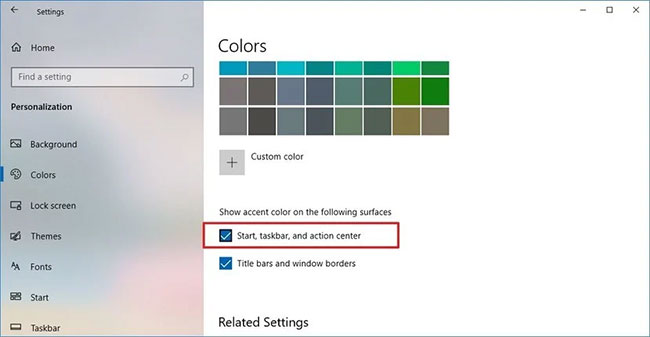
Khi bạn hoàn thành các bước, những vị trí như menu Start, Action Center và thanh tác vụ sẽ hiển thị màu nhấn bạn đã chọn trong trang cài đặt Colors.
Chúc bạn thực hiện thành công!
Nguồn tin: Quantrimang.com
Ý kiến bạn đọc
Những tin mới hơn
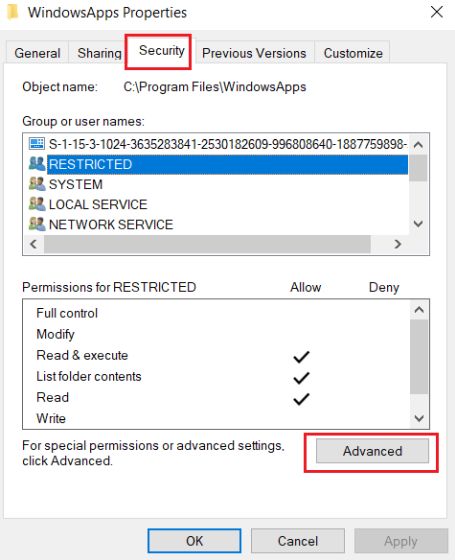 Làm thế nào để truy cập thư mục WindowsApps trên Windows 10? (26/06/2020)
 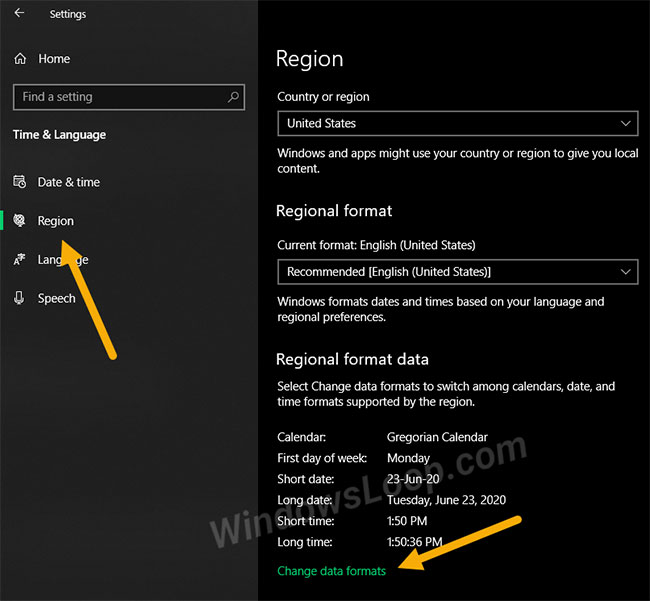 Cách thay đổi ngày đầu tiên của tuần trong Windows 10 Calendar (27/06/2020)
 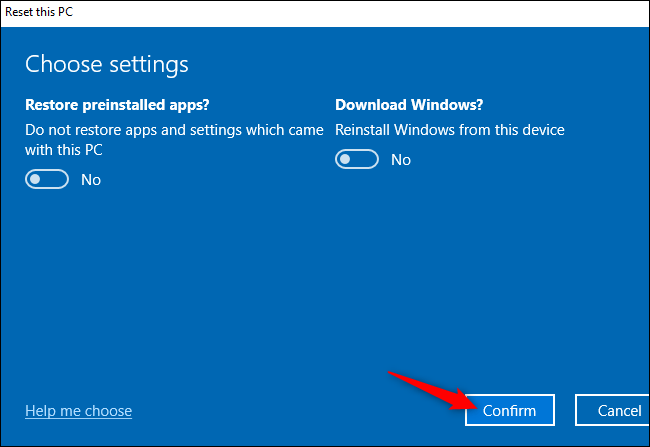 Cách dùng Fresh Start trên Windows 10 May 2020 Update (27/06/2020)
  'Cuộc hẹn bình minh' - cuốn sách cho những ước mơ chưa tìm được hướng đi (30/06/2020)
 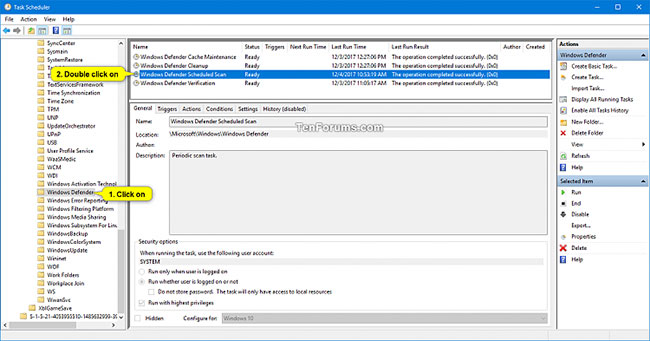 Cách lên lịch quét trong Microsoft Defender Antivirus trên Windows 10 (30/06/2020)
  Cách gỡ cài đặt McAfee (30/06/2020)
  Cách chặn cài Edge Chromium tự động trên Windows 10 (30/06/2020)
  Nên chọn mạng LAN có dây hay mạng LAN không dây? (30/06/2020)
  Cách đặt Firefox làm công cụ đọc file PDF mặc định trên Windows 10 (30/06/2020)
 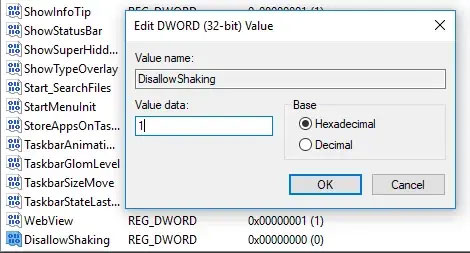 Cách vô hiệu hóa tính năng Shake to Minimize trong Windows 10 (02/07/2020)
 Những tin cũ hơn
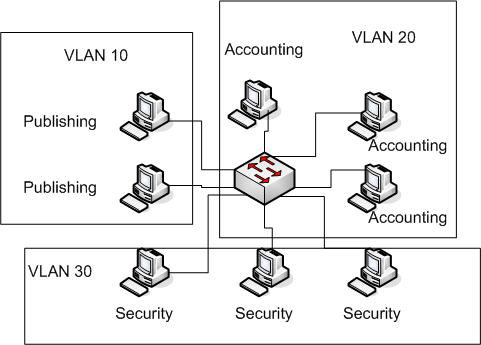 VLAN là gì? Làm thế nào để cấu hình một VLAN trên Switch? (24/06/2020)
 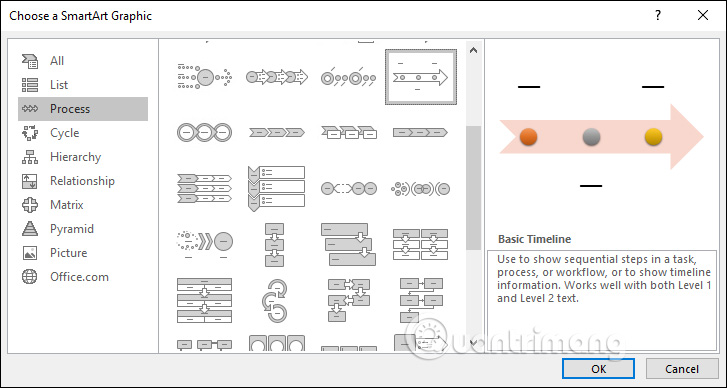 Cách tạo biểu đồ Timeline trong PowerPoint (24/06/2020)
  Tại sao cần có công cụ quét phần mềm độc hại thứ hai trên hệ thống? (24/06/2020)
  Đèn xanh đèn đỏ, kẻ bỏ người buông (24/06/2020)
  Cách cài đặt Bootstrap trên máy tính (23/06/2020)
 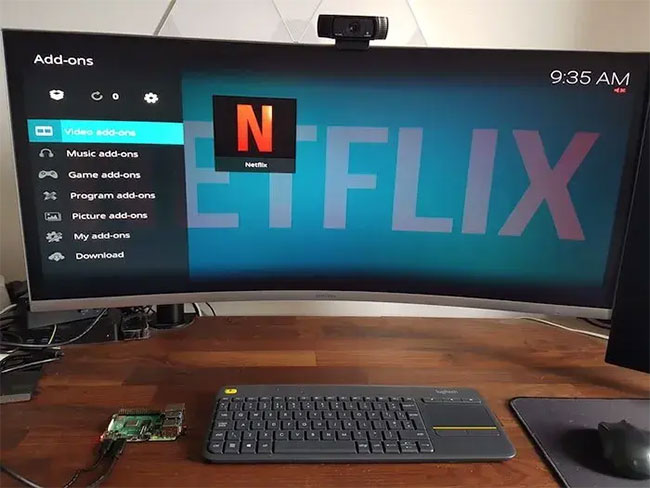 Cách chạy Kodi và Netflix trên Raspberry Pi (23/06/2020)
  WAN IP khác gì so với LAN IP? (22/06/2020)
  Cách cài đặt DOSBox trên Raspberry Pi để chơi các game DOS cổ điển (22/06/2020)
  'Chúng ta của sau này' đã quên chưa người mình từng thương tha thiết? (22/06/2020)
  Có nên tiếp tục sử dụng Windows 8 hoặc 8.1 không? (20/06/2020)
  Hướng dẫn giải phóng bộ nhớ lưu trữ ChatGPT
 TOP công cụ AI đáng thử nhất trong năm
 TOP Claude Connector giúp tăng năng suất làm việc
 Thơ về tháng 10 hay, lãng mạn và tâm trạng nhất
 TOP công cụ AI hỗ trợ lập trình tốt nhất
 TOP trang web chia sẻ torrent phổ biến nhất
 Cách xem live stream giải đua xe F1
 Tại sao agent đưa ra phản hồi kỳ lạ trong Microsoft Copilot Studio?
 Hướng dẫn xem lại thói quen sử dụng Claude AI
 TOP Claude Connector cho quảng cáo và marketing
 Webhook tools: Kết nối trợ lý của bạn với dữ liệu và hệ thống bên ngoài trong ElevenAgents
 Cách gỡ box Hoàn thành nhiều việc hơn với AI khỏi New Tab Chrome
 Cách thêm tài khoản vào plugin Google Calendar trên ChatGPT
 TOP công cụ quản lý prompt AI tốt nhất
 Cách áp dụng feedback video với Claude hoặc ChatGPT, không cần chỉnh sửa lại toàn bộ
 Hướng dẫn tìm kiếm trò chuyện trên Gemini
 8 công cụ viết AI tốt nhất hiện nay
 Cách gỡ Gemini khỏi thanh tìm kiếm trong Google Photos
 Quản lý tài liệu trong kho kiến thức ElevenAgents
 Generative Orchestration trong Copilot Studio: Cách agent đưa ra quyết định
 Hướng dẫn cài đặt và sử dụng n8n trên Windows 11
 Cách lập trình chuyên nghiệp hơn, dễ dàng hơn với tính năng Tệp trên Grok
 Công thức tính diện tích hình Elip
 Hướng dẫn ngắt kết nối ứng dụng trên ChatGPT
 Hướng dẫn tạo đoạn hội thoại cho topic trên Twee
 Bức tranh tổng quan về hỗ trợ khách hàng tích hợp AI
 Đừng chia sẻ ảnh cho đến khi bạn chạy kiểm tra siêu dữ liệu này!
 6 cách mở Computer/System Properties trong Windows 10
 Cách sửa lỗi There Are Currently No Power Options Available Windows
 Hướng dẫn 8 cách mở bàn phím ảo trên Windows 10