Thông tin liên hệ
- 036.686.3943
- admin@nguoicodonvn2008.info

Một số lỗi cập nhật Windows 11 như báo thiếu file sẽ làm gián đoạn các bản cập nhật hệ thống quan trọng, gây ra lỗi cài đặt và khiến thiết bị của bạn không nhận đủ các tính năng mới khi cập nhật. Lỗi cập nhật Windows 11 thiếu file này thường xuất hiện với các mã lỗi như 0x80073712hoặc 0x8007000d. Dưới đây là một số cách sửa lỗi thiếu file cập nhật Windows 11.
Phương pháp này sẽ cài đặt lại Windows 11 trên thiết lập hiện tại của máy tính, fix các file hệ thống và cập nhật thành phần mà không làm mất đi các file cá nhân hay ứng dụng.
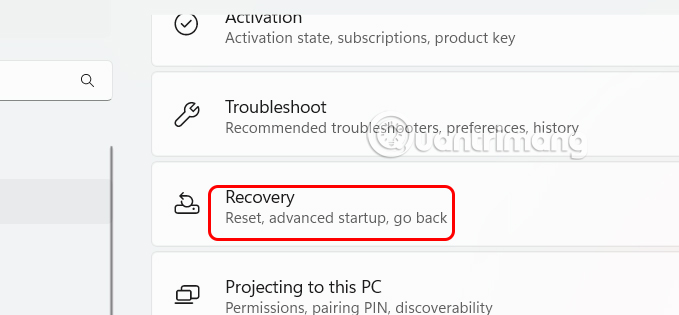
Bạn mở Settings sau đó nhấn vào mục System và chọn Recovery ở giao diện bên cạnh.
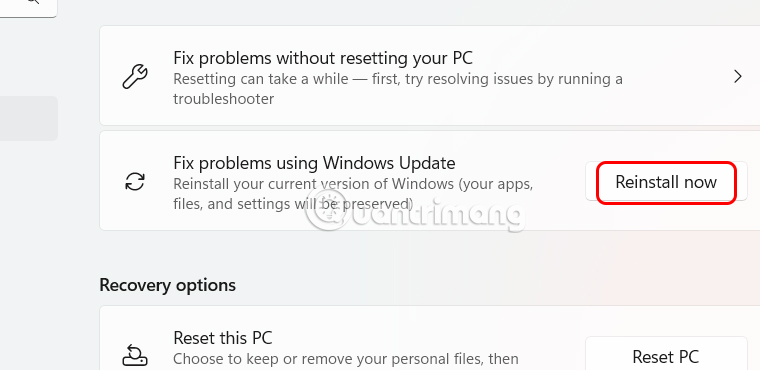
Trong giao diện mới tại Fix problems using Windows Update, nhấp vào Reinstall now rồi làm theo hướng dẫn để khắc phục lỗi thiếu file Some update files are missing or have problems. We'll try to download the update again later.
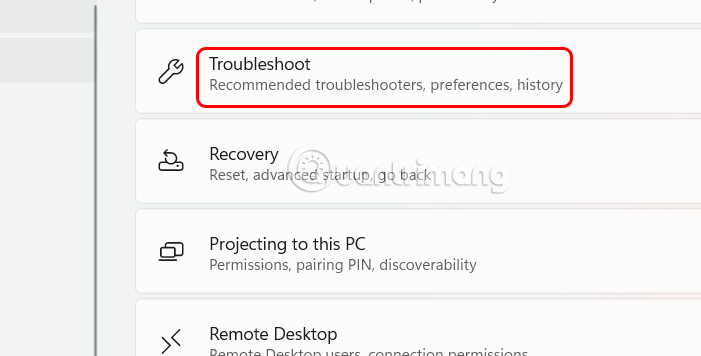
Cũng trong giao diện Settings bạn nhấn vào mục System rồi chọn Troubleshoot.
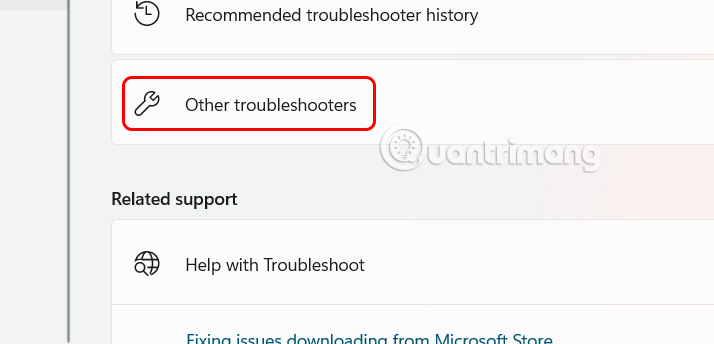
Lúc này bạn cần nhấn vào Other troubleshooters để xem các lỗi khác trên Windows.
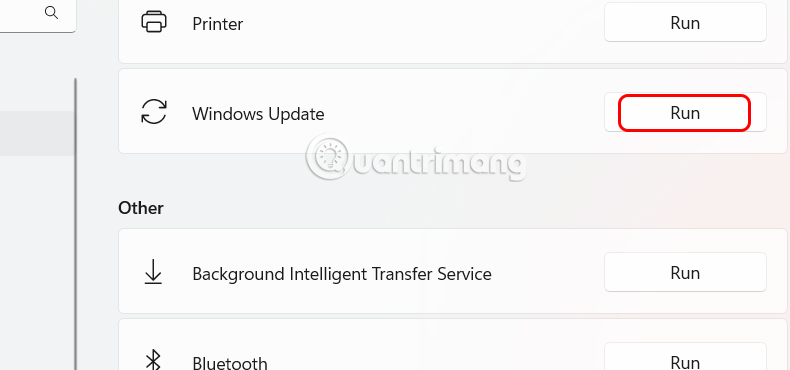
Tại đây chúng ta sẽ thấy Windows Update và nhấn vào nút Run để tiến hành sửa lỗi.
Khi tiến hành reset thành phần Windows Update sẽ có các tệp có vấn đề và khởi động lại các dịch vụ cần thiết để tiếp tục cập nhật.
Bước 1:
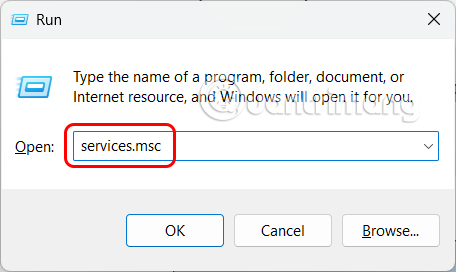
Bạn mở hộp thoại Run rồi nhập services.msc và nhấn OK để truy cập.
Bước 2:
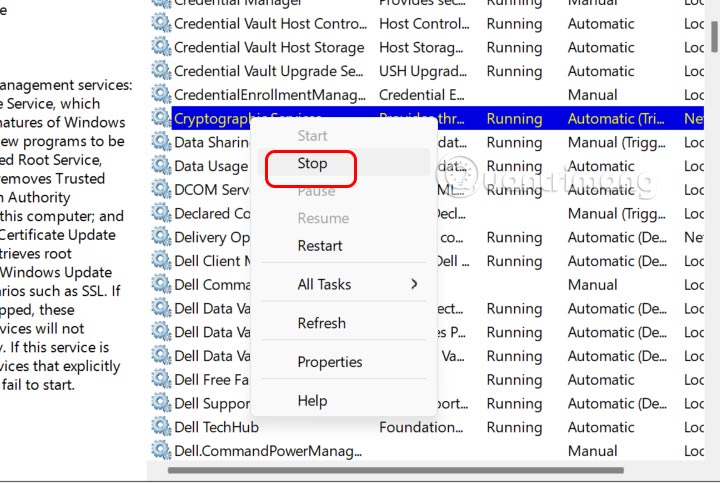
Trong giao diện mới, người dùng sẽ cần dừng hoạt động của tất cả các dịch vụ Windows Update, Background Intelligent Transfer Service (BITS), Cryptographic Services, Windows Installer.
Bước 3:
Tiếp trong hộp thoại Run nhập C:\Windows\SoftwareDistribution và nhấn OK.
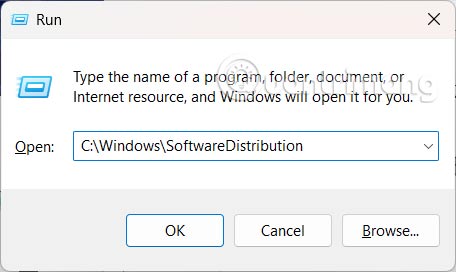
Trong thư mục, chọn tất cả các tệp có và xóa chúng. Các tệp này sẽ được Windows Update tự động tạo lại.
Bước 4:
Quay lại giao diện Services rồi tìm tới tất cả các dịch vụ bạn đã dừng trước đó rồi nhấn Start để bắt đầu lại.
Các tệp hệ thống bị lỗi hoặc bị thiếu có thể chặn các bản cập nhật hoặc khiến các tệp cập nhật bị hỏng. Các công cụ System File Checker (SFC) và Deployment Image Servicing and Management (DISM) sẽ quét và sửa các tệp này.
Bước 1:
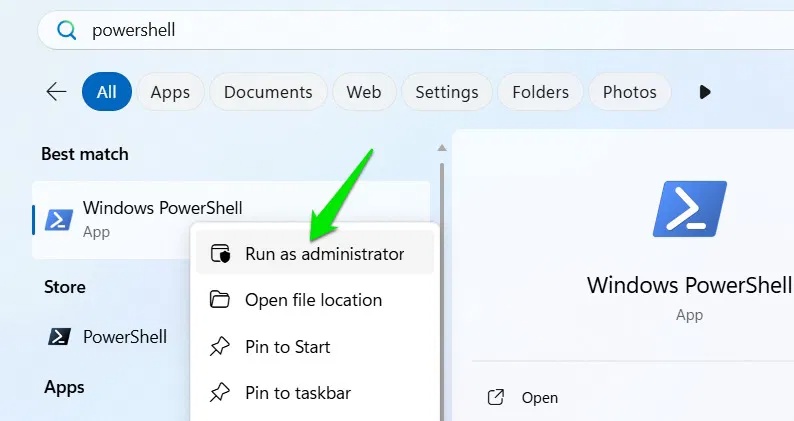
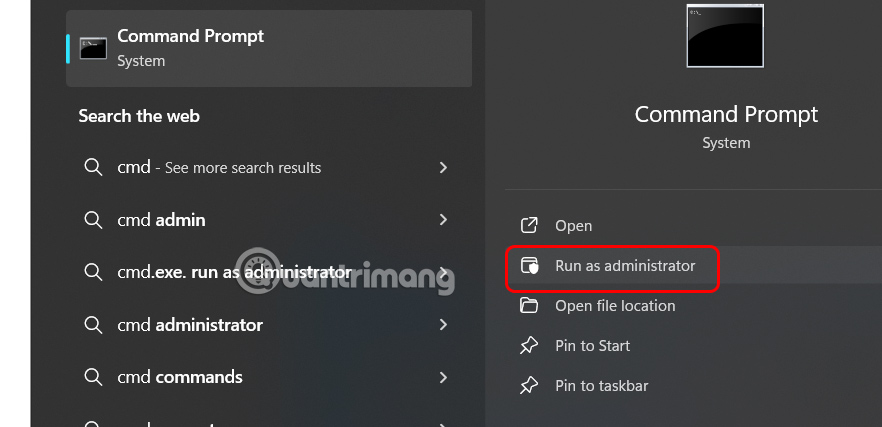
Bạn nhập cmd vào thanh tìm kiếm rồi mở bằng Run as administrator.
Bước 2:
Chúng ta sẽ chạy lệnh dưới đây để tiến hành sửa lỗi.
DISM /Online /Cleanup-Image /RestoreHealth
Sau khi DISM hoàn tất, hãy chạy SFC theo lệnh dưới đây.
sfc /scannow
Đợi cả hai công cụ này hoàn thành việc tìm lỗi và sửa sự cố trên máy tính. Khi hoàn thành hãy khởi động lại máy tính.
Các chương trình diệt vi-rút của bên thứ ba hoặc đặt tường lửa có thể chặn tải xuống Windows Update hoặc can thiệp vào các tệp hệ thống. Việc tắt tạm thời các công cụ bảo mật này có thể cho phép cài đặt bản cập nhật thành công.
Nguồn tin: Quantrimang.com:
Ý kiến bạn đọc
Những tin mới hơn
 Cách khởi động và dừng các dịch vụ trong MS SQL Server (22/05/2025)
  Cách để trình duyệt luôn khởi động ở chế độ ẩn danh (22/05/2025)
  Cách chạy Malwarebytes song song Windows Defender (23/05/2025)
  Toán tử UNION ALL trong SQL Server (23/05/2025)
  Hướng dẫn giảm dung lượng ảnh trên Windows 11 (23/05/2025)
  Cách tăng tốc khởi động Windows 10/11 (23/05/2025)
  Hướng dẫn tạo sticker ngay trên Paint Windows 11 (25/05/2025)
  Cách lấy thông tin chi tiết về CPU trên hệ thống Linux (25/05/2025)
  Cách xóa biểu tượng chuông khỏi Taskbar Windows 11 (25/05/2025)
  Cách kiểm tra dung lượng VRAM trên Windows 11 (27/05/2025)
 Những tin cũ hơn
 Hướng dẫn đổi kích thước tiện ích Windows 11 (22/05/2025)
  5 Chrome extension tốt nhất mà Google vừa xóa bỏ (22/05/2025)
  Làm sao để fix lỗi phóng to thu nhỏ trong Word? (21/05/2025)
  Những tính năng nâng cao này làm cho ứng dụng Windows Photos trở nên vô cùng hữu ích (21/05/2025)
  Cách đặt hình nền Daily Bing làm hình nền máy tính Windows (21/05/2025)
  Cách thu hồi email trong Outlook (21/05/2025)
  Lệnh INSERT trong SQL Server (21/05/2025)
  Cách tắt tính năng Copilot trong Microsoft Edge (21/05/2025)
  8 nguyên tắc tiền nong người khôn ngoan sẽ làm càng sớm càng tốt (21/05/2025)
  Cách tạo theme và màu tùy chỉnh trong Word (20/05/2025)
  Cách viết hướng dẫn hiệu quả cho GPT tùy chỉnh
 Các khả năng và thiết kế hội thoại khi xây dựng GPT tùy chỉnh
 Các khả năng và thiết kế hội thoại khi xây dựng GPT tùy chỉnh
 GPT Actions: Kết nối với các dịch vụ bên ngoài
 TOP những cách tận dụng AI để tạo bài đăng trên mạng xã hội
 TOP cách dùng Agentic AI hiệu quả trong thương mại điện tử và bán lẻ
 Cách tạo video AI bằng Seedance 2.5 trên Dola AI
 Quy trình kiểm thử, gỡ lỗi và tinh chỉnh GPT tùy chỉnh
 TOP công cụ phát hiện nội dung AI chính xác nhất
 TOP công cụ phát hiện nội dung AI chính xác nhất
 TOP mẹo dùng NotebookLM để làm chủ mọi dự án
 Cách tạo và chỉnh sửa ảnh bằng AI với Dola
 TOP cách sử dụng Claude Cowork để tối đa hóa hiệu suất
 Chào ngày mới thứ 6, lời chúc thứ 6 vui vẻ
 5 công cụ AI giúp bạn thay đổi màu tóc
 TOP công cụ AI xóa nền ảnh tốt nhất
 TOP công cụ AI hỗ trợ Microsoft Word tốt nhất
 TOP công cụ AI quản lý mật khẩu tốt nhất
 Cách tự động quản lý chi phí từ Gmail sang Google Sheets bằng Claude For Chrome
 Cách cắt giảm 40% chi phí sử dụng Claude Code bằng subagent