Thông tin liên hệ
- 036.686.3943
- admin@nguoicodonvn2008.info

Windows 11 cho phép người dùng thay đổi vị trí và đổi kích thước tiện ích theo ý bạn. Điều này giúp tối ưu hóa bố cục giao diện bảng Widgets trên Windows 11 hơn, sắp xếp lại giao diện các tiện ích phù hợp với nhu cầu sử dụng hơn. Dưới đây là hướng dẫn đổi kích thước tiện ích Windows 11.
Cách đổi kích thước tiện ích Windows 11
Bước 1:
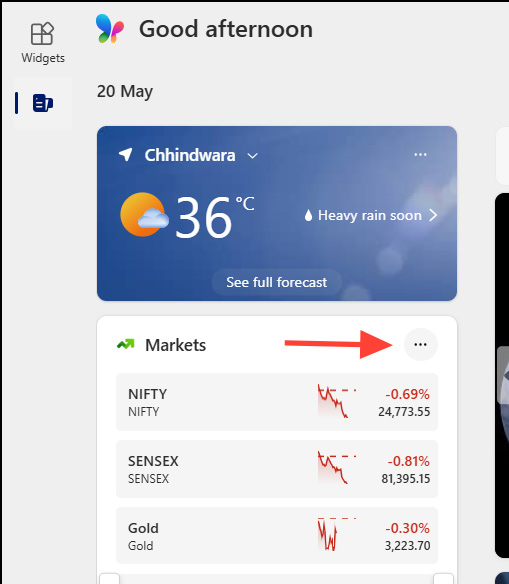
Bạn nhấn tổ hợp phím Windows + W để mở giao diện bảng tiện ích trên Windows 11. Trong giao diện tiện ích, bạn nhấn vào biểu tượng 3 chấm tại tiện ích muốn đổi kích thước.
Bước 2:
Hiển thị tùy chọn cho tiện ích trên Windows 11. Chúng ta lựa chọn kích thước tiện ích muốn thay đổi như hình dưới đây. Sau đó kích thước tiện ích đã được thay đổi theo lựa chọn của bạn.
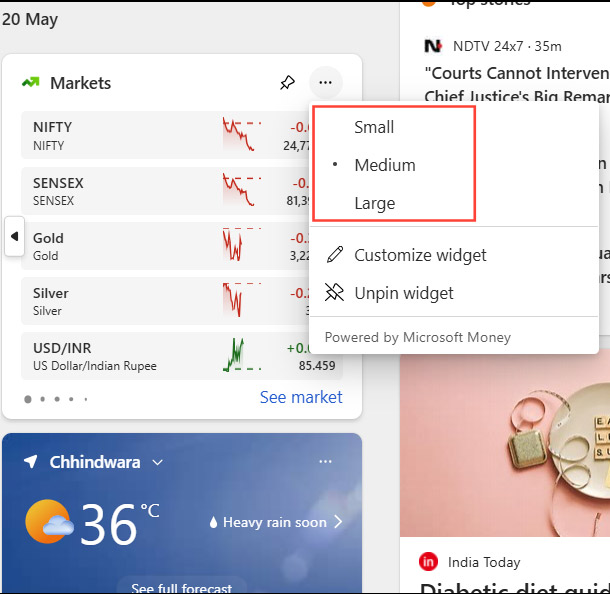
Một số tiện ích chỉ cung cấp một hoặc hai tùy chọn kích thước, vì vậy không phải tất cả các tiện ích đều có thể được làm nhỏ hơn hoặc lớn hơn.
Đầu tiên bạn cần xác định vị trí tiện ích muốn di chuyển đã ghim ở trên cùng. Sau đó nhấp và giữ tiêu đề (thanh trên cùng) của tiện ích được ghim sau đó kéo tiện ích đến vị trí mong muốn trong phần ghim của bảng.
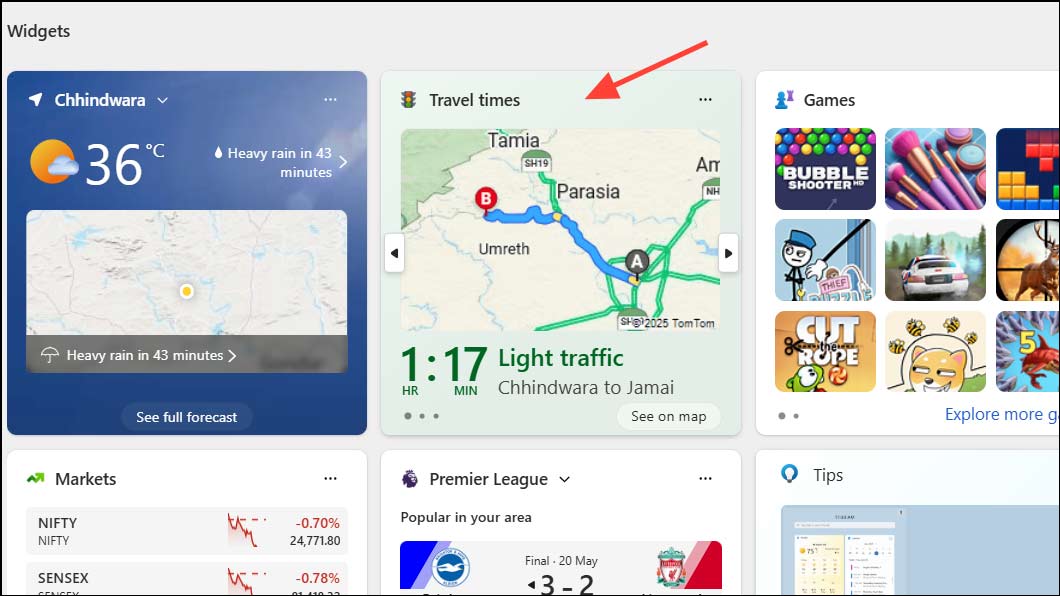
Thao tác này cho phép bạn tùy chỉnh thứ tự của bảng để truy cập nhanh vào thông tin quan trọng.
Nguồn tin: Quantrimang.com:
Ý kiến bạn đọc
Những tin mới hơn
 Cách sửa lỗi thiếu file cập nhật Windows 11 (22/05/2025)
  Cách khởi động và dừng các dịch vụ trong MS SQL Server (22/05/2025)
  Cách để trình duyệt luôn khởi động ở chế độ ẩn danh (22/05/2025)
  Cách chạy Malwarebytes song song Windows Defender (23/05/2025)
  Toán tử UNION ALL trong SQL Server (23/05/2025)
  Hướng dẫn giảm dung lượng ảnh trên Windows 11 (23/05/2025)
  Cách tăng tốc khởi động Windows 10/11 (23/05/2025)
  Hướng dẫn tạo sticker ngay trên Paint Windows 11 (25/05/2025)
  Cách lấy thông tin chi tiết về CPU trên hệ thống Linux (25/05/2025)
  Cách xóa biểu tượng chuông khỏi Taskbar Windows 11 (25/05/2025)
 Những tin cũ hơn
 5 Chrome extension tốt nhất mà Google vừa xóa bỏ (22/05/2025)
  Làm sao để fix lỗi phóng to thu nhỏ trong Word? (21/05/2025)
  Những tính năng nâng cao này làm cho ứng dụng Windows Photos trở nên vô cùng hữu ích (21/05/2025)
  Cách đặt hình nền Daily Bing làm hình nền máy tính Windows (21/05/2025)
  Cách thu hồi email trong Outlook (21/05/2025)
  Lệnh INSERT trong SQL Server (21/05/2025)
  Cách tắt tính năng Copilot trong Microsoft Edge (21/05/2025)
  8 nguyên tắc tiền nong người khôn ngoan sẽ làm càng sớm càng tốt (21/05/2025)
  Cách tạo theme và màu tùy chỉnh trong Word (20/05/2025)
  Việc chuyển sang Google Public DNS trên router và PC giúp cải thiện tốc độ Internet như thế nào? (20/05/2025)
  Quản lý tài liệu trong kho kiến thức ElevenAgents
 Generative Orchestration trong Copilot Studio: Cách agent đưa ra quyết định
 Cách chỉnh sửa và nâng cấp câu hỏi bằng Wayground AI
 Cách kết nối Claude với Gamma tạo website, slide thuyết trình
 Hướng dẫn lọc và xóa thư với Plugin Gmail trong ChatGPT
 11 trang web xem phim miễn phí vẫn hoạt động vào năm 2026
 Hướng dẫn dùng Wayground AI để tạo bài kiểm tra
 Hướng dẫn sử dụng Claude Slides tạo bài thuyết trình
 Cách dùng plugin Wayground với ChatGPT
 Ký tự khoảng trống FF là gì? Cách tạo tên trống trong Free Fire
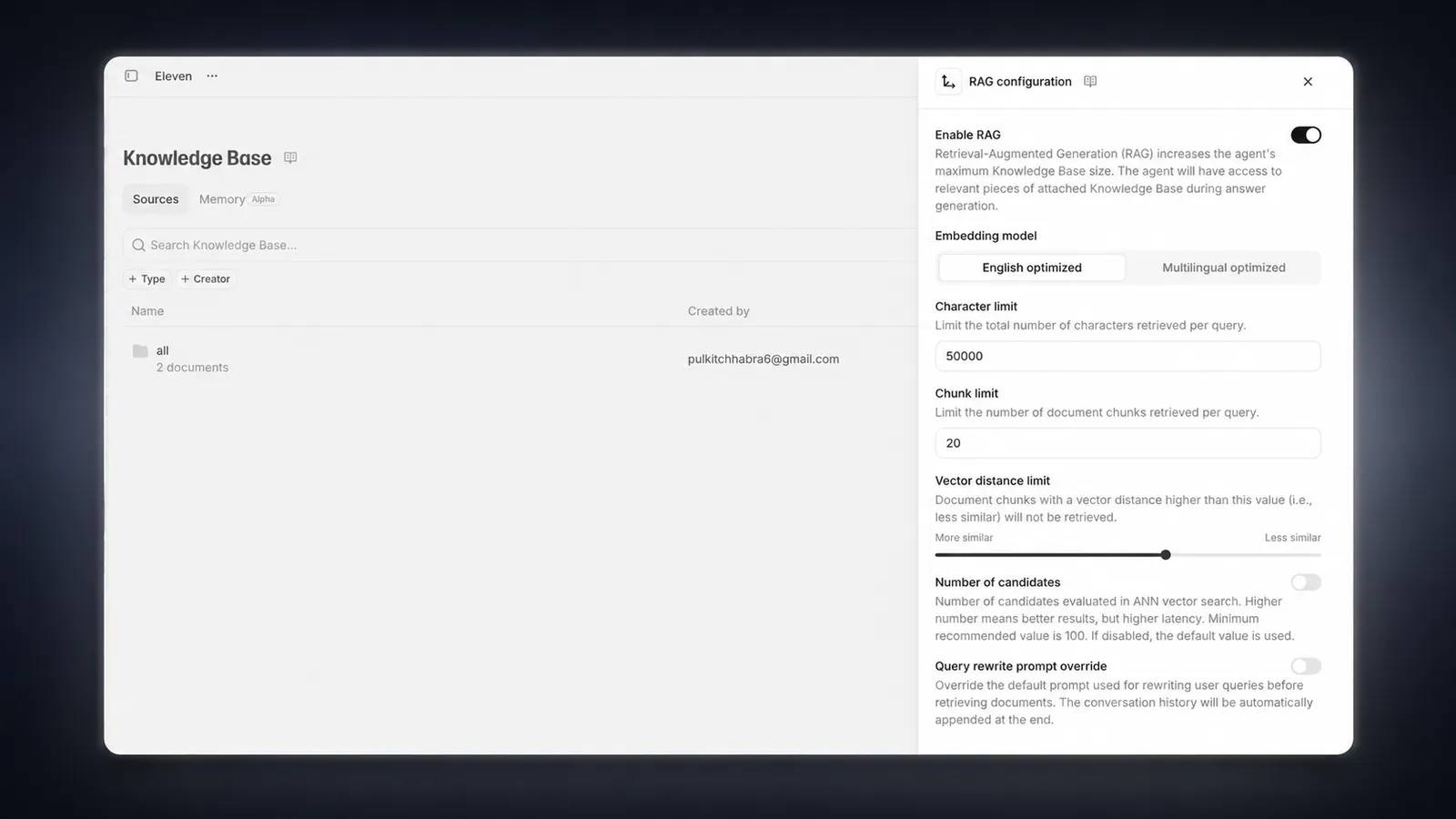 Nâng cao khả năng ElevenAgents bằng cơ sở kiến thức quy mô lớn sử dụng RAG
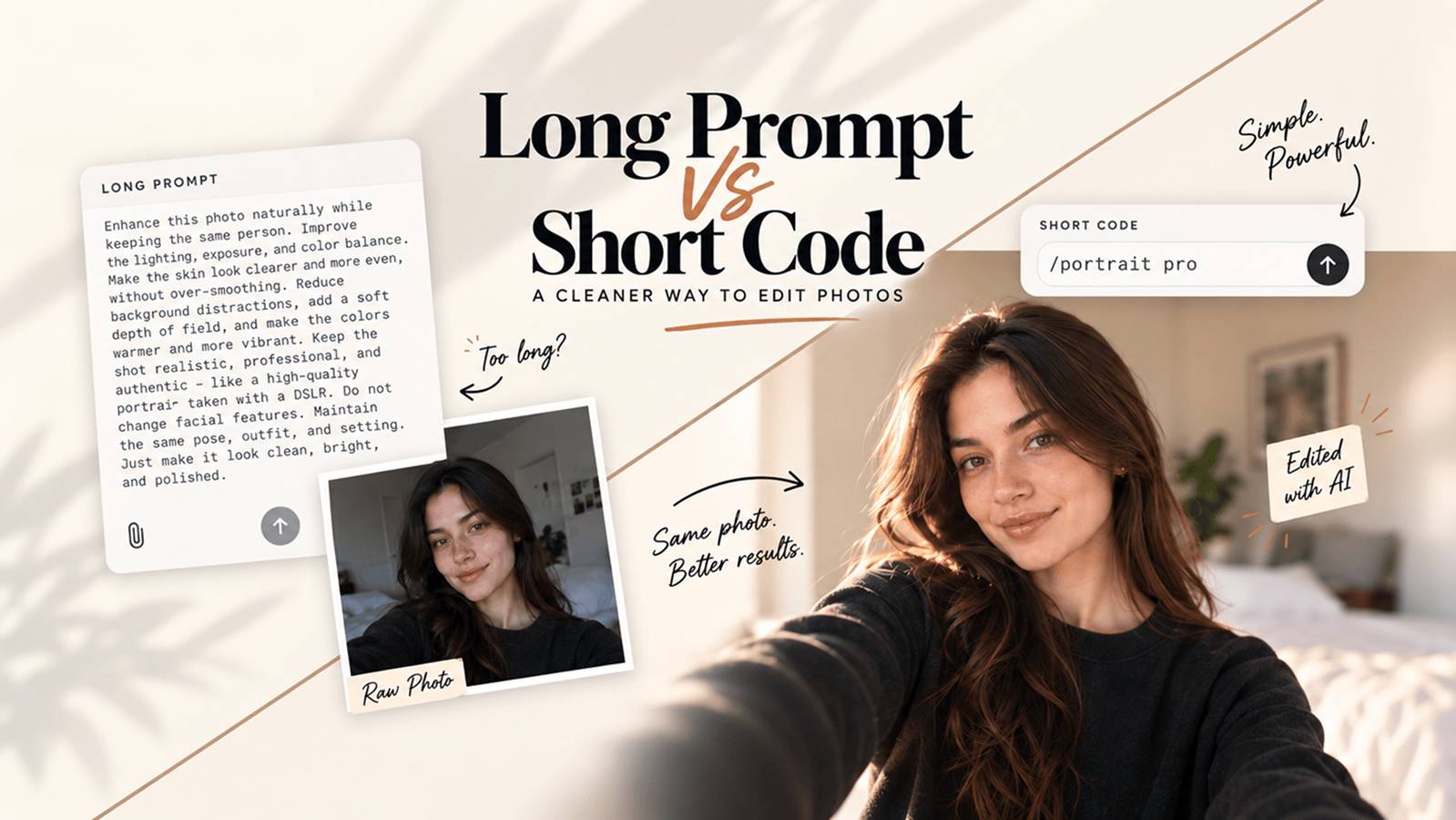 100 ChatGPT/Gemini code giúp bạn chỉnh sửa ảnh như một chuyên gia
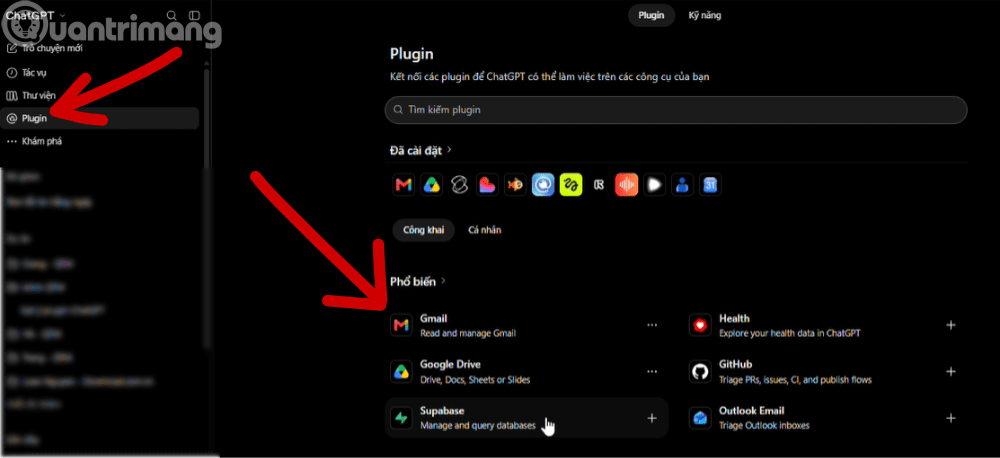 Cách thêm nhiều tài khoản Gmail vào plugin Gmail trên ChatGPT
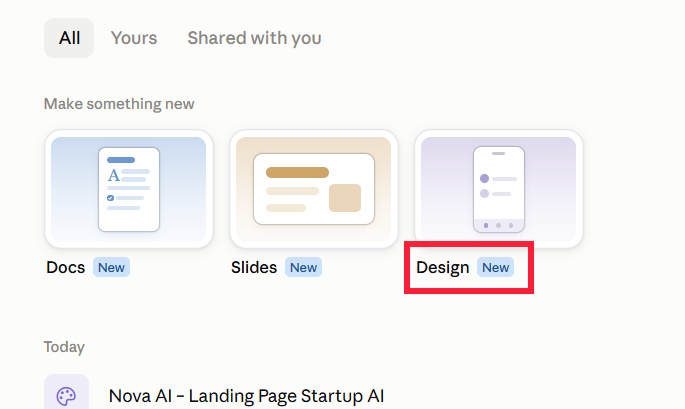 Claude Design là gì? Cách dùng Claude Design thiết kế giao diện web
 Làm sao để không còn nhận được những câu trả lời chung chung khi nhập prompt vào Claude nữa?
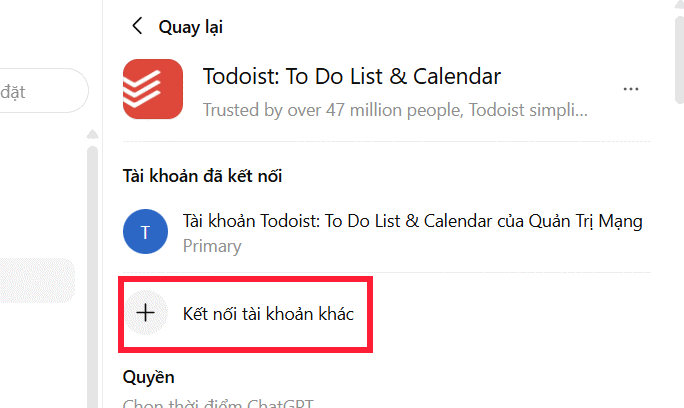 Hướng dẫn quản lý và ngắt kết nối ứng dụng trên ChatGPT
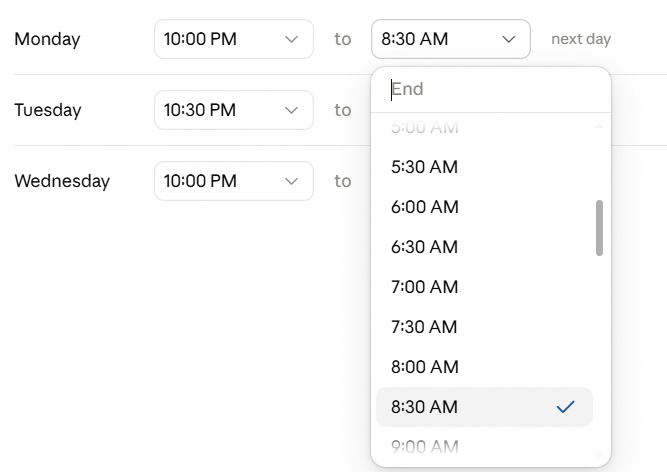 Hướng dẫn thiết lập thông báo giờ nghỉ trên Claude
 Cách viết chữ kiểu FB: chữ in đậm, chữ 𝒏𝒈𝒉𝒊𝒆̂𝒏𝒈, đổi font chữ Facebook
 Agent hỗ trợ nhiều giọng nói trong ElevenAgents
 Kết hợp các kỹ thuật tạo prompt để thực hiện dự án thực tế
 Cách lập trình chuyên nghiệp hơn, dễ dàng hơn với tính năng Tệp trên Grok
 Hướng dẫn cài đặt và sử dụng n8n trên Windows 11
 Công thức tính diện tích hình Elip
 Hướng dẫn ngắt kết nối ứng dụng trên ChatGPT
 Hướng dẫn tạo đoạn hội thoại cho topic trên Twee
 Bức tranh tổng quan về hỗ trợ khách hàng tích hợp AI
 Đừng chia sẻ ảnh cho đến khi bạn chạy kiểm tra siêu dữ liệu này!
 6 cách mở Computer/System Properties trong Windows 10
 Cách sửa lỗi There Are Currently No Power Options Available Windows
 Hướng dẫn 8 cách mở bàn phím ảo trên Windows 10