Thông tin liên hệ
- 036.686.3943
- admin@nguoicodonvn2008.info

Việc Microsoft đang tích cực đưa AI vào mọi thứ không còn là điều gì mới mẻ. Giờ đây, khi mở Microsoft Edge, bạn sẽ cảm thấy như thể nó đang cố gắng trở nên quá thông minh với tất cả các tính năng hỗ trợ AI đó. Mặc dù đôi khi điều này có thể rất thú vị, nhưng không phải ai cũng muốn AI chiếm lấy trải nghiệm duyệt web của họ. Nếu bạn thích giao diện đơn giản hoặc lo ngại về quyền riêng tư với AI, có một cách dễ dàng để bạn tắt Copilot trong Microsoft Edge mà không phải tốn công sức.
Chế độ Copilot là nỗ lực của Microsoft nhằm đưa các tính năng AI vào Edge. Điều này nhằm mục đích khiến Edge thông minh và tương tác hơn. Nếu tò mò, bạn có thể đọc thêm về Microsoft Copilot tại đây.
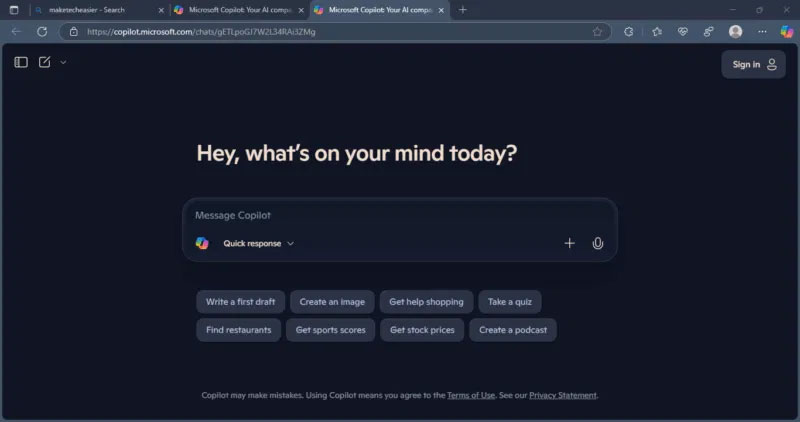
Ví dụ, có Copilot-inspired New Tab Page, nơi bạn có thể thấy các tính năng như tùy chọn "Search & Chat" hoặc "Ask Copilot" bất cứ khi nào bạn mở một tab mới. Các tính năng này được bật theo mặc định, hiển thị mọi lúc như một trợ lý trò chuyện.
Trong khi một số người có thể thích trợ giúp thêm để có thêm thông tin về tìm kiếm của họ, những người khác lại thấy nó gây khó chịu và lộn xộn. Ngoài ra, còn có nỗi sợ rằng dữ liệu của bạn được sử dụng để thúc đẩy quá trình xử lý AI.
Đó là lý do tại sao Microsoft biến chế độ Copilot thành tùy chọn. Bạn có thể tắt các tính năng Copilot trong Microsoft Edge nếu thuộc phe "không, cảm ơn".
Nếu bạn đã sẵn sàng tắt Copilot trong Microsoft Edge, hãy nhấp vào ba dấu chấm ở góc trên bên phải và chọn Settings.
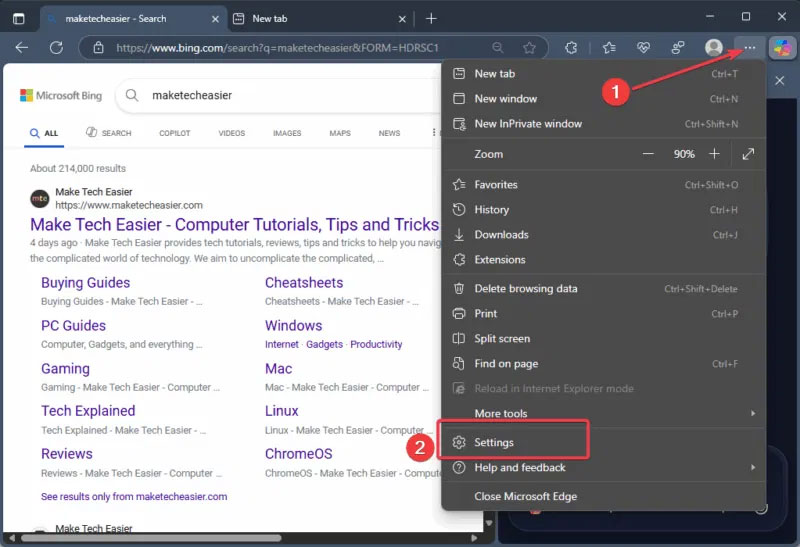
Tìm Copilot Mode trong menu Settings. Nếu nó ẩn, hãy nhập lệnh sau vào thanh địa chỉ và nhấn Enter: edge://settings/CopilotMode
Xác định vị trí và tắt tùy chọn Copilot Mode để khôi phục các tab mới của trình duyệt về trạng thái đơn giản và dễ hiểu. Thao tác này sẽ đóng cả Context Clues và Copilot-inspired New Tab Page.
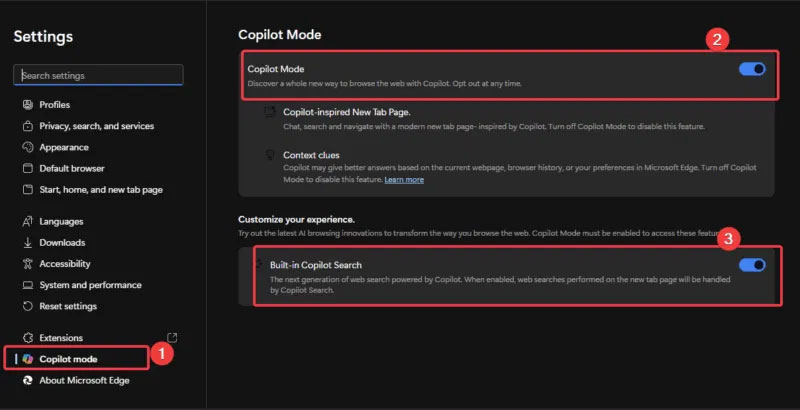
Cuộn xuống Customize your experience và tắt Built-in Copilot Search. Thao tác này sẽ dừng mọi gợi ý tìm kiếm do AI cung cấp.
Khi bạn hoàn tất, hãy mở một tab mới để xác nhận rằng bạn đã tắt các tính năng Copilot trong Edge. Bạn sẽ thấy một tab sạch và đơn giản mà không có AI prompt.
Mọi thay đổi đều là vĩnh viễn cho đến khi bạn quyết định đưa Copilot trở lại bằng cách bật các tính năng đã tắt. Ngoài ra, nếu bạn thay đổi ý định, đây là hướng dẫn chi tiết hơn về cách thêm Copilot vào tab mới của Edge.
Sau đây là những lý do khiến việc tắt Copilot trong Microsoft Edge trở nên tuyệt vời:
Nếu muốn xóa mọi dấu vết của Copilot khỏi thiết bị của mình, bạn có thể thực hiện thêm một bước nữa bằng cách xóa Copilot và nhiều tính năng khác trên PC chạy Windows của mình.
Nguồn tin: Quantrimang.com:
Ý kiến bạn đọc
Những tin mới hơn
 Lệnh INSERT trong SQL Server (21/05/2025)
  Cách thu hồi email trong Outlook (21/05/2025)
  Cách đặt hình nền Daily Bing làm hình nền máy tính Windows (21/05/2025)
  Những tính năng nâng cao này làm cho ứng dụng Windows Photos trở nên vô cùng hữu ích (21/05/2025)
  Làm sao để fix lỗi phóng to thu nhỏ trong Word? (21/05/2025)
  5 Chrome extension tốt nhất mà Google vừa xóa bỏ (22/05/2025)
  Hướng dẫn đổi kích thước tiện ích Windows 11 (22/05/2025)
  Cách sửa lỗi thiếu file cập nhật Windows 11 (22/05/2025)
  Cách khởi động và dừng các dịch vụ trong MS SQL Server (22/05/2025)
  Cách để trình duyệt luôn khởi động ở chế độ ẩn danh (22/05/2025)
 Những tin cũ hơn
 8 nguyên tắc tiền nong người khôn ngoan sẽ làm càng sớm càng tốt (21/05/2025)
  Cách tạo theme và màu tùy chỉnh trong Word (20/05/2025)
  Việc chuyển sang Google Public DNS trên router và PC giúp cải thiện tốc độ Internet như thế nào? (20/05/2025)
  Cách xóa thông tin cá nhân khỏi tài liệu Word (20/05/2025)
  Cách xem thời gian hoạt động máy tính Windows (20/05/2025)
  Hướng dẫn thay đổi con trỏ chuột trên Windows 11 (20/05/2025)
  Cách thiết lập màn hình kép hoàn hảo trên Windows với FancyZones (19/05/2025)
  INNER JOIN trong SQL (19/05/2025)
  Hướng dẫn bật lệnh Hey Copilot Windows 11 (19/05/2025)
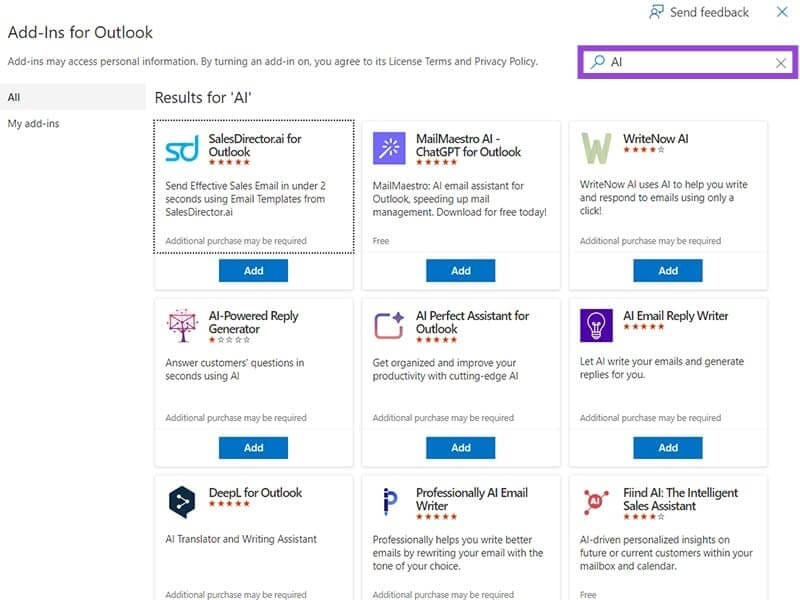
  TOP những dịch vụ thư điện tử tích hợp AI
 TOP lựa chọn thay thế Google Flow tốt nhất
 TOP công cụ AI thiết kế đồ họa trên trình duyệt web
 Hướng dẫn tạo và chia sẻ slide AI trên Gamma
 TOP ứng dụng AI chỉnh eo thon gọn đẹp nhất
 Cách thay đổi ngôn ngữ trong ChatGPT
 TOP công cụ AI pháp luật giúp tra cứu luật và giải đáp pháp lý
 Cursor là gì?
 Cách đồng bộ ngữ cảnh giữa ChatGPT, Claude, Gemini với ThreadPort
 Hướng dẫn dùng Gemini Live chat bằng giọng nói
 Hướng dẫn tạo ảnh thời khóa biểu chỉ bằng 1 câu lệnh
 TOP công cụ AI cải thiện chất lượng video
 Hướng dẫn chỉnh sửa video trong Google Flow
 5 lợi ích của Google AI Pro mà nhiều người chưa tận dụng
 7 ý tưởng prompt viết bài bằng AI giúp thúc đẩy quy trình sáng tạo nội dung
 5 cách sáng tạo để sử dụng LLM
 Tạo video AI đầu tiên của bạn trong 10 phút
 TOP công cụ hữu ích nên thử trên Quantrimang
 Prompt tạo poster nội quy lớp học các cấp
 Hướng dẫn lấy Gemini API Key và kết nối với n8n chi tiết