Thông tin liên hệ
- 036.686.3943
- admin@nguoicodonvn2008.info

Windows 11 có các thiết lập quyền riêng tư để bạn quyết định ứng dụng nào có thể truy cập dữ liệu nhạy cảm, chẳng hạn tin nhắn. Việc hạn chế quyền truy cập tin nhắn trên Windows 11 sẽ ngăn các ứng dụng đọc, gửi hoặc quản lý tin nhắn, giúp giảm trực tiếp nguy cơ rò rỉ dữ liệu hoặc thông báo không mong muốn. Dưới đây là hướng dẫn chặn ứng dụng truy cập tin nhắn trên Windows 11.
Bước 1:
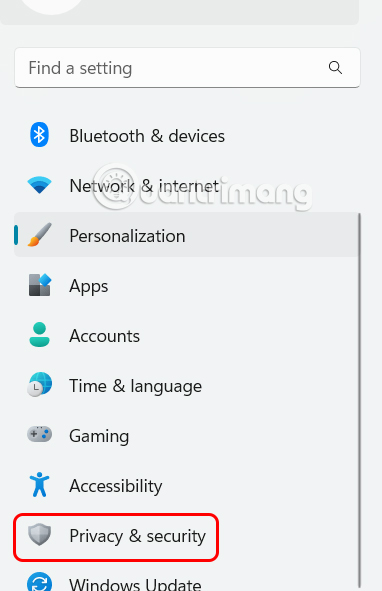
Bạn mở Settings trên máy tính, sau đó nhấn chọn Privacy & security ở cạnh trái giao diện.
Bước 2:
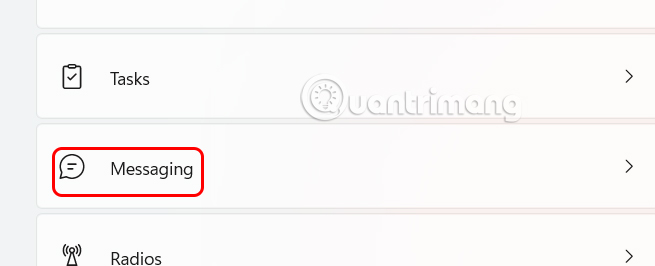
Nhìn sang nội dung bên cạnh chúng ta nhìn sang mục App permissions, rồi kéo xuống phần Messaging để điều chỉnh.
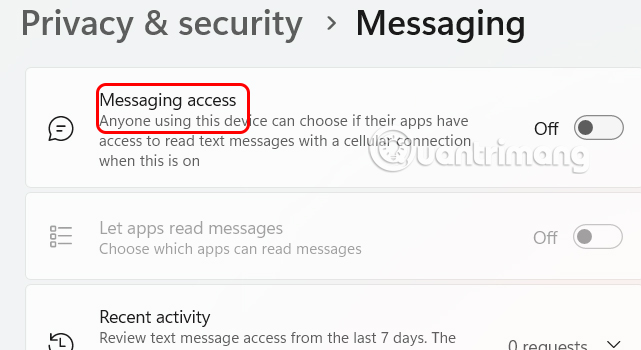
Lúc này bạn cần tắt chế độ Allow apps to access your messages để chặn ứng dụng truy cập vào tin nhắn trên Windows 11.
Bước 1:
Bạn truy cập vào Registry Editor sau đó, truy cập theo đường dẫn dưới đây.
HKEY_LOCAL_MACHINE\SOFTWARE\Microsoft\Windows\CurrentVersion\CapabilityAccessManager\ConsentStore\chat
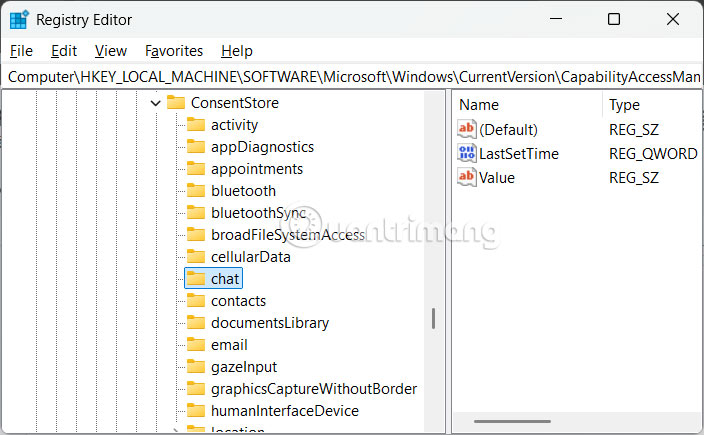
Bước 2:
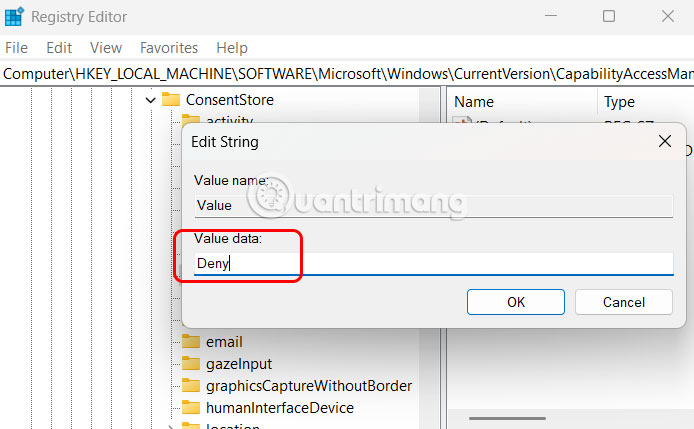
Trong ngăn bên phải, nhấp đúp vào mục Value rồi nhập Deny trong thanh giá trị để chặn tất cả ứng dụng truy cập tin nhắn trên Windows 11.
Nguồn tin: Quantrimang.com:
Ý kiến bạn đọc
Những tin mới hơn
 Cách vô hiệu hóa mô hình AI trong Firefox (11/06/2025)
  Cách reset System Tray trên Taskbar Windows (11/06/2025)
  Foreign Key với Cascade Delete trong SQL Server (11/06/2025)
  Cách thu nhỏ nhanh các ứng dụng trên Windows 11 (11/06/2025)
  Hướng dẫn nâng cấp lên Windows 10 từ Windows 7/8/8.1 (11/06/2025)
  Cách mở Control Panel trên Windows 11 (11/06/2025)
  Thay đổi kích thước biểu tượng trong Windows 10 (12/06/2025)
  Cách sửa lỗi Google Chrome Translate không hoạt động (12/06/2025)
  Cách kiểm tra dung lượng VRAM trên Mac (12/06/2025)
  Sửa nhanh lỗi "Không thể truy cập trang web này" (This site can't be reached) trên Chrome (12/06/2025)
 Những tin cũ hơn
 9 tính năng khó chịu nhất của Windows 11 (11/06/2025)
  Tách trà hoa... (11/06/2025)
  Cách đặt mật khẩu cho máy tính Windows 10, cách đổi mật khẩu Win 10 (10/06/2025)
  Lệnh UPDATE trong SQL (10/06/2025)
  Cách tự động xóa các tập tin tạm thời trên Windows 11 (10/06/2025)
  Hướng dẫn đổi màu trỏ chuột trên Windows 11 (10/06/2025)
  Hướng dẫn tạo phím tắt Windows Update (10/06/2025)
  Cách đăng nhập Windows 11 không cần tài khoản Microsoft (10/06/2025)
  Cách dọn dẹp Windows trong 10 phút mà bất kỳ ai cũng có thể thực hiện (10/06/2025)
  Các kiểu dữ liệu trong SQL (09/06/2025)
  Quản lý tài liệu trong kho kiến thức ElevenAgents
 Generative Orchestration trong Copilot Studio: Cách agent đưa ra quyết định
 Cách chỉnh sửa và nâng cấp câu hỏi bằng Wayground AI
 Cách kết nối Claude với Gamma tạo website, slide thuyết trình
 Hướng dẫn lọc và xóa thư với Plugin Gmail trong ChatGPT
 11 trang web xem phim miễn phí vẫn hoạt động vào năm 2026
 Hướng dẫn dùng Wayground AI để tạo bài kiểm tra
 Hướng dẫn sử dụng Claude Slides tạo bài thuyết trình
 Cách dùng plugin Wayground với ChatGPT
 Ký tự khoảng trống FF là gì? Cách tạo tên trống trong Free Fire
 Nâng cao khả năng ElevenAgents bằng cơ sở kiến thức quy mô lớn sử dụng RAG
 100 ChatGPT/Gemini code giúp bạn chỉnh sửa ảnh như một chuyên gia
 Cách thêm nhiều tài khoản Gmail vào plugin Gmail trên ChatGPT
 Claude Design là gì? Cách dùng Claude Design thiết kế giao diện web
 Làm sao để không còn nhận được những câu trả lời chung chung khi nhập prompt vào Claude nữa?
 Hướng dẫn quản lý và ngắt kết nối ứng dụng trên ChatGPT
 Hướng dẫn thiết lập thông báo giờ nghỉ trên Claude
 Cách viết chữ kiểu FB: chữ in đậm, chữ 𝒏𝒈𝒉𝒊𝒆̂𝒏𝒈, đổi font chữ Facebook
 Agent hỗ trợ nhiều giọng nói trong ElevenAgents
 Kết hợp các kỹ thuật tạo prompt để thực hiện dự án thực tế
 Hướng dẫn cài đặt và sử dụng n8n trên Windows 11
 Cách lập trình chuyên nghiệp hơn, dễ dàng hơn với tính năng Tệp trên Grok
 Công thức tính diện tích hình Elip
 Hướng dẫn ngắt kết nối ứng dụng trên ChatGPT
 Hướng dẫn tạo đoạn hội thoại cho topic trên Twee
 Bức tranh tổng quan về hỗ trợ khách hàng tích hợp AI
 6 cách mở Computer/System Properties trong Windows 10
 Đừng chia sẻ ảnh cho đến khi bạn chạy kiểm tra siêu dữ liệu này!
 Cách sửa lỗi There Are Currently No Power Options Available Windows
 Hướng dẫn 8 cách mở bàn phím ảo trên Windows 10