Thông tin liên hệ
- 036.686.3943
- admin@nguoicodonvn2008.info

Nếu bạn đã từng mất 20 phút để cố gắng sử dụng hàm VLOOKUP, hoặc đã tìm kiếm trên Google "Công thức Excel để tính phần trăm chênh lệch giữa hai cột" mà chỉ nhận được những câu trả lời không hoàn toàn phù hợp - thì Claude AI có thể giúp bạn tiết kiệm hàng giờ mỗi tuần.
Claude, được xây dựng bởi Anthropic, đặc biệt mạnh mẽ trong việc hiểu ý bạn muốn nói bằng ngôn ngữ thông thường và chuyển đổi nó thành các công thức Excel chính xác. Hướng dẫn này sẽ chỉ cho bạn chính xác cách sử dụng nó - với các ví dụ thực tế mà bạn có thể sao chép và dán trực tiếp vào bảng tính của mình.
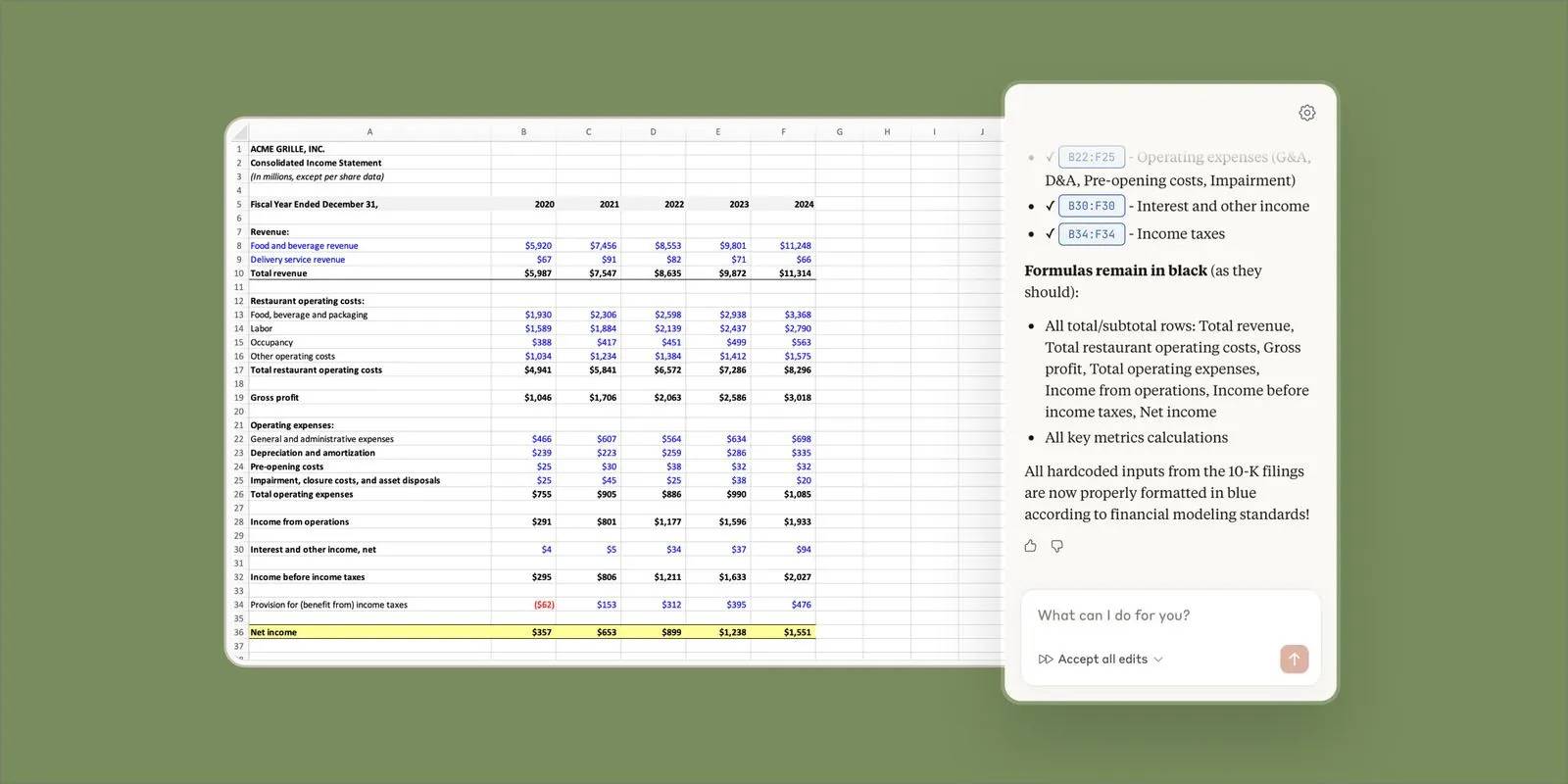
Không giống như các công cụ tìm kiếm thông thường, Claude hiểu ngữ cảnh. Bạn có thể mô tả bố cục bảng tính của mình, giải thích kết quả bạn muốn và Claude sẽ tạo ra công thức chính xác - có tính đến các chữ cái cột cụ thể, số hàng và những trường hợp ngoại lệ.
Hiểu ngôn ngữ tự nhiên - bạn không cần biết tên hàm để yêu cầu nó
Xử lý các công thức lồng nhau - các công thức đa hàm phức tạp mà bạn sẽ mất rất nhiều thời gian để gỡ lỗi
Giải thích công thức - bạn thực sự học được, chứ không chỉ sao chép và dán
Ghi nhớ ngữ cảnh - mô tả bảng tính của bạn một lần, đặt nhiều câu hỏi
Chìa khóa để nhận được các công thức tuyệt vời từ Claude là phải cụ thể về bố cục bảng tính của bạn. Đây là một template hoạt động mọi lúc:
"Tôi có một bảng tính Excel trong đó cột A có [kiểu dữ liệu], cột B có [kiểu dữ liệu] và cột C có [kiểu dữ liệu]. Tôi cần một công thức trong cột D để [mô tả những gì bạn muốn]".
Giả sử bạn có một bảng tính bán hàng với Cột A (tên nhân viên bán hàng), Cột B (khu vực), Cột C (doanh thu). Bạn muốn cột D hiển thị tiền thưởng 10% nếu doanh số vượt quá 50.000 ₹, nếu không thì là 5%. Hãy hỏi Claude và nó sẽ cho bạn công thức:
=IF(C2>50000, C2*0.1, C2*0.05)Claude cũng sẽ giải thích lý do tại sao công thức hoạt động, và thường đề xuất các cải tiến như cấu trúc phân cấp cho nhiều mức tiền thưởng.
Bạn cần tra cứu một giá trị dựa trên hai tiêu chí. Để tìm hiểu sâu hơn về các hàm tra cứu, hãy xem VLOOKUP so với XLOOKUP. Claude sẽ cho bạn công thức:
=INDEX(C:C, MATCH(1, (A:A="Electronics")*(B:B="North"), 0))Lưu ý: Claude sẽ nhắc bạn rằng đây là công thức mảng và cần nhấn Ctrl+Shift+Enter trong các phiên bản Excel cũ hơn.
Sao chép một vài hàng từ bảng tính của bạn và dán trực tiếp vào Claude. Điều này cung cấp cho nó ngữ cảnh chính xác cần thiết để tạo ra các công thức chính xác.
Sau khi Claude cung cấp cho bạn một công thức, hãy hỏi: "Có cách nào đơn giản hơn không?" hoặc "Bạn có thể làm điều này mà không cần công thức mảng không?", Claude sẽ cung cấp 2 - 3 phương pháp thay thế với các ưu nhược điểm khác nhau.
Yêu cầu Claude làm cho các công thức của bạn mạnh mẽ hơn. Ví dụ, wrap VLOOKUP trong xử lý lỗi:
=IFERROR(VLOOKUP(A2, Sheet2!A:C, 3, FALSE), "Not Found")| Những thứ bạn cần | Nên hỏi Claude điều gì? |
| Tổng giá trị theo danh mục | "Cộng tất cả các giá trị trong cột C khi cột A bằng 'Sales'" |
| Tìm các giá trị trùng lặp | "Highlight hoặc đánh dấu các giá trị trùng lặp trong cột B" |
| Tính toán ngày tháng | "Tính số ngày làm việc giữa hai ngày, không bao gồm cuối tuần" |
| Trích xuất văn bản | "Trích xuất tên miền từ các địa chỉ email trong cột A" |
| Dải động | "Tạo công thức tự động thêm hàng mới" |
| Tra cứu chéo trang tính | "Tra cứu giá trị từ Sheet2 dựa trên các ID trùng khớp" |
Quá chung chung - Mô tả cụ thể các cột và kết quả mong muốn
Không đề cập đến phiên bản Excel của bạn - Hàm XLOOKUP chỉ hoạt động trên Microsoft 365 và Excel 2021 trở lên
Quên cài đặt khu vực - Nếu bạn sử dụng dấu chấm phẩy thay vì dấu phẩy làm dấu phân cách, hãy cho Claude biết
Không kiểm tra với các trường hợp đặc biệt - Luôn kiểm tra với các ô trống, giá trị bằng không và văn bản trong những cột số.
Claude AI không chỉ là một công cụ tạo công thức - nó giống như có một chuyên gia Excel kiên nhẫn ngồi bên cạnh bạn. Hãy bắt đầu với công thức gây khó chịu nhất, được sử dụng thường xuyên nhất của bạn và yêu cầu Claude viết nó cho bạn. Bạn sẽ ngạc nhiên về lượng thời gian mình tiết kiệm được.
Nguồn tin: Quantrimang.com
Ý kiến bạn đọc
Những tin mới hơn
Cách sử dụng Claude AI để viết công thức Excel tức thì (10/04/2026)  Cách sử dụng ChatGPT để phát hiện các trò lừa đảo phishing (10/04/2026)
  7 mẹo dùng ChatGPT để tự động hóa công việc dữ liệu (10/04/2026)
  Hướng dẫn dùng Codia AI trên Canva tạo thiết kế cực nhanh (10/04/2026)
  Thiết kế infographic trên Gamma AI chỉ bằng câu lệnh (10/04/2026)
  Hướng dẫn sử dụng Genspark AI tạo slide cực đẹp (10/04/2026)
  Data Engineering trong kỷ nguyên LLM: Những điều cần biết (10/04/2026)
  6 Web API miễn phí mà mọi lập trình viên AI và “vibe coder” nên biết (11/04/2026)
 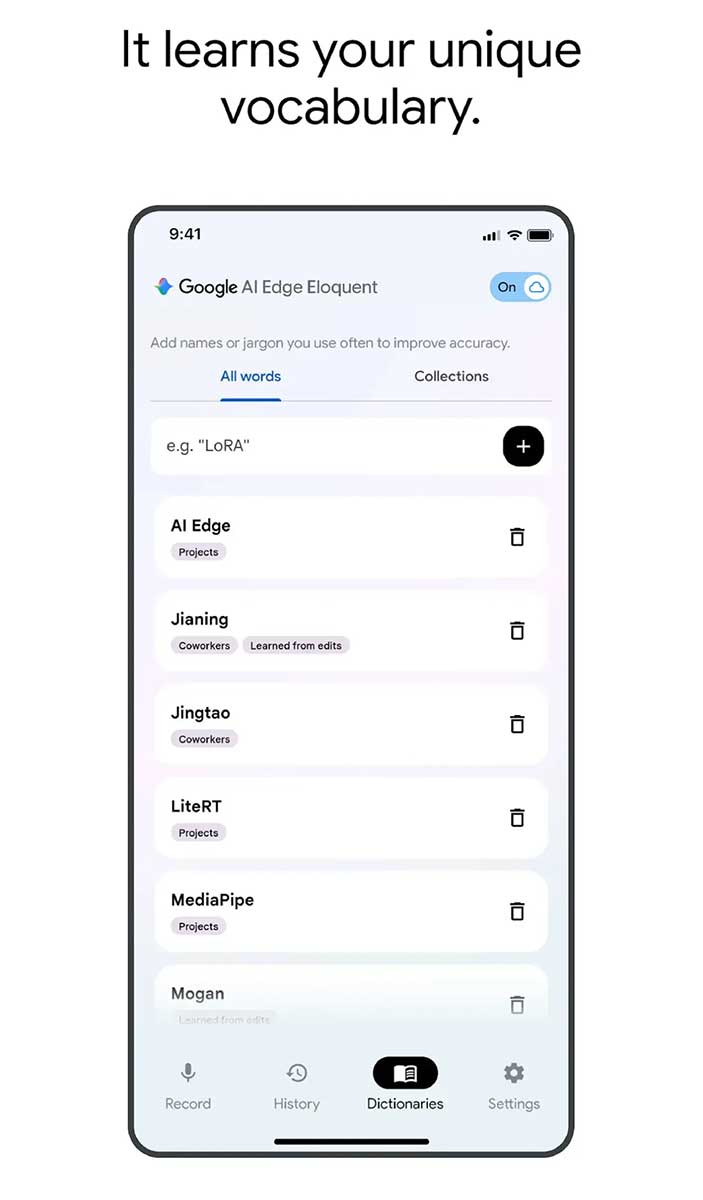 Google AI Edge Eloquent: Ứng dụng ghi âm mới của Google có gì đặc biệt? (11/04/2026) Hướng dẫn sử dụng Genspark AI tạo slide cực đẹp (12/04/2026)
 Những tin cũ hơn
 Cách chia sẻ NotebookLM công khai (10/04/2026)
 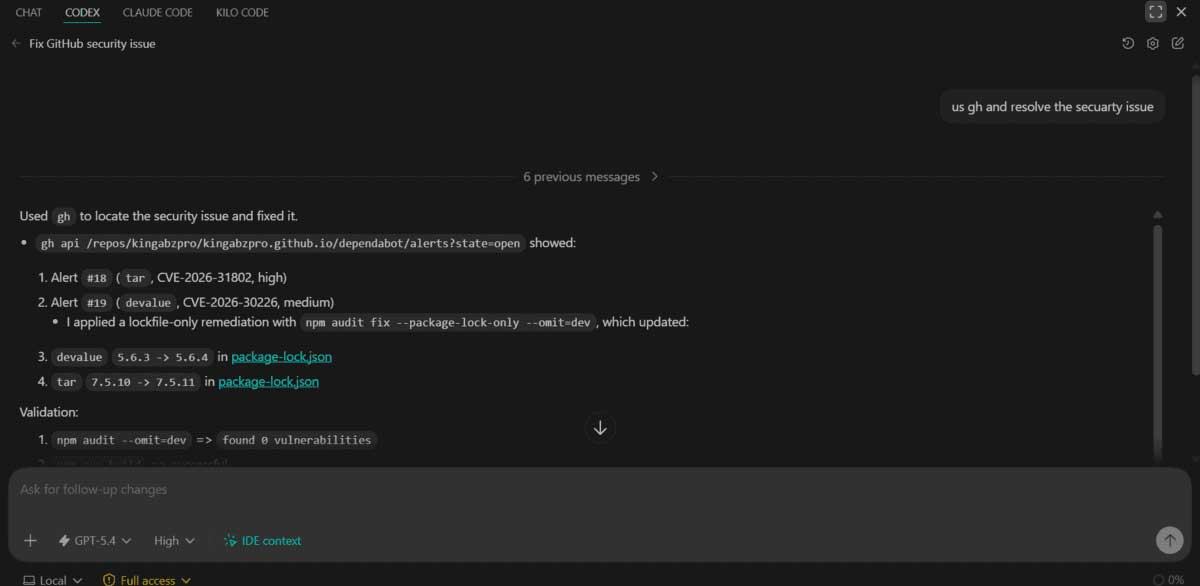 5 mẹo biến OpenAI Codex thành AI coding agent mạnh mẽ hơn (10/04/2026)
 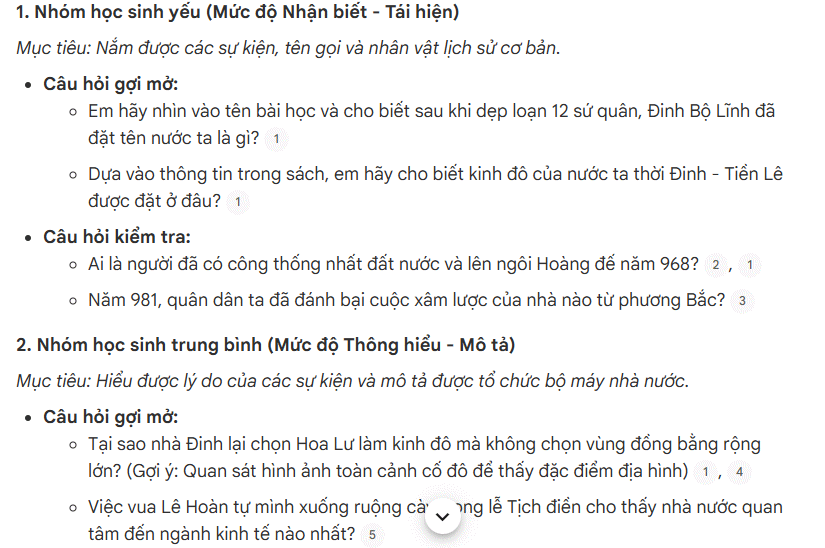 Prompt tạo câu hỏi gợi mở và kiểm tra trên NotebookLM (10/04/2026)
  Hướng dẫn tự tạo chatbot ôn tập cho học sinh trên Mizou (10/04/2026)
  Prompt tạo ảnh mô phỏng phi hành gia Artemis II (10/04/2026)
  Hướng dẫn thiết kế game thể thao trí tuệ (10/04/2026)
  7 công cụ tạo website AI tốt nhất năm 2026 (10/04/2026)
  Lý do nhiều người vẫn sử dụng Grok thay vì ChatGPT hay Claude (10/04/2026)
  7 cách kiếm tiền bằng AI trong năm 2026 (10/04/2026)
  Hướng dẫn xóa ảnh và video đã tạo trên Meta AI (10/04/2026)
  10 nền tảng Agentic AI tốt nhất cho doanh nghiệp năm 2026
 Canvas trong Google Search: Viết, lập kế hoạch và lập trình ứng dụng
 GitHub Copilot vs Claude Code: So sánh tính năng, giá và khả năng AI coding
 Các workflow và giới hạn thực tế trong OpenAI Decisions API
 6 trình duyệt có những tính năng AI tốt nhất
 TOP những trợ lý email AI tốt nhất
 TOP phần mềm quay màn hình có hỗ trợ AI
 Cách cá nhân hóa hành vi agent trong ElevenAgents
 Hướng dẫn tìm lịch sử trò chuyện với Canva AI
 Hướng dẫn dùng HyperFrames & ChatGPT tạo kịch bản làm video từ dữ liệu tải lên
 Hướng dẫn tạo tác vụ theo lịch trong Canva AI
![[Video] Cách kết nối Plugin Notion trên ChatGPT và sử dụng cơ bản](https://st.quantrimang.com/photos/image/2026/10/22/Video-Huong-dan-kich-hoat-Notion-ChatGPT-1.png) [Video] Cách kết nối Plugin Notion trên ChatGPT và sử dụng cơ bản
[Video] Cách kết nối Plugin Notion trên ChatGPT và sử dụng cơ bản
 Tạo bản tóm tắt thiết kế trong OpenAI Decisions API
Canvas trong Google Search: Viết, lập kế hoạch và lập trình ứng dụng
Tạo bản tóm tắt thiết kế trong OpenAI Decisions API
Canvas trong Google Search: Viết, lập kế hoạch và lập trình ứng dụng
 Cách cá nhân hóa hành vi agent trong ElevenAgents
 TOP phần mềm quay màn hình có hỗ trợ AI
 Dùng AI để giao việc cho nhân viên: Nhập CSV vào Notion và ra lệnh bằng ChatGPT
 TOP nền tảng quản lý chi phí AI và Cloud tốt nhất
 Cách tạo công cụ lập kế hoạch tương tác bằng ChatGPT
 Tìm hiểu về Vane: Phiên bản thay thế mã nguồn mở cho Perplexity
 Hướng dẫn cài đặt và sử dụng n8n trên Windows 11
 Cách lập trình chuyên nghiệp hơn, dễ dàng hơn với tính năng Tệp trên Grok
 Công thức tính diện tích hình Elip
 Hướng dẫn ngắt kết nối ứng dụng trên ChatGPT
 Hướng dẫn tạo đoạn hội thoại cho topic trên Twee
 Bức tranh tổng quan về hỗ trợ khách hàng tích hợp AI
 Cách sửa lỗi There Are Currently No Power Options Available Windows
 Hướng dẫn 8 cách mở bàn phím ảo trên Windows 10
 Hướng dẫn tạo flashcard trên Canva AI
 Claude Code thực sự có giá bao nhiêu?