Thông tin liên hệ
- 036.686.3943
- admin@nguoicodonvn2008.info

Trong bối cảnh giáo dục ngày càng gắn liền với công nghệ, việc tận dụng các nền tảng AI để hỗ trợ học tập đang rất phổ biến. Một trong những giải pháp hiệu quả là tự tạo chatbot ôn tập cho học sinh trên Mizou. Đây là công cụ cho phép giáo viên thiết kế các chatbot tương tác, giúp học sinh luyện tập kiến thức một cách chủ động, linh hoạt và phù hợp với nhu cầu cá nhân.
Thông qua Mizou, giáo viên có thể xây dựng chatbot với nội dung bám sát chương trình học như câu hỏi trắc nghiệm, bài tập tự luận hoặc câu hỏi tự luận để học sinh tự ôn tập kiến thức của mình. Dưới đây là hướng dẫn chi tiết cách thực hiện.
Bước 1:
Trước hết thầy cô giáo truy cập vào link dưới đây để vào trang web Mizou.
https://mizou.comỞ giao diện trang web bạn nhấn vào For School để sử dụng trong trường học.
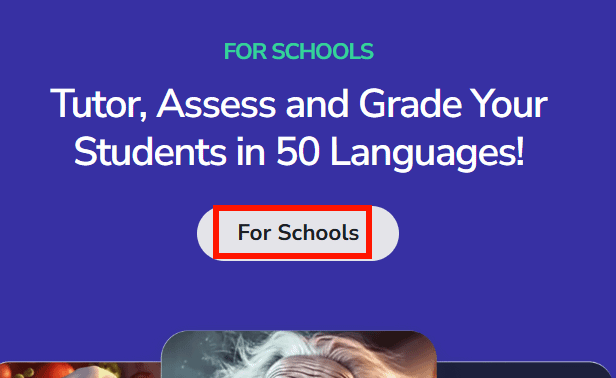
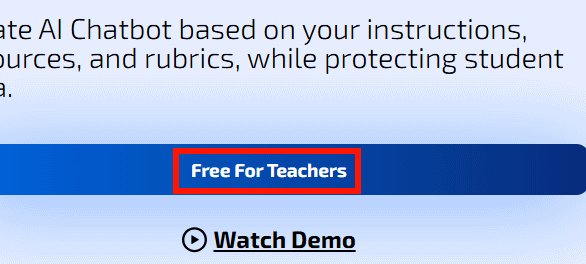
Chuyển sang giao diện mới bạn nhấn tiếp vào cho giáo viên để thầy cô tiến hành tạo chatbot.
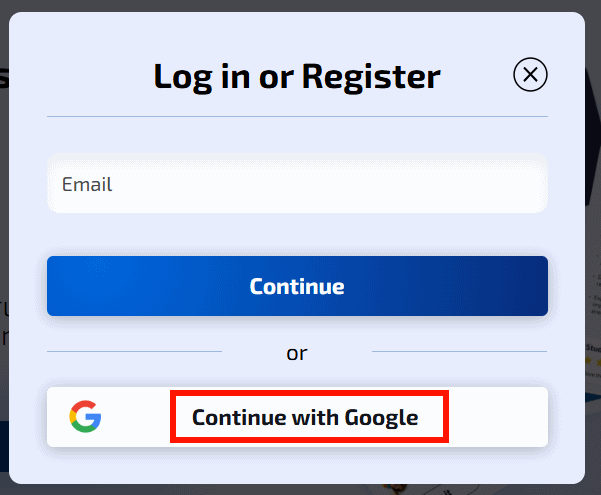
Chúng ta tạo tài khoản bằng tài khoản Google để tiếp tục.
Bước 2:
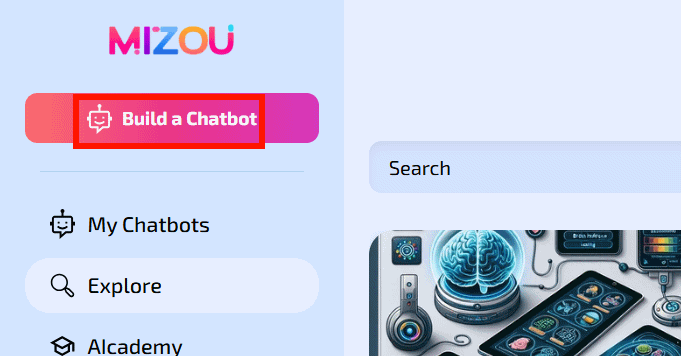
Chuyển sang giao diện chính của Mizou, tại đây bạn nhấn vào Build a Chatbot để tiến hành tạo chatbot.
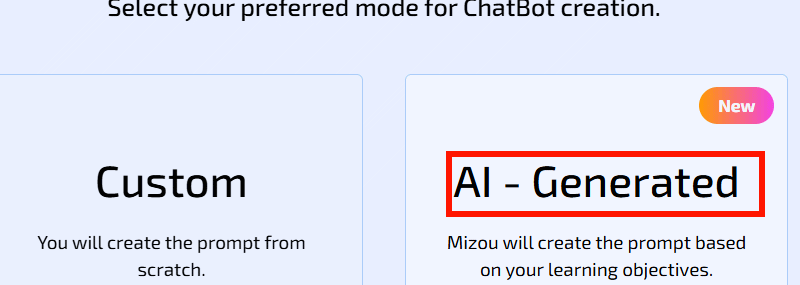
Ở đây chúng ta lựa chọn công cụ AI để tiến hành tạo chatbot ôn tập cho học sinh.
Bước 3:
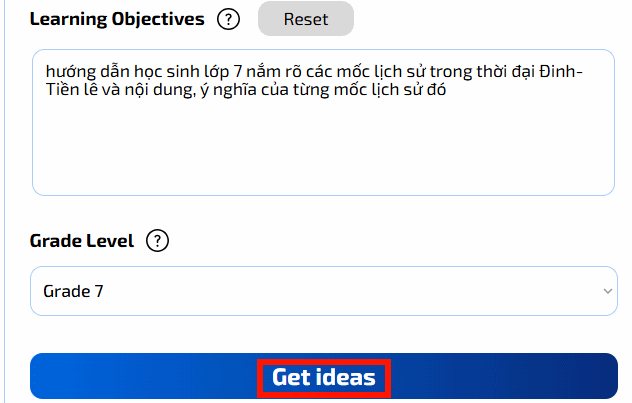
Đầu tiên chúng ta nhập mô tả cho chatbot ôn tập này là gì, rồi chọn khối học sinh bên dưới. Sau đó nhấn tiếp Get ideas để lên ý tưởng chatbot.
Bước 4:
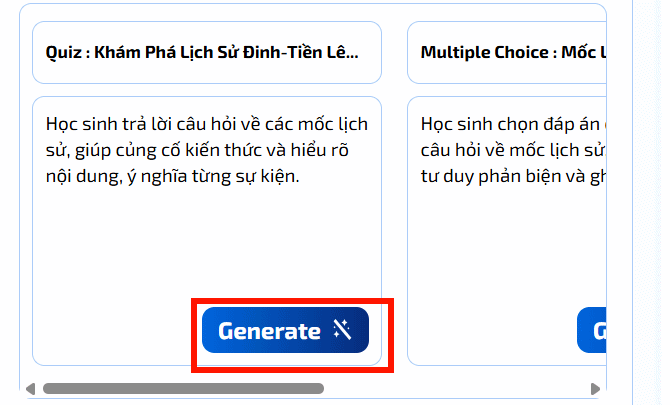
Lúc này Mizou sẽ tạo ra 3 chatbot khác nhau để hỗ trợ học sinh ôn tập kiến thức mà thầy cô muốn. Hãy chọn 1 kiểu ôn tập nội dung rồi nhấn Create để tạo.
Sau đó chúng ta nhập tên cho chatbot này để triển khai.
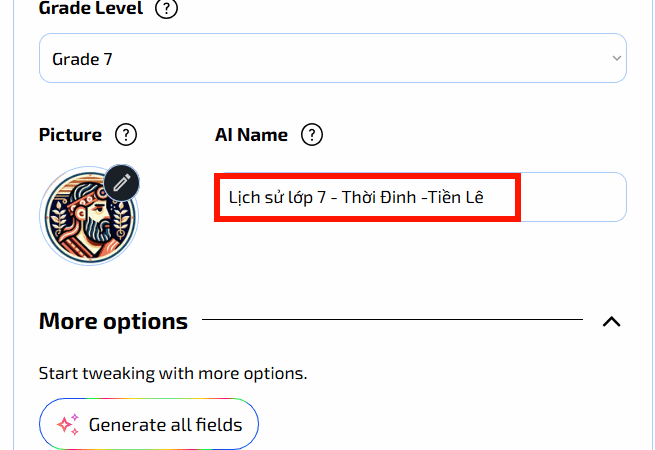
Lúc này bạn nhấn vào Publish để tiến hành xuất chatbot trên Mizou.
Bước 5:
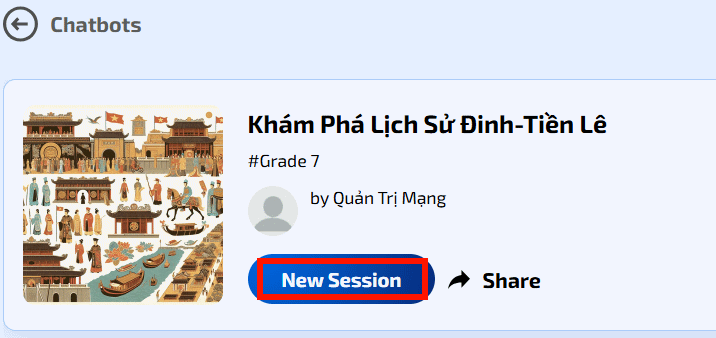
Kết quả chúng ta đã có chatbot ôn tập cho học sinh trên Mizou. Học sinh nhấn chọn vào New Session để tạo phiên học tập mới cho học sinh.
Nhấn Launch để triển khai chatbot này.
Thầy cô sẽ copy link chatbot cho phiên học tập này và gửi cho học sinh để trải nghiệm và ôn tập lại kiến thức của mình.
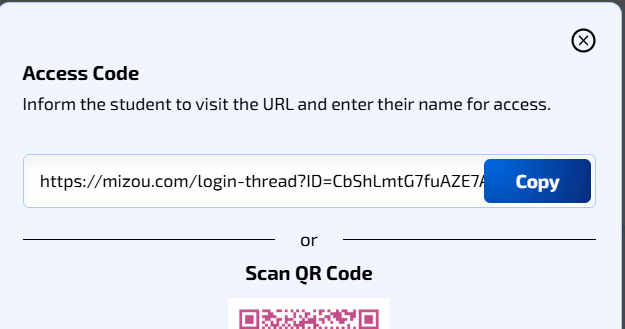
Bước 6:
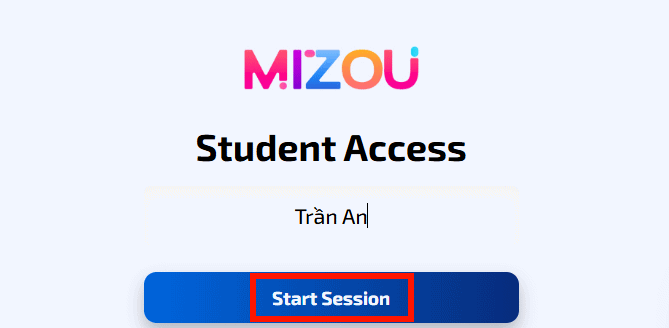
Học sinh sẽ điền tên để giao diện Mizou của thầy cô cập nhật học sinh tham gia, rồi nhấn Start Session để sử dụng chatbot này.
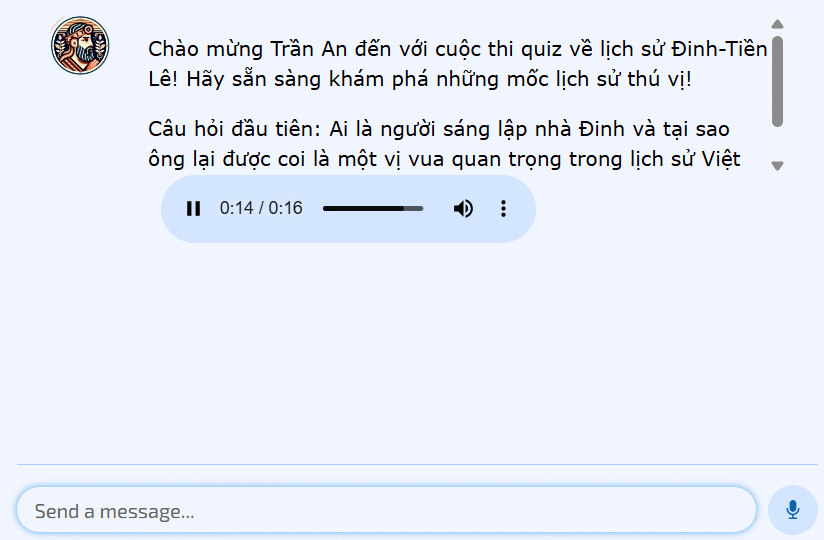
Giao diện chatbot như hình dưới đây, chatbot đưa ra câu trả lời và học sinh sẽ trả lời bằng cách gõ trực tiếp hoặc trả lời qua micro.
Chatbot tiếp tục đưa ra những vấn đề gợi mở câu hỏi để học sinh tiếp tục trả lời, nhớ lại kiến thức mình đã học.
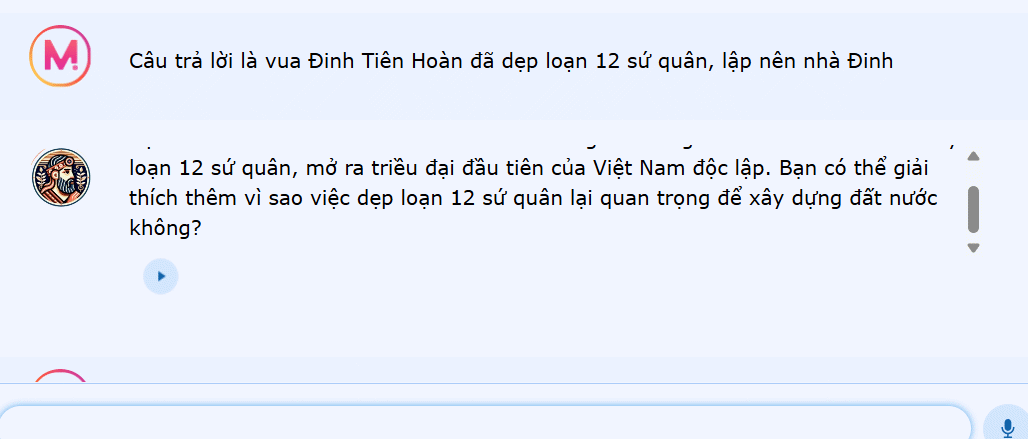
Tùy vào kiểu chatbot mà thầy cô lựa chọn mà nội dung ôn tập đưa ra cho học sinh sẽ khác nhau.
Nguồn tin: Quantrimang.com
Ý kiến bạn đọc
Những tin mới hơn
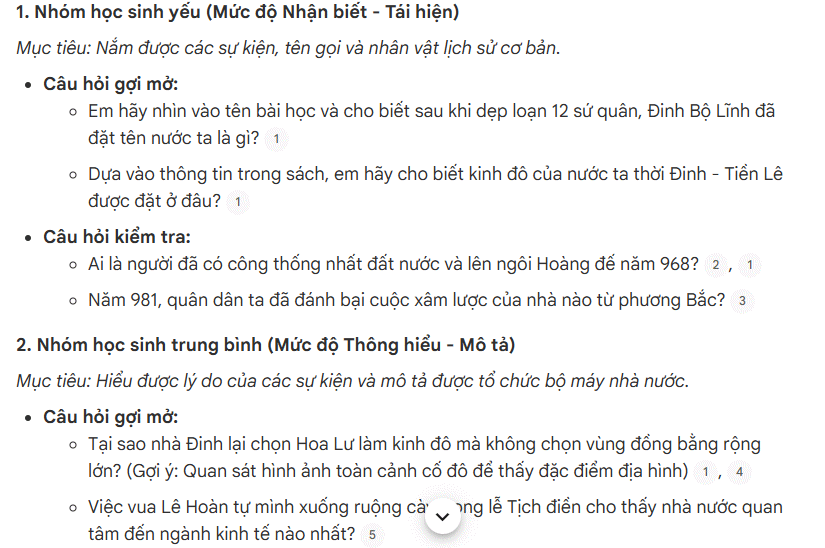 Prompt tạo câu hỏi gợi mở và kiểm tra trên NotebookLM (10/04/2026)
 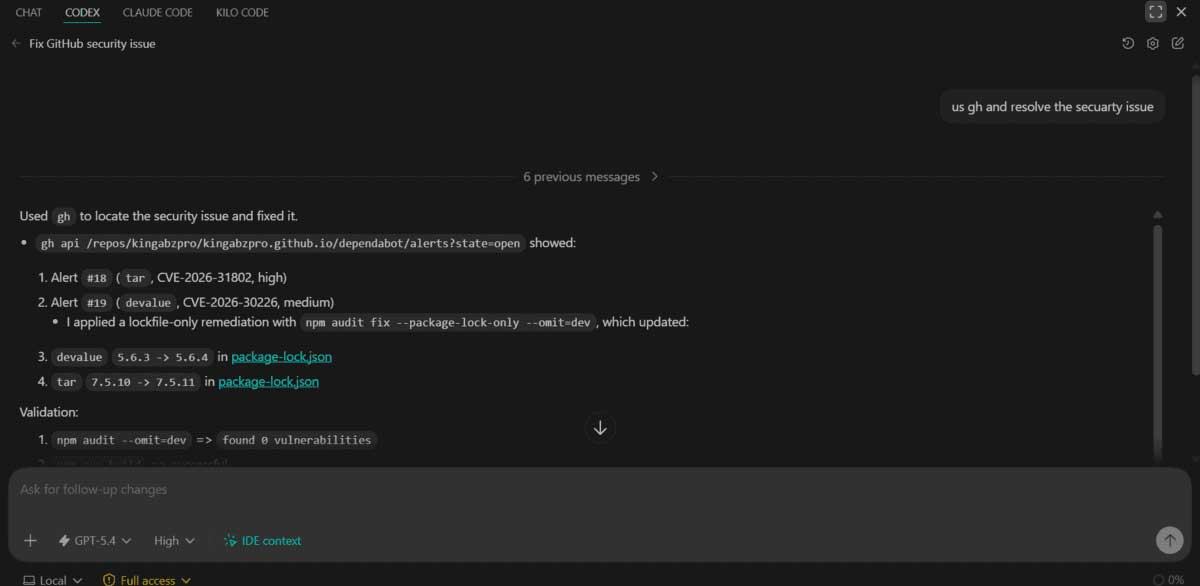 5 mẹo biến OpenAI Codex thành AI coding agent mạnh mẽ hơn (10/04/2026)
 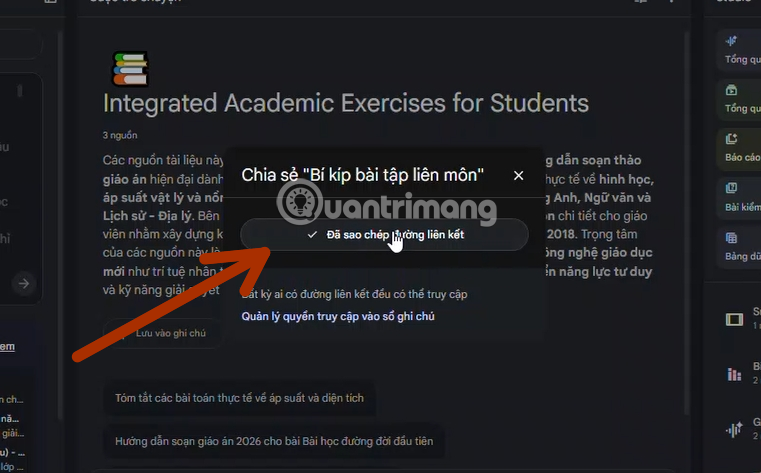 Cách chia sẻ NotebookLM công khai (10/04/2026)
 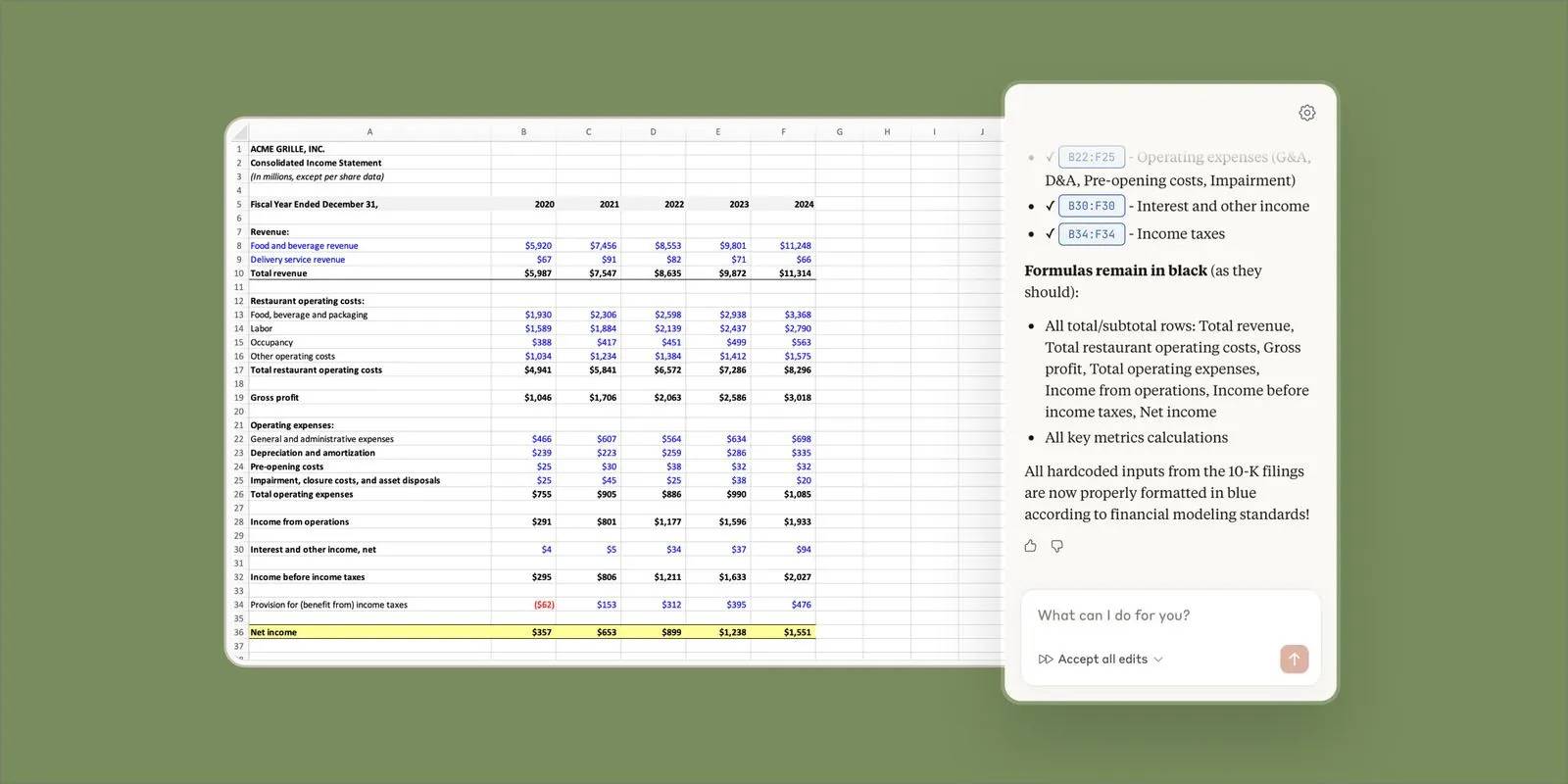 Cách sử dụng Claude AI để viết công thức Excel tức thì (10/04/2026) Cách sử dụng Claude AI để viết công thức Excel tức thì (10/04/2026)
  Cách sử dụng ChatGPT để phát hiện các trò lừa đảo phishing (10/04/2026)
  7 mẹo dùng ChatGPT để tự động hóa công việc dữ liệu (10/04/2026)
 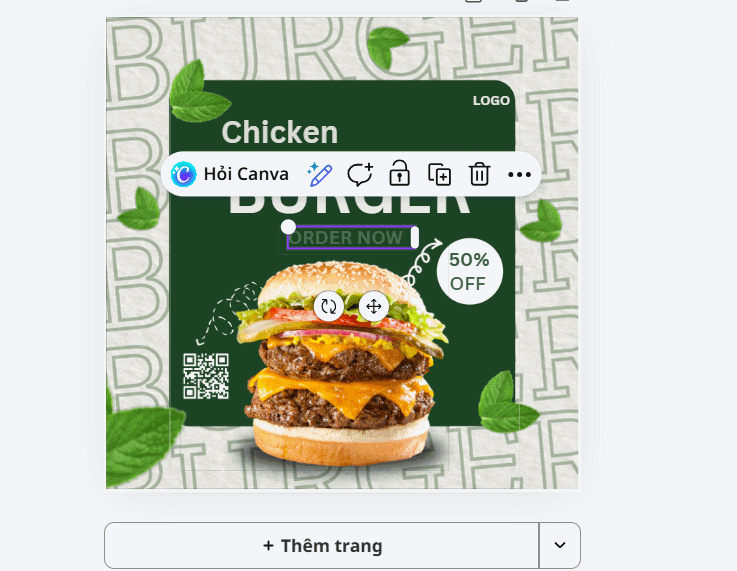 Hướng dẫn dùng Codia AI trên Canva tạo thiết kế cực nhanh (10/04/2026)
 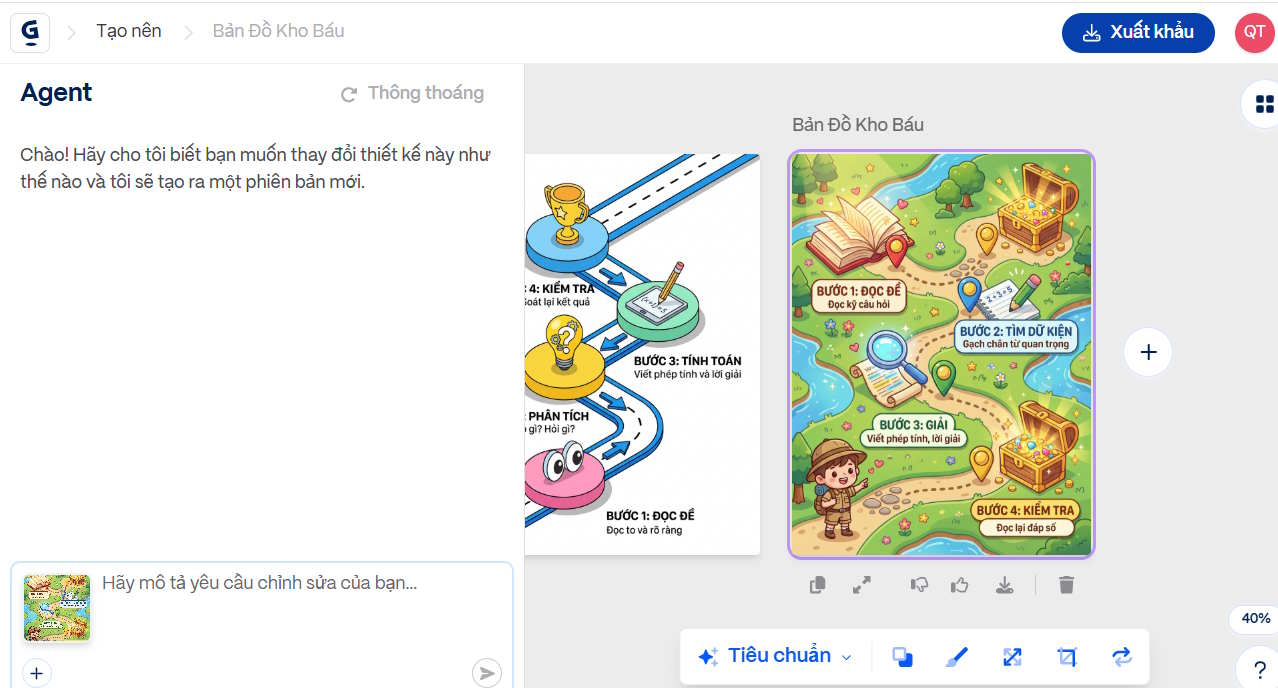 Thiết kế infographic trên Gamma AI chỉ bằng câu lệnh (10/04/2026)
  Hướng dẫn sử dụng Genspark AI tạo slide cực đẹp (10/04/2026)
 Những tin cũ hơn
 Prompt tạo ảnh mô phỏng phi hành gia Artemis II (10/04/2026)
  Hướng dẫn thiết kế game thể thao trí tuệ (10/04/2026)
  7 công cụ tạo website AI tốt nhất năm 2026 (10/04/2026)
  Lý do nhiều người vẫn sử dụng Grok thay vì ChatGPT hay Claude (10/04/2026)
  7 cách kiếm tiền bằng AI trong năm 2026 (10/04/2026)
  Hướng dẫn xóa ảnh và video đã tạo trên Meta AI (10/04/2026)
  Prompt mẫu thiết kế hoạt động học tập trên NotebookLM (10/04/2026)
  Cách sử dụng ChatGPT để viết công thức Excel (10/04/2026)
  Hướng dẫn làm video chiếc mũ ma thuật (08/04/2026)
  8 công cụ tạo hình ảnh AI cho kết quả chân thực nhất (08/04/2026)
  Những lời chúc đầu tuần hay cho cả 7 ngày may mắn
 Workflow gửi email tự động với Data Table và Gmail trên n8n
 LTX-2.5: Mô hình AI trọng số mở mới dành cho video và robot
 9 khóa học Generative AI tốt nhất nên tham gia vào năm 2026
 13 ChatGPT prompt giúp học ngôn ngữ mới nhanh hơn
 Giải thích giới hạn sử dụng Claude Code: Cách hoạt động và cách tránh chạm giới hạn
 Prompt ChatGPT chỉnh sáng, mịn da, tăng nét và phục hồi ảnh
 TOP công cụ, phần mềm AI phát triển game miễn phí
 Prompt tạo bảng chuyên cần năm học
 Ứng dụng ChatGPT desktop dành cho Linux có gì đặc biệt?
 7 prompt tạo báo cáo phân tích màu sắc theo mùa dành riêng cho bạn
 Hướng dẫn tạo ảnh sơ đồ lớp học trực quan
 5 loại tài liệu bạn nên xử lý qua AI
 Hướng dẫn tạo poster infograhic 3D tóm tắt nội dung trên Gemini
 TOP công cụ AI tìm tài liệu nghiên cứu tốt nhất
 10 tính năng nổi bật nhất của NotebookLM
 Prompt soạn bài dạy môn Lịch sử theo Chương trình GDPT 2018
 Cách vô hiệu hóa AI trên trình duyệt Microsoft Edge
 Hướng dẫn tạo bài tập tiếng Anh từ SGK trên NotebookLM
 Hướng dẫn gỡ Copilot hoàn toàn trên Windows 11