Thông tin liên hệ
- 036.686.3943
- admin@nguoicodonvn2008.info

NotebookLM hiện tại không chỉ là công cụ AI hỗ trợ nghiên cứu cá nhân mà đã trở thành một nền tảng chia sẻ tri thức mạnh mẽ. Việc công khai sổ tay (Notebook) giúp bạn phân phối thông tin đã được AI xử lý đến đồng nghiệp, học sinh hoặc cộng đồng một cách trực quan và chính xác.
Dưới đây là quy trình thực hiện các bước chia sẻ mới nhất, cùng những lưu ý quan trọng về tính năng Studio và bảo mật dữ liệu.
Chỉ với chưa đầy 1 phút, bạn có thể biến một sổ tay riêng tư thành một liên kết có thể truy cập rộng rãi.
Từ giao diện chính (Dashboard) của NotebookLM, hãy nhấp vào sổ tay (Notebook) mà bạn muốn chia sẻ công khai.
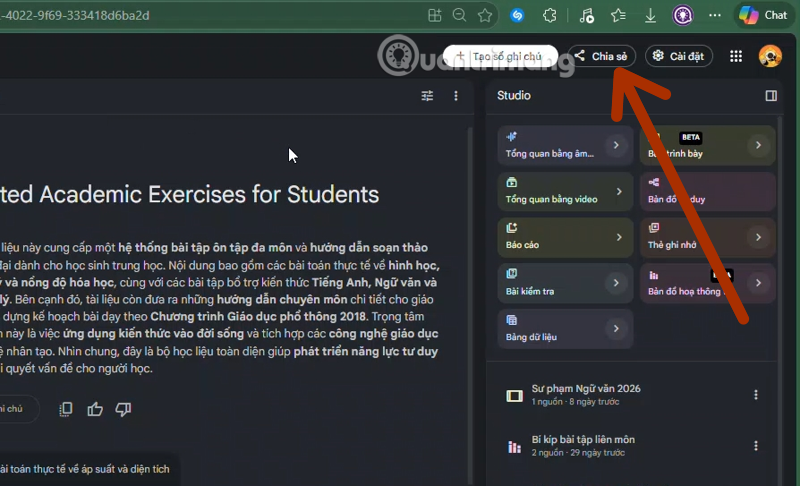
Tại thanh menu phía trên cùng của giao diện, hãy nhấp vào nút "Share" (Chia sẻ). Một bảng tùy chọn sẽ hiện ra.
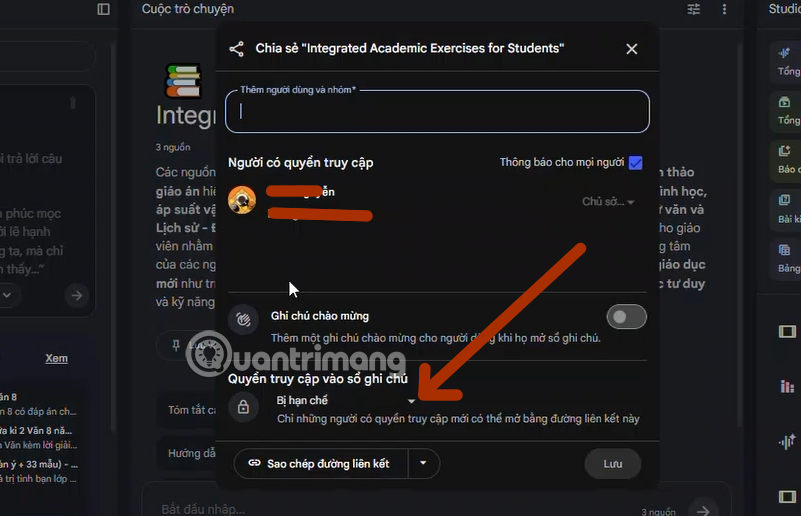
Nhấp vào menu thiết lập quyền truy cập (Access Menu). Theo mặc định, sổ tay thường ở chế độ "Restricted" (Hạn chế).
Chọn tùy chọn "Anyone With a Link" (Bất kỳ ai có liên kết). Lưu ý: Biểu tượng hình quả cầu sẽ xuất hiện cạnh nút Share để xác nhận sổ tay đã ở chế độ công khai.
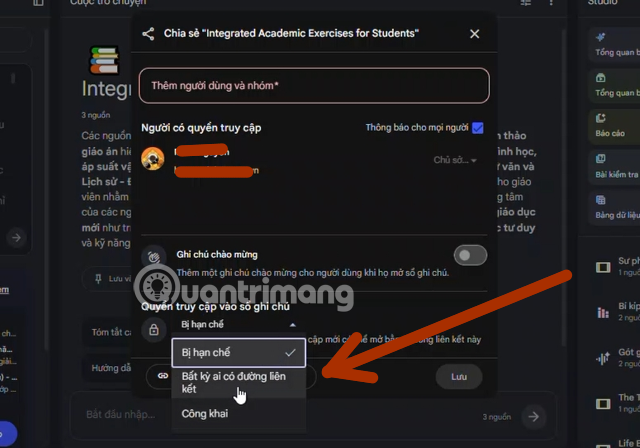
Nhấn "Save" (Lưu) để áp dụng các thay đổi. Sau đó, bạn chỉ cần chọn "Sao chép đường liên kết" và gửi cho những người nhận mong muốn.
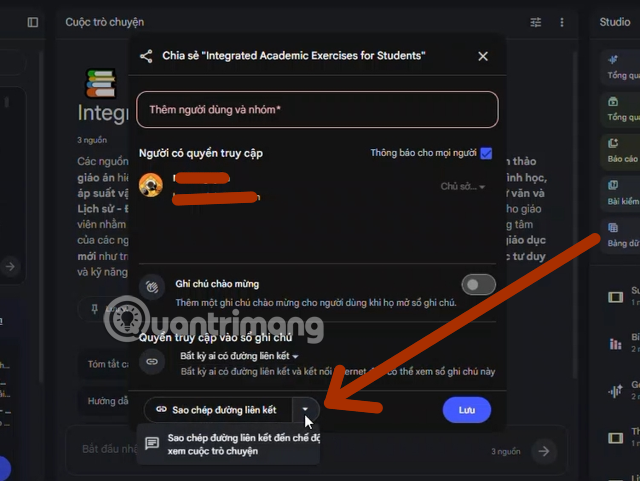
Bên cạnh việc chia sẻ toàn bộ Notebook của bạn trong NotebookLM, bạn có thể chia sẻ riêng các nội dung trong NotebookLM bằng cách chọn biểu tượng ba chấm bên cạnh nội dung bạn đã tạo trong danh sách và chọn Chia sẻ.
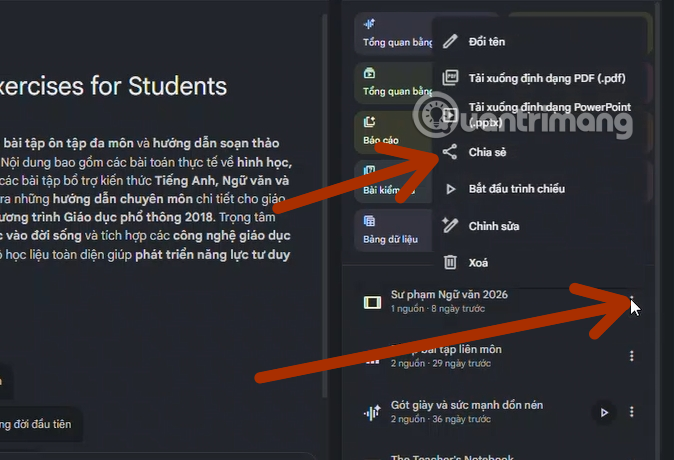
Chọn Sao chép đường liên kết, vì bạn đã chọn Quyền truy cập vào toàn bộ sổ ghi chú của bạn trước đó. Nên ở đây mặc định các nội dung riêng lẻ này cũng sẽ theo quyền truy cập mà bạn đã bật trước đó.
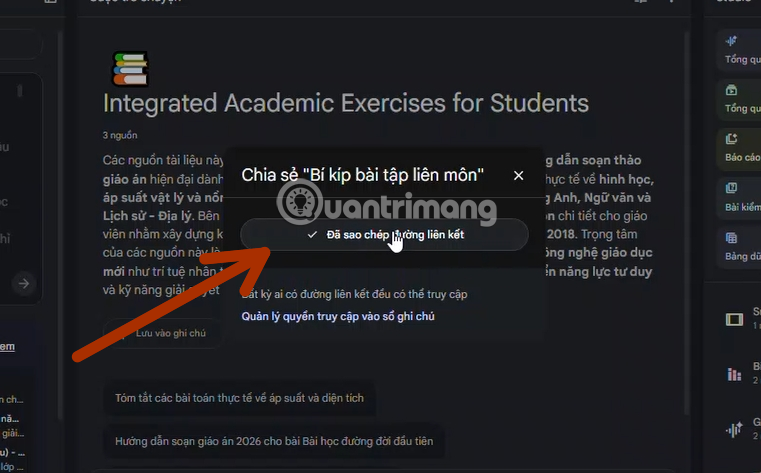
Một trong những điểm đột phá của NotebookLM trong năm 2026 là khả năng chia sẻ các định dạng nội dung đa phương tiện được tạo ra từ bảng Studio.
Chia sẻ Audio Overview: Khi bạn tạo một bản thảo thảo luận podcast (Audio Overview), bạn có thể chia sẻ riêng liên kết của bản âm thanh này. Người nhận có thể nghe trực tiếp mà không cần đăng nhập nếu bạn đã bật chế độ "Anyone with a link".
Tải xuống và phân phối: Ngoài chia sẻ link, bạn có thể tải xuống các bản Audio hoặc Video Overview để đính kèm vào email hoặc tải lên các nền tảng như Spotify, Slack.
Tương tác công khai: Người xem qua link công khai có thể đặt câu hỏi cho AI dựa trên nguồn dữ liệu bạn đã cung cấp, nhưng họ sẽ không có quyền chỉnh sửa hoặc thêm/bớt nguồn tài liệu của bạn.
Việc chia sẻ công khai mang lại sự tiện lợi nhưng cần đi kèm với sự hiểu biết về chính sách dữ liệu của Google năm 2026.
Tài khoản cá nhân: Được phép chia sẻ công khai hoàn toàn qua liên kết.
Tài khoản Workspace (Doanh nghiệp/Giáo dục): Tính năng chia sẻ công khai thường bị tắt theo mặc định để đảm bảo an toàn dữ liệu tổ chức. Người dùng trong môi trường này thường chỉ có thể chia sẻ trong nội bộ tên miền hoặc theo danh sách email cụ thể.
Nguồn tài liệu: Khi bạn chia sẻ sổ tay, người nhận có thể xem các trích dẫn và nguồn (sources) mà bạn đã tải lên. Hãy đảm bảo không có thông tin nhạy cảm hoặc dữ liệu cá nhân trong các file nguồn trước khi công khai.
Thu hồi quyền truy cập: Bạn có thể chuyển chế độ từ "Anyone with a link" về lại "Restricted" bất cứ lúc nào. Ngay lập tức, tất cả các liên kết đã gửi trước đó sẽ vô hiệu hóa.
Việc công khai NotebookLM mang lại hiệu quả vượt trội trong nhiều lĩnh vực:
Giáo dục: Giáo viên có thể chia sẻ một Notebook chứa toàn bộ tài liệu ôn thi và để học sinh tự đặt câu hỏi cho AI để giải đáp thắc mắc.
Tiếp thị (Marketing): Tạo các sổ tay về nghiên cứu thị trường hoặc hướng dẫn sản phẩm và chia sẻ cho khách hàng dưới dạng một "trung tâm tri thức" tương tác.
Làm việc nhóm: Thay vì gửi hàng chục file PDF, bạn chỉ cần gửi một link Notebook duy nhất đã được AI tóm tắt và phân loại sẵn.
Tính năng chia sẻ công khai biến NotebookLM từ một "kho lưu trữ tĩnh" thành một "trí tuệ cộng tác động", giúp tri thức được lan tỏa nhanh chóng và chính xác hơn bao giờ hết.
Nguồn tin: Quantrimang.com
Ý kiến bạn đọc
Những tin mới hơn
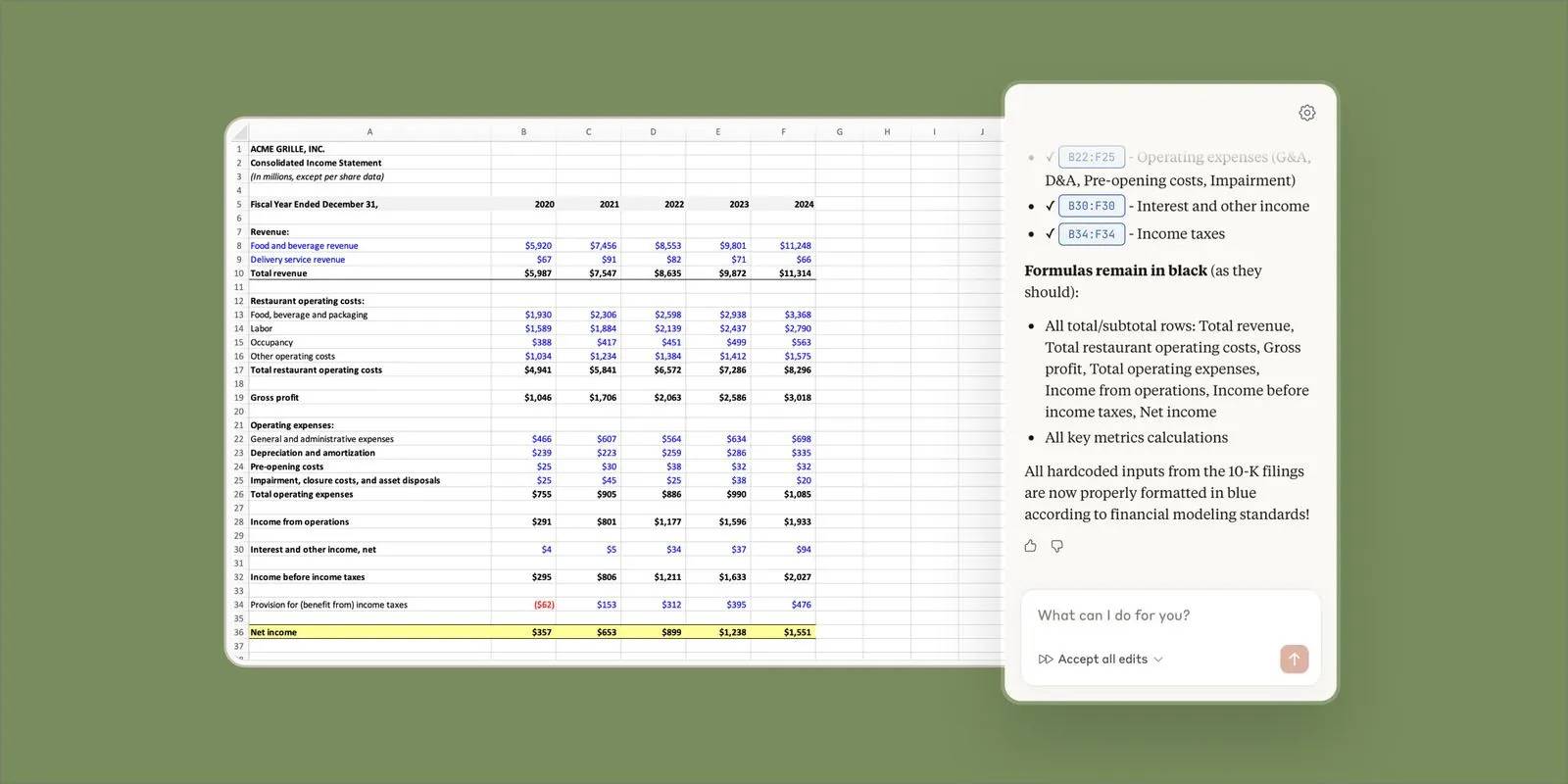 Cách sử dụng Claude AI để viết công thức Excel tức thì (10/04/2026) Cách sử dụng Claude AI để viết công thức Excel tức thì (10/04/2026)
 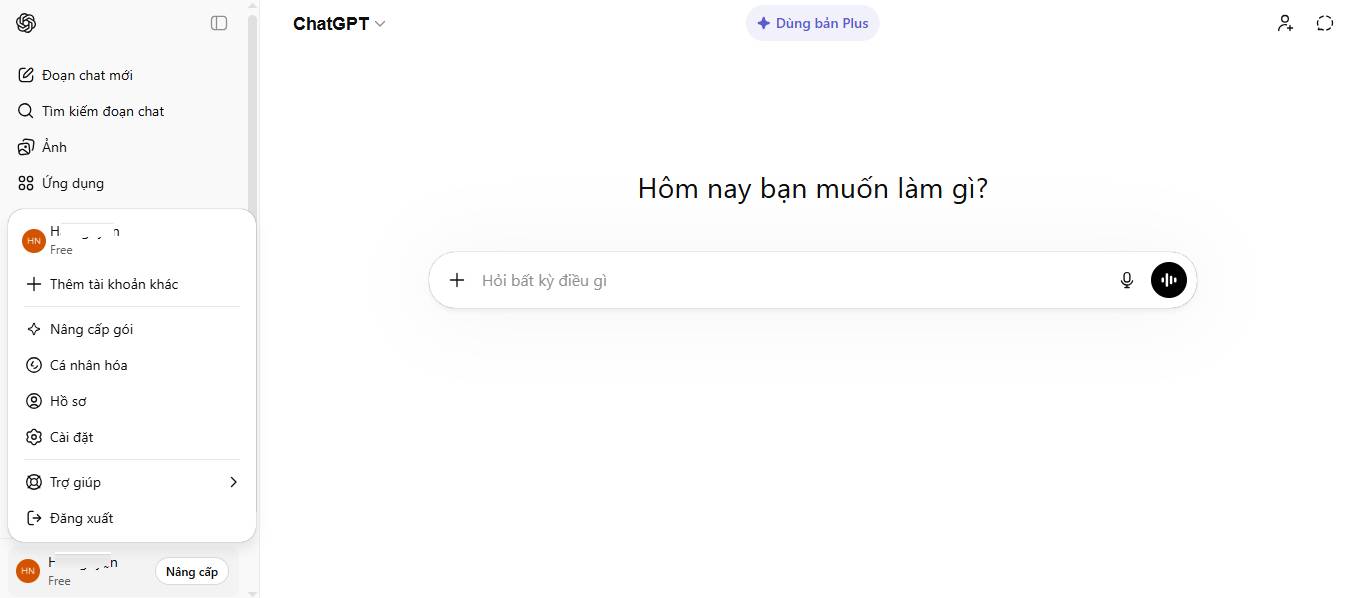 Cách sử dụng ChatGPT để phát hiện các trò lừa đảo phishing (10/04/2026)
  7 mẹo dùng ChatGPT để tự động hóa công việc dữ liệu (10/04/2026)
 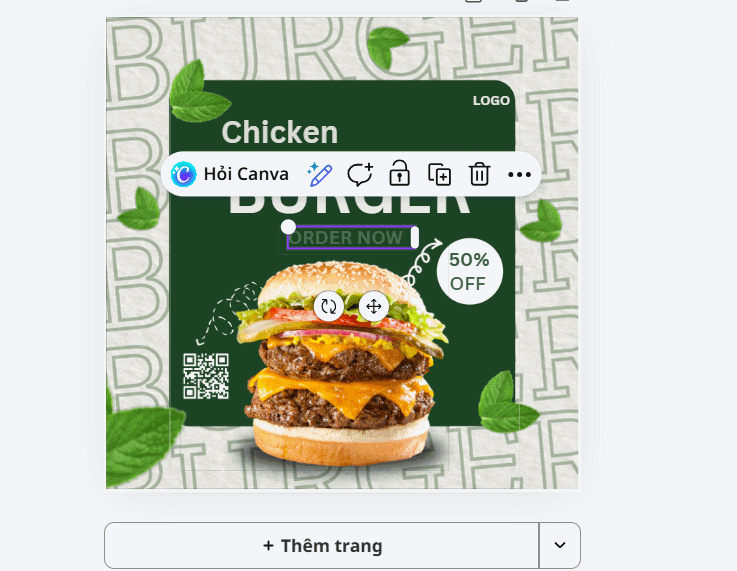 Hướng dẫn dùng Codia AI trên Canva tạo thiết kế cực nhanh (10/04/2026)
 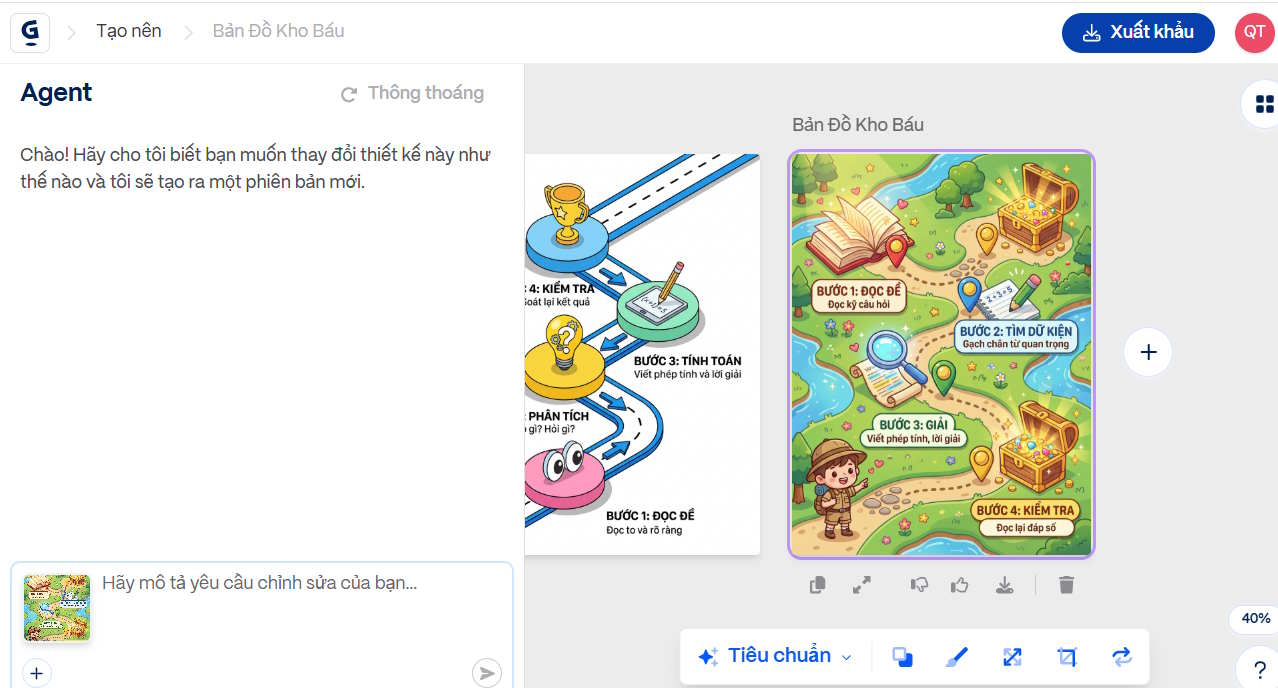 Thiết kế infographic trên Gamma AI chỉ bằng câu lệnh (10/04/2026)
  Hướng dẫn sử dụng Genspark AI tạo slide cực đẹp (10/04/2026)
 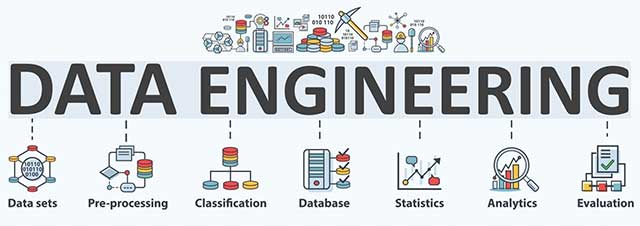 Data Engineering trong kỷ nguyên LLM: Những điều cần biết (10/04/2026)
  6 Web API miễn phí mà mọi lập trình viên AI và “vibe coder” nên biết (11/04/2026)
 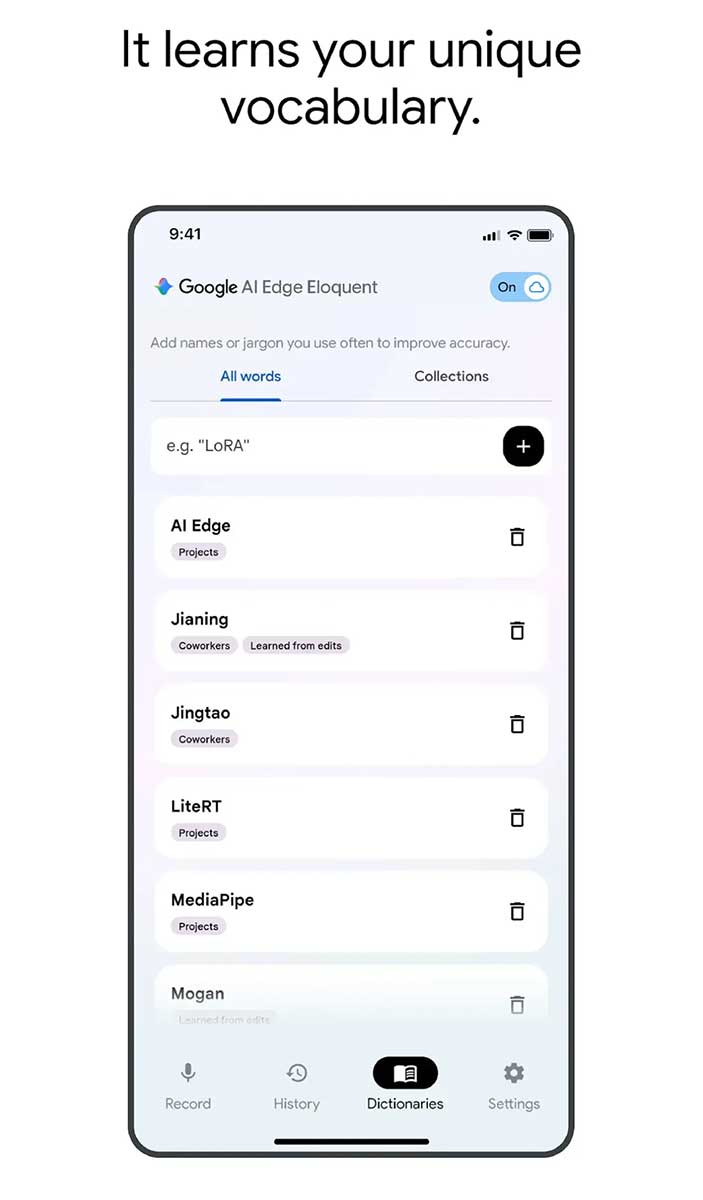 Google AI Edge Eloquent: Ứng dụng ghi âm mới của Google có gì đặc biệt? (11/04/2026)
 Những tin cũ hơn
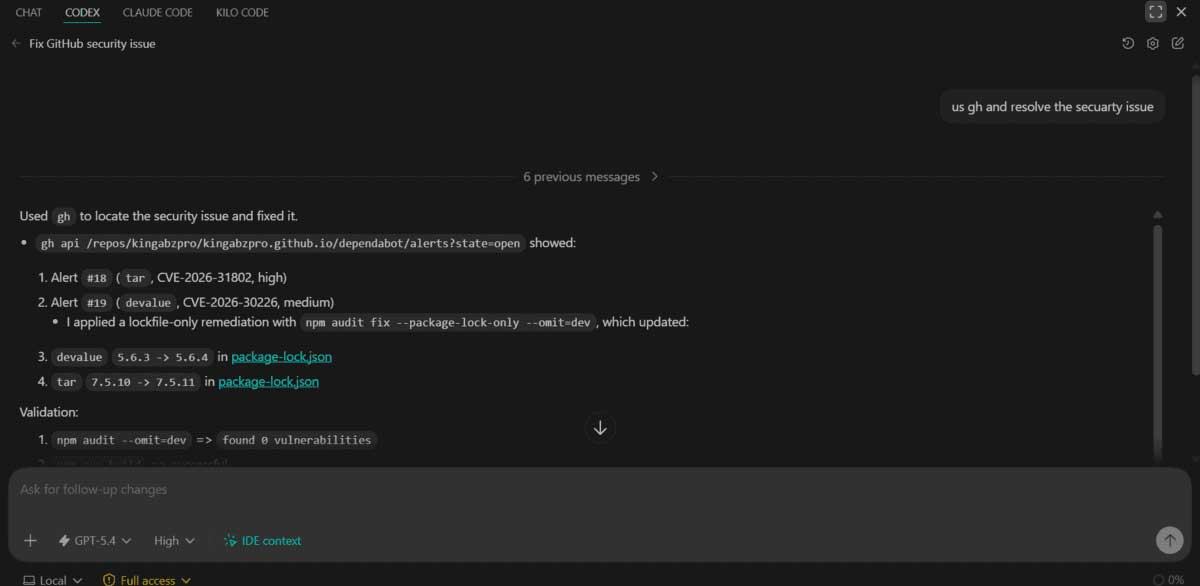 5 mẹo biến OpenAI Codex thành AI coding agent mạnh mẽ hơn (10/04/2026)
 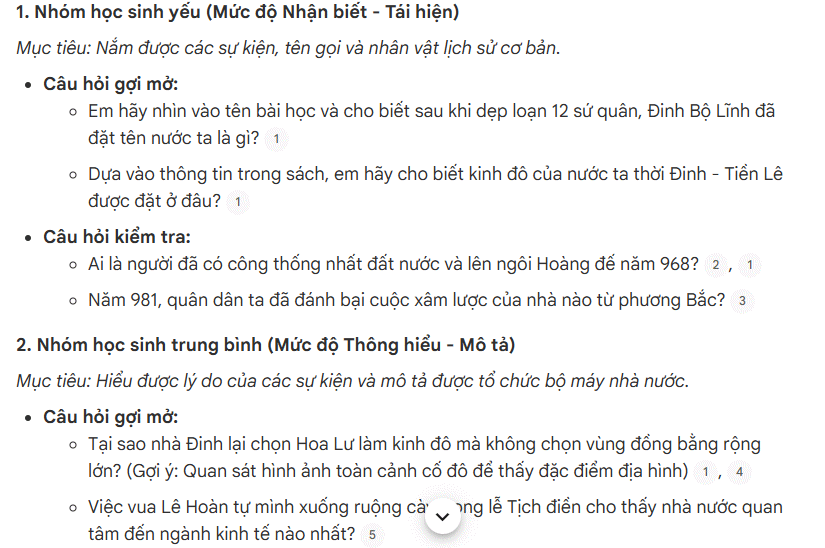 Prompt tạo câu hỏi gợi mở và kiểm tra trên NotebookLM (10/04/2026)
  Hướng dẫn tự tạo chatbot ôn tập cho học sinh trên Mizou (10/04/2026)
  Prompt tạo ảnh mô phỏng phi hành gia Artemis II (10/04/2026)
  Hướng dẫn thiết kế game thể thao trí tuệ (10/04/2026)
  7 công cụ tạo website AI tốt nhất năm 2026 (10/04/2026)
  Lý do nhiều người vẫn sử dụng Grok thay vì ChatGPT hay Claude (10/04/2026)
  7 cách kiếm tiền bằng AI trong năm 2026 (10/04/2026)
  Hướng dẫn xóa ảnh và video đã tạo trên Meta AI (10/04/2026)
  Prompt mẫu thiết kế hoạt động học tập trên NotebookLM (10/04/2026)
  10 nền tảng Agentic AI tốt nhất cho doanh nghiệp năm 2026
 Canvas trong Google Search: Viết, lập kế hoạch và lập trình ứng dụng
 GitHub Copilot vs Claude Code: So sánh tính năng, giá và khả năng AI coding
 Các workflow và giới hạn thực tế trong OpenAI Decisions API
 6 trình duyệt có những tính năng AI tốt nhất
 TOP những trợ lý email AI tốt nhất
 TOP phần mềm quay màn hình có hỗ trợ AI
 Cách cá nhân hóa hành vi agent trong ElevenAgents
 Hướng dẫn tìm lịch sử trò chuyện với Canva AI
 Hướng dẫn dùng HyperFrames & ChatGPT tạo kịch bản làm video từ dữ liệu tải lên
 Hướng dẫn tạo tác vụ theo lịch trong Canva AI
![[Video] Cách kết nối Plugin Notion trên ChatGPT và sử dụng cơ bản](https://st.quantrimang.com/photos/image/2026/10/22/Video-Huong-dan-kich-hoat-Notion-ChatGPT-1.png) [Video] Cách kết nối Plugin Notion trên ChatGPT và sử dụng cơ bản
[Video] Cách kết nối Plugin Notion trên ChatGPT và sử dụng cơ bản
 Tạo bản tóm tắt thiết kế trong OpenAI Decisions API
Canvas trong Google Search: Viết, lập kế hoạch và lập trình ứng dụng
Tạo bản tóm tắt thiết kế trong OpenAI Decisions API
Canvas trong Google Search: Viết, lập kế hoạch và lập trình ứng dụng
 Cách cá nhân hóa hành vi agent trong ElevenAgents
 TOP phần mềm quay màn hình có hỗ trợ AI
 Dùng AI để giao việc cho nhân viên: Nhập CSV vào Notion và ra lệnh bằng ChatGPT
 TOP nền tảng quản lý chi phí AI và Cloud tốt nhất
 Cách tạo công cụ lập kế hoạch tương tác bằng ChatGPT
 Tìm hiểu về Vane: Phiên bản thay thế mã nguồn mở cho Perplexity
 Hướng dẫn cài đặt và sử dụng n8n trên Windows 11
 Cách lập trình chuyên nghiệp hơn, dễ dàng hơn với tính năng Tệp trên Grok
 Công thức tính diện tích hình Elip
 Hướng dẫn ngắt kết nối ứng dụng trên ChatGPT
 Hướng dẫn tạo đoạn hội thoại cho topic trên Twee
 Bức tranh tổng quan về hỗ trợ khách hàng tích hợp AI
 Cách sửa lỗi There Are Currently No Power Options Available Windows
 Hướng dẫn 8 cách mở bàn phím ảo trên Windows 10
 Hướng dẫn tạo flashcard trên Canva AI
 Claude Code thực sự có giá bao nhiêu?