Thông tin liên hệ
- 036.686.3943
- admin@nguoicodonvn2008.info

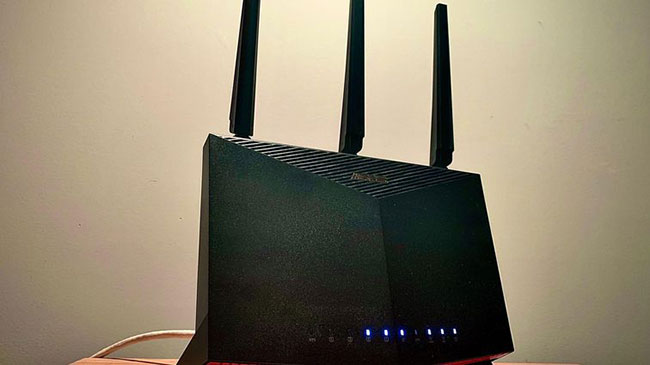
Bạn có thể cắm nhiều thiết bị hơn là chỉ cáp Ethernet vào mặt sau của router. Hầu hết các router hiện đại đều có cổng USB ở mặt sau, biến chúng thành một backup hub tối ưu cho ngôi nhà của bạn.
Tùy thuộc vào hãng và model router, cổng USB của router có thể hỗ trợ ổ flash USB ngoài hoặc thậm chí là ổ cứng, miễn là chúng sử dụng các hệ thống file như FAT32, NTFS hoặc exFAT. Mặc dù có nhiều thiết bị bạn có thể cắm vào cổng USB của router, nhưng mục đích chính thường là để lưu trữ USB.
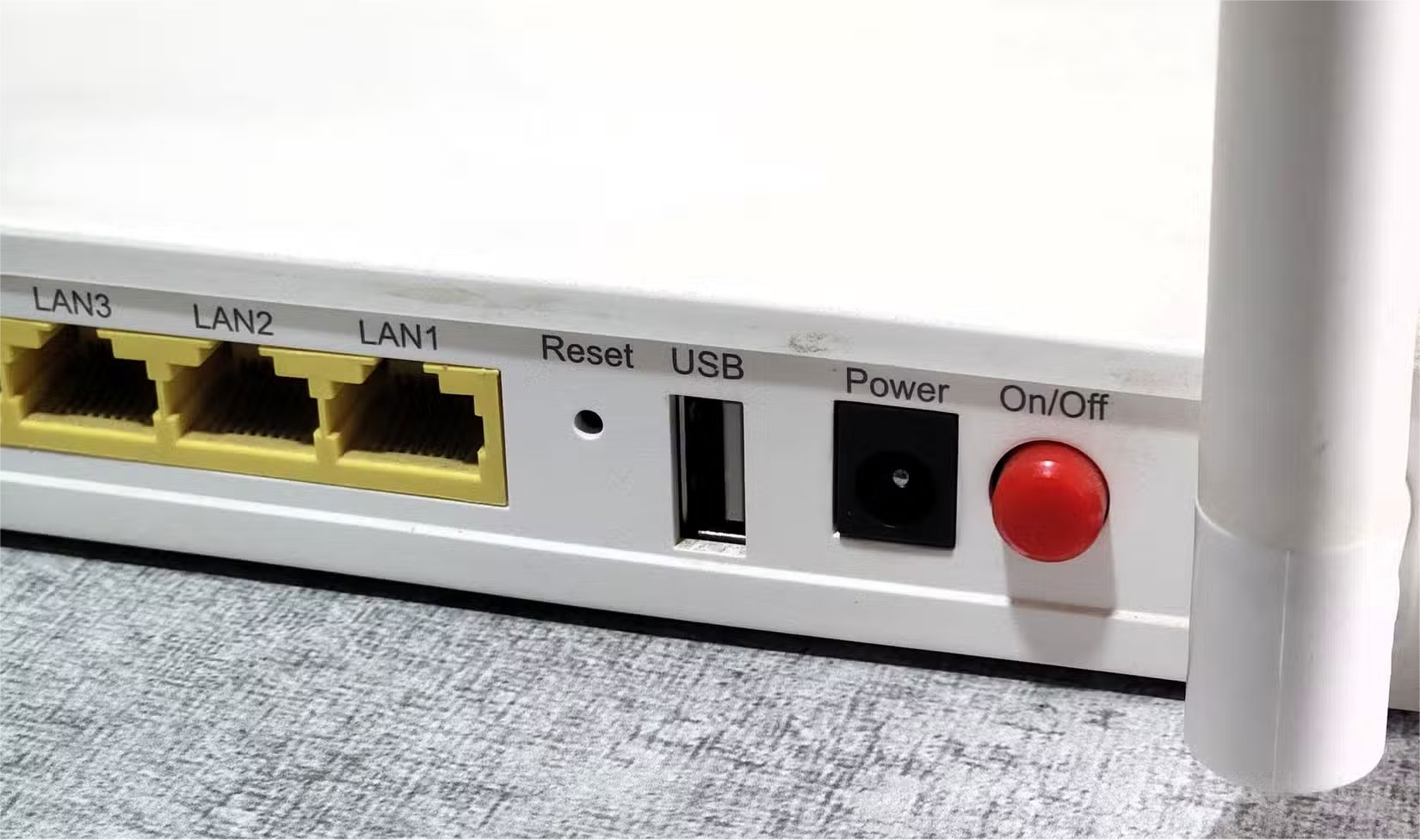
Việc thiết lập rất đơn giản. Chỉ cần cắm USB vào cổng USB của router, truy cập trang admin của router và kích hoạt tính năng này (có thể nằm trong USB Application hoặc tương tự). Bạn thường có thể truy cập firmware của router bằng cách nhập địa chỉ IP cục bộ của router, chẳng hạn như 192.168.1.1, vào thanh địa chỉ của trình duyệt.
Thông thường, bạn sẽ tìm thấy thông tin đăng nhập và địa chỉ IP mặc định trên nhãn ở mặt sau của router, tuy nhiên, bạn nên thay đổi thông tin đăng nhập này nếu chưa thực hiện. Hướng dẫn dành cho người mới bắt đầu sử dụng router sẽ giải thích thêm nếu bạn cần trợ giúp đăng nhập.
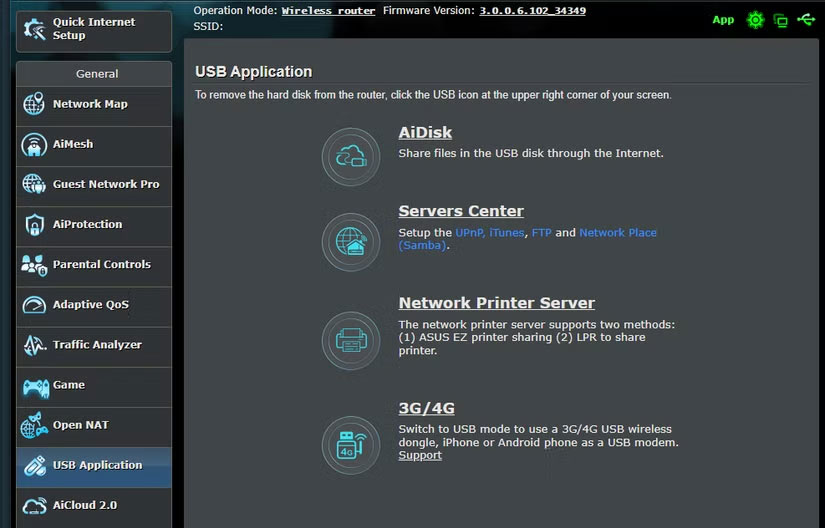
Sau khi thiết lập xong, ổ của bạn sẽ xuất hiện dưới dạng ổ mạng trên Windows hoặc macOS. Đối với Android, iPhone và các thiết bị khác, bạn có thể sử dụng trình khám phá file tương thích FTP của bên thứ ba (như FTPManager trên iPhone hoặc Solid Explorer trên Android) để truy cập file. Bạn thậm chí có thể thiết lập router để cho phép truy cập ổ qua Internet, tùy chọn này có thể nằm trong cùng menu cài đặt nếu có.
Để thiết lập thiết bị lưu trữ USB trên router, trước tiên hãy định dạng ổ lưu trữ theo hệ thống file được hỗ trợ. Bạn nên sử dụng NTFS, vì nó hoạt động với hầu hết các ổ ở mọi dung lượng và hầu hết các router, nhưng bạn có thể kiểm tra hướng dẫn sử dụng router để biết thêm thông tin.
Bài viết đang sử dụng ổ flash USB 8GB được định dạng NTFS với router TP-Link Archer C5. Các bước chính xác có thể khác nhau tùy thuộc vào hãng và model router của bạn, nhưng quy trình chung vẫn giống nhau:
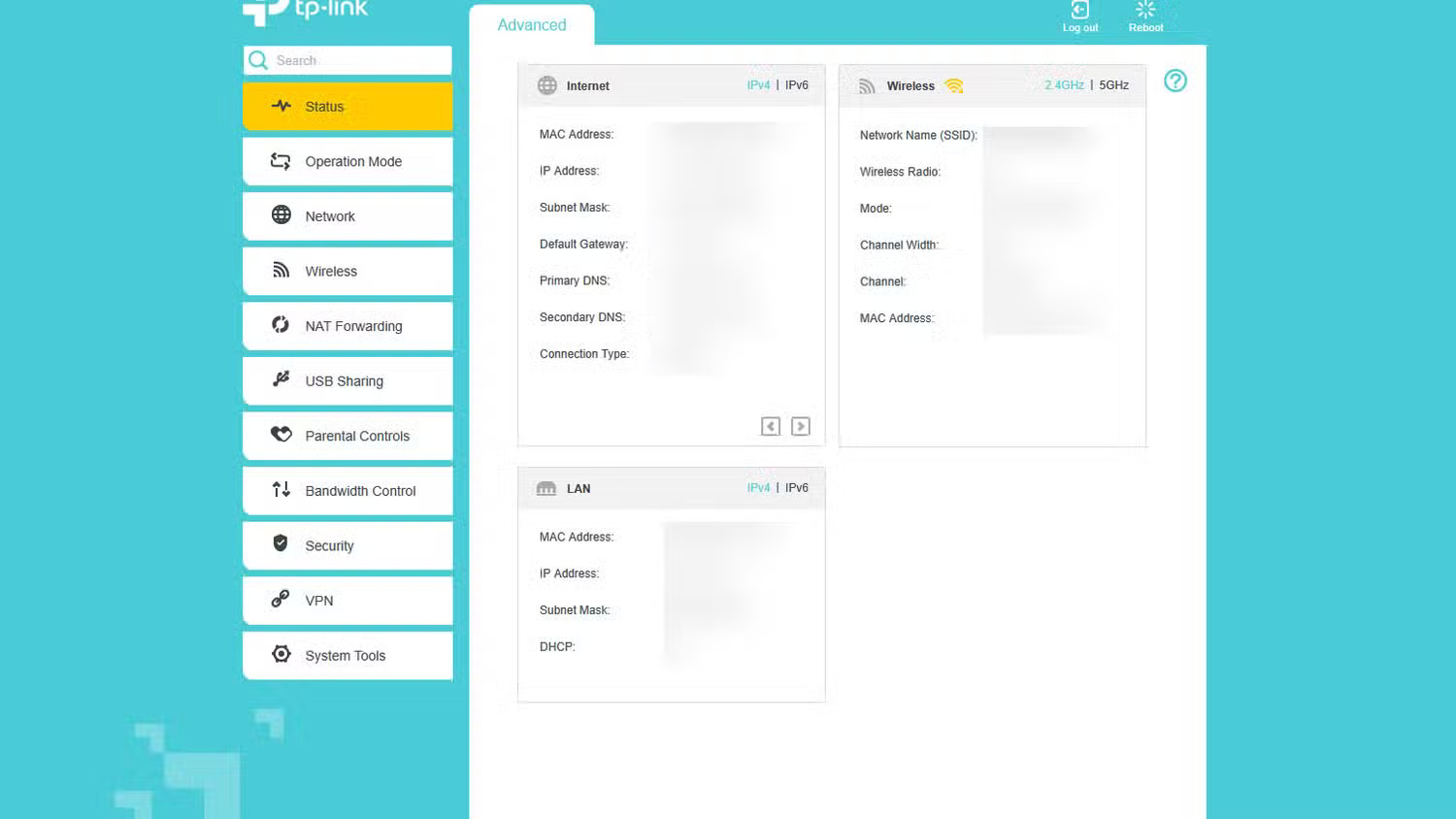
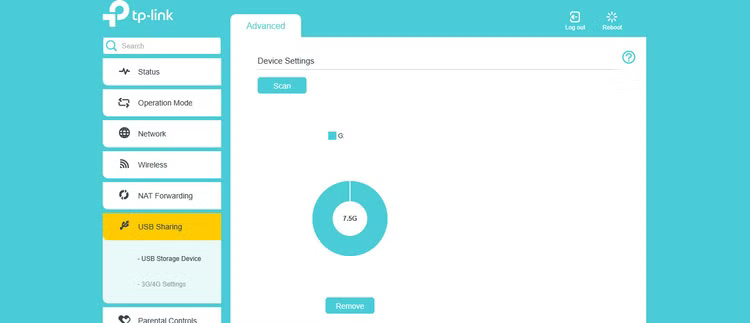
Giờ đây, USB có thể truy cập qua kết nối Wi-Fi hoặc Ethernet của router. Có nhiều cách để truy cập ổ, nhưng FTP là đáng tin cậy nhất. Nếu bạn đang sử dụng Windows, hãy làm theo các bước sau:
Bây giờ, bạn có thể truy cập ổ mà không gặp bất kỳ sự cố nào. Nếu được nhắc, hãy nhập mật khẩu và bạn đã sẵn sàng.
Sử dụng cổng USB trên router để tạo ổ lưu trữ có thể truy cập được từ tất cả các thiết bị trong nhà là một cách nhanh chóng và tiện lợi để sao chép NAS, cho dù là để chia sẻ file hay sao lưu. Đây có thể không phải là cách nhanh nhất để chia sẻ file qua mạng, nhưng nó dễ thiết lập, không yêu cầu bạn phải chi thêm tiền cho phần cứng và có thể tạo ra hiệu quả tuyệt vời khi sao lưu nhanh chóng.
Nguồn tin: Quantrimang.com:
Ý kiến bạn đọc
Những tin mới hơn
 Cách chạy các ứng dụng dựa trên GUI trong Docker (02/08/2025)
  Cách fix lỗi Taskbar bị ẩn khi phóng to ứng dụng (02/08/2025)
  Các kỹ thuật vòng lặp trong Python (02/08/2025)
  8 tính năng PowerToys Microsoft nên tích hợp mặc định trong Windows 11 (02/08/2025)
  Hướng dẫn cài đặt lại Windows Settings (02/08/2025)
  Hướng dẫn đổi trình đọc PDF mặc định trên Windows 10 (02/08/2025)
  Cách fix lỗi ghi âm thanh và màn hình PowerPoint (02/08/2025)
  Hướng dẫn chèn caption cho ảnh trong Word (02/08/2025)
  Hướng dẫn ẩn tab riêng tư Firefox bằng vân tay (02/08/2025)
  Hàm sprintf() trong C (02/08/2025)
 Những tin cũ hơn
 Hướng dẫn tự động hóa bảo trì Windows bằng Task Scheduler (31/07/2025)
  Sửa Windows không làm mất dữ liệu chỉ với một USB (31/07/2025)
  Hướng dẫn bật, tắt Copilot trong Outlook (31/07/2025)
  Cách bắt đầu các tác vụ theo lịch trình có độ trễ trên Windows (31/07/2025)
 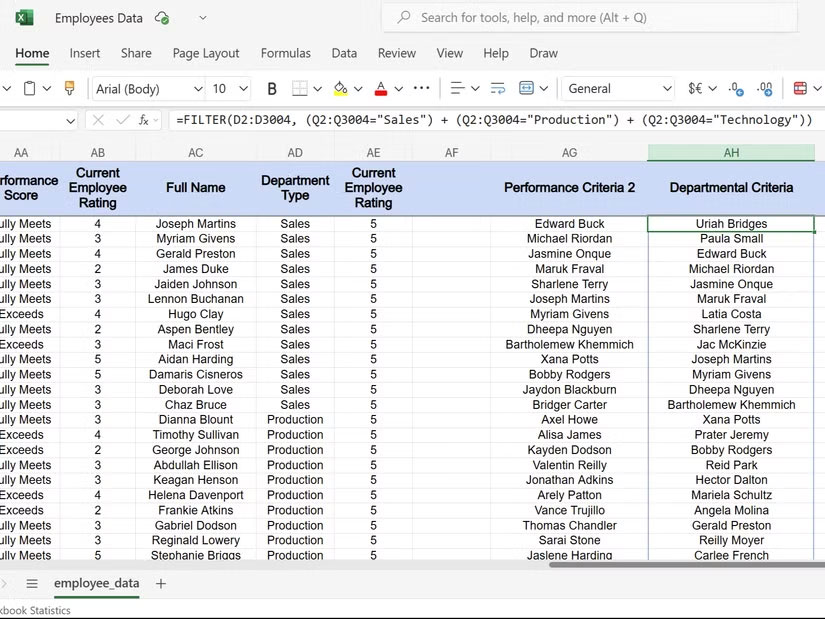 Cách sử dụng hàm FILTER trong Excel (31/07/2025)
  Tạo Button trong CSS (31/07/2025)
  Cách bắt đầu các tác vụ theo lịch trình có độ trễ trên Windows (31/07/2025)
  DokuWiki hay Wiki.js là Wiki tự host phù hợp với bạn? (31/07/2025)
 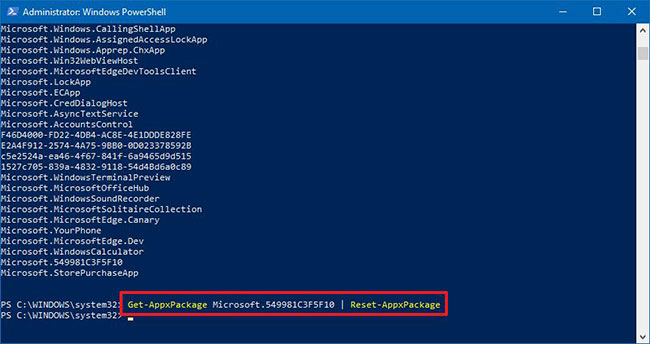 Cách reset ứng dụng trên máy tính Windows (31/07/2025)
 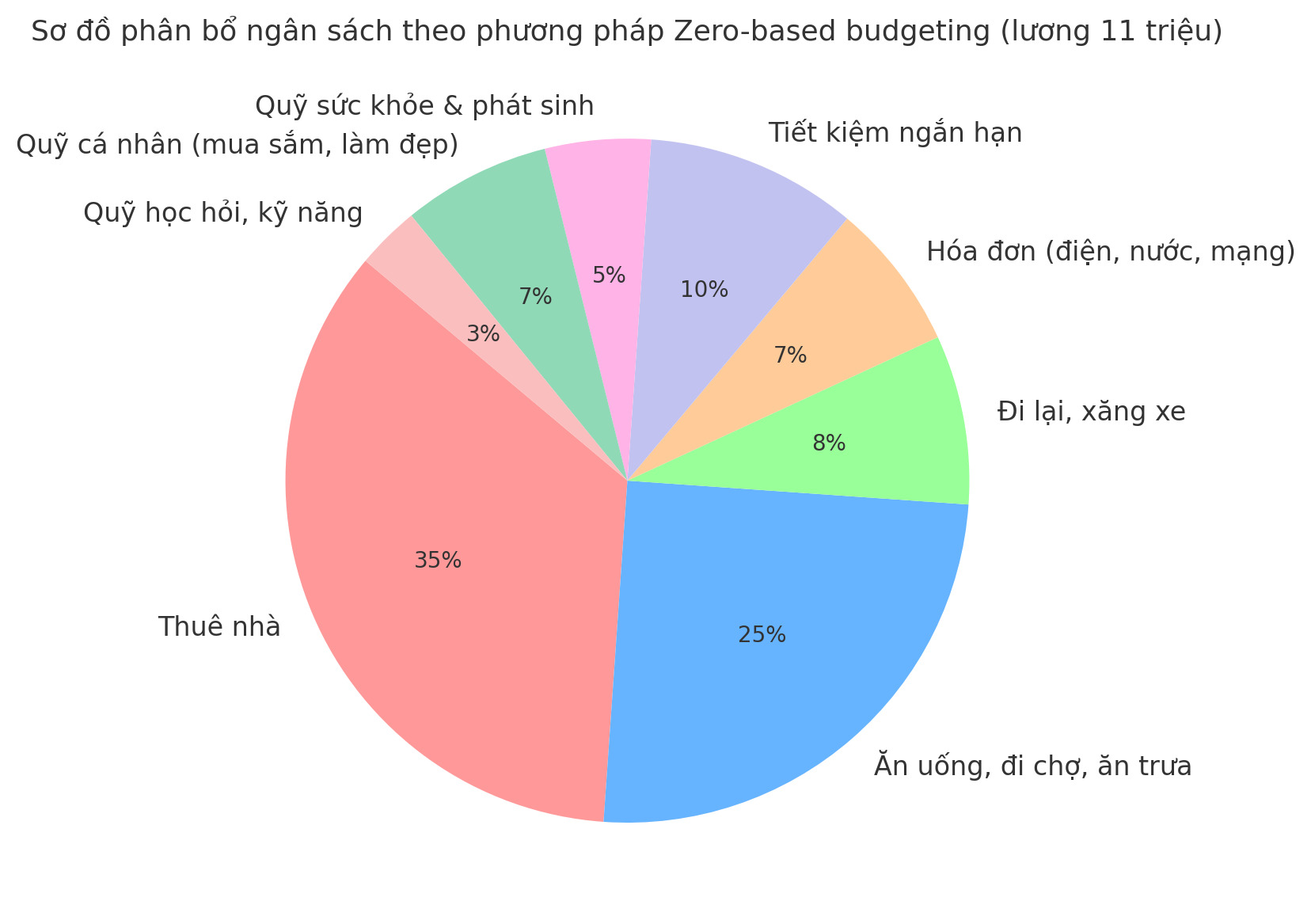 Từng đồng đều có kế hoạch: Tôi áp dụng Zero-based budgeting và thay đổi tư duy tài chính chỉ trong 1 tháng (31/07/2025)
  Hướng dẫn giải phóng bộ nhớ lưu trữ ChatGPT
 TOP công cụ AI đáng thử nhất trong năm
 TOP Claude Connector giúp tăng năng suất làm việc
 Thơ về tháng 10 hay, lãng mạn và tâm trạng nhất
 TOP công cụ AI hỗ trợ lập trình tốt nhất
 TOP trang web chia sẻ torrent phổ biến nhất
 Cách xem live stream giải đua xe F1
 Tại sao agent đưa ra phản hồi kỳ lạ trong Microsoft Copilot Studio?
 Hướng dẫn xem lại thói quen sử dụng Claude AI
 TOP Claude Connector cho quảng cáo và marketing
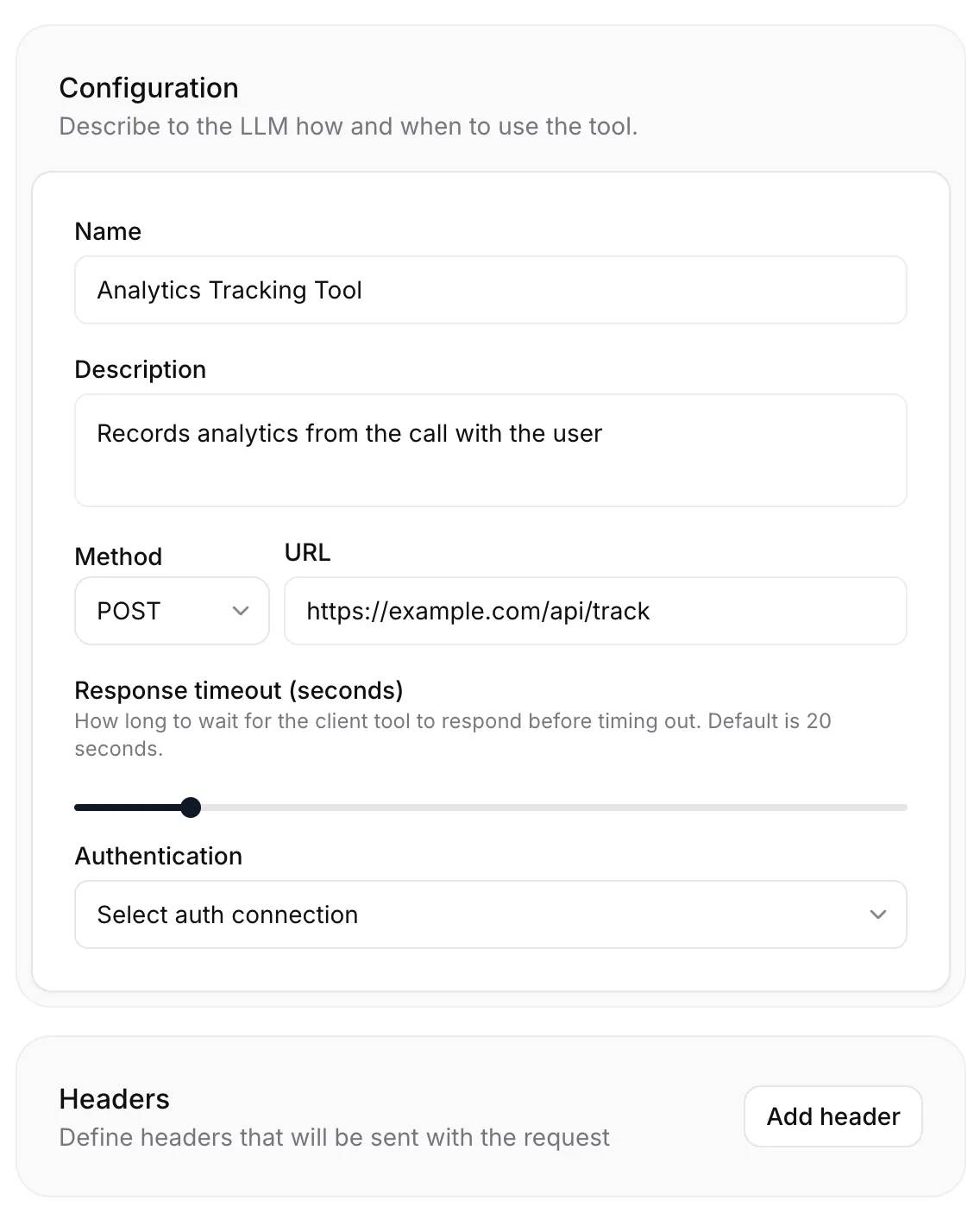 Webhook tools: Kết nối trợ lý của bạn với dữ liệu và hệ thống bên ngoài trong ElevenAgents
 Cách gỡ box Hoàn thành nhiều việc hơn với AI khỏi New Tab Chrome
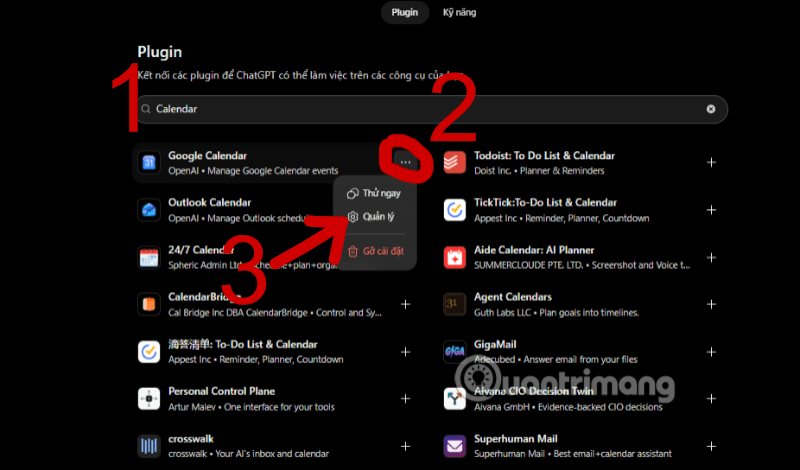 Cách thêm tài khoản vào plugin Google Calendar trên ChatGPT
 TOP công cụ quản lý prompt AI tốt nhất
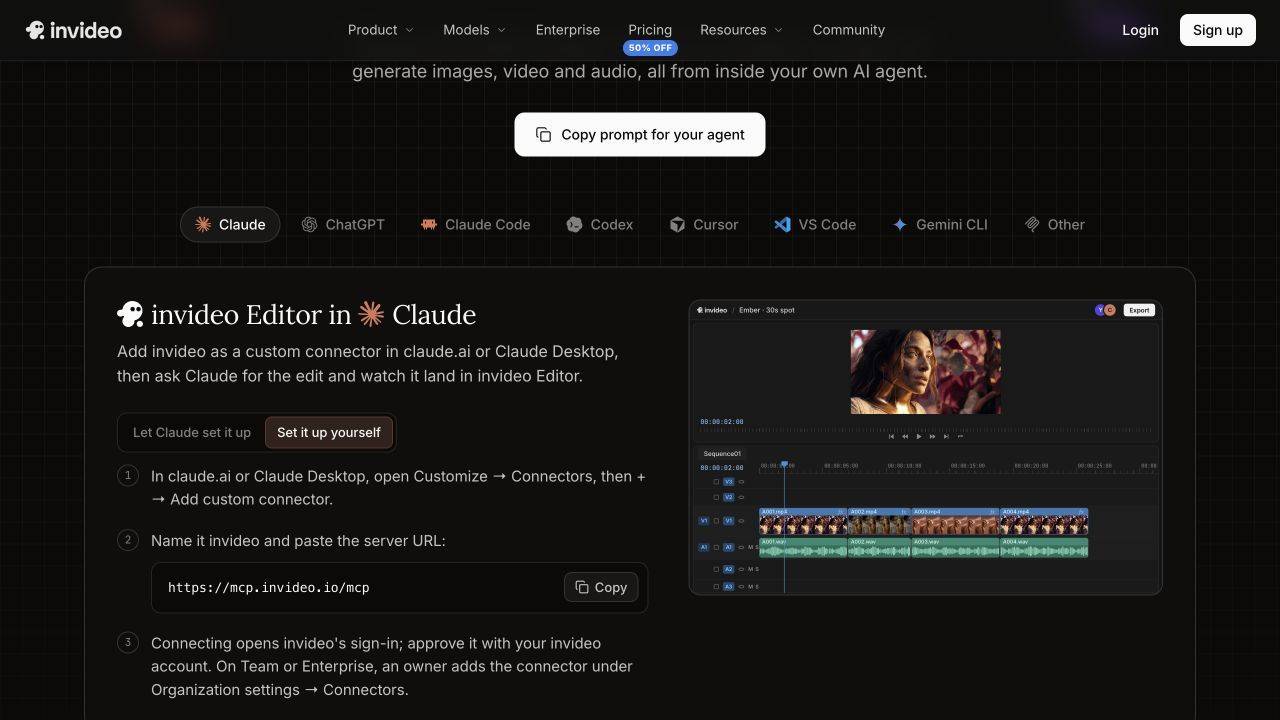 Cách áp dụng feedback video với Claude hoặc ChatGPT, không cần chỉnh sửa lại toàn bộ
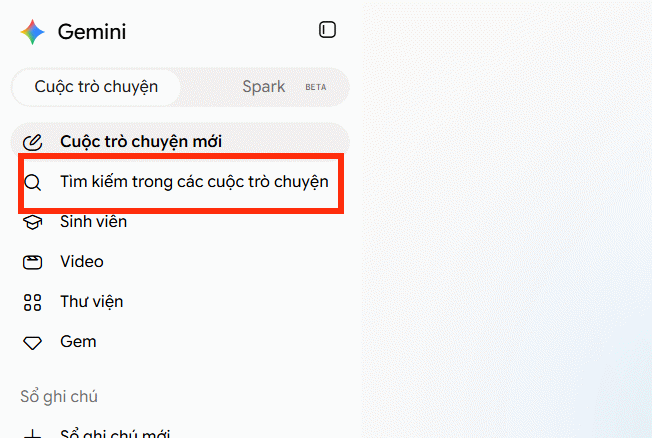 Hướng dẫn tìm kiếm trò chuyện trên Gemini
 8 công cụ viết AI tốt nhất hiện nay
 Cách gỡ Gemini khỏi thanh tìm kiếm trong Google Photos
 Quản lý tài liệu trong kho kiến thức ElevenAgents
 Generative Orchestration trong Copilot Studio: Cách agent đưa ra quyết định
 Hướng dẫn cài đặt và sử dụng n8n trên Windows 11
 Cách lập trình chuyên nghiệp hơn, dễ dàng hơn với tính năng Tệp trên Grok
 Công thức tính diện tích hình Elip
 Hướng dẫn ngắt kết nối ứng dụng trên ChatGPT
 Hướng dẫn tạo đoạn hội thoại cho topic trên Twee
 Bức tranh tổng quan về hỗ trợ khách hàng tích hợp AI
 Đừng chia sẻ ảnh cho đến khi bạn chạy kiểm tra siêu dữ liệu này!
 6 cách mở Computer/System Properties trong Windows 10
 Cách sửa lỗi There Are Currently No Power Options Available Windows
 Hướng dẫn 8 cách mở bàn phím ảo trên Windows 10