Thông tin liên hệ
- 036.686.3943
- admin@nguoicodonvn2008.info

Thanh ngôn ngữ Language bar Windows 11 cho phép người dùng nhanh chóng chuyển đổi giữa ngôn ngữ nhập liệu và bố cục bàn phím. Tùy theo nhu cầu sử dụng mà người dùng có thể kích hoạt hoặc vô hiệu hóa Language bar trên máy tính nhanh chóng. Dưới đây là hướng dẫn kích hoạt hay vô hiệu hóa Language bar Windows 11.
Bước 1:
Bạn nhấn tổ hợp phím Windows + I để mở Settings, sau đó nhấn vào mục Accessibility ở bên trái giao diện.

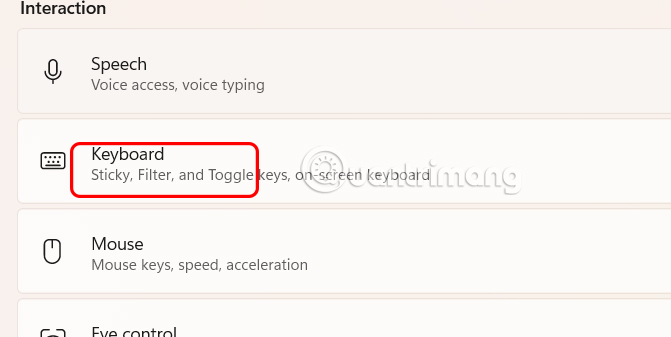
Tiếp tục nhìn sang bên phải nhấn vào mục Keyboard để tiến hành điều chỉnh bàn phím trên máy tính.
Bước 2:
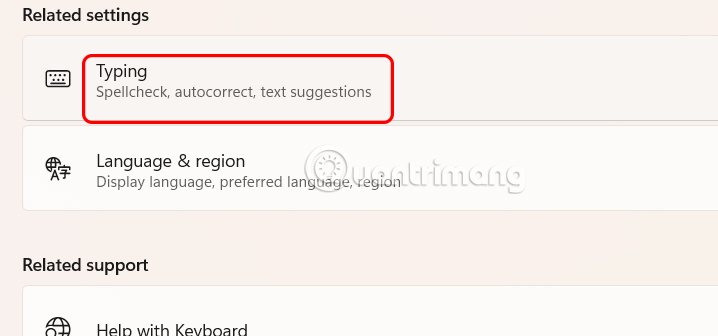
Trong phần Related settings, người dùng nhấn chọn vào Typing để tiến hành điều chỉnh.
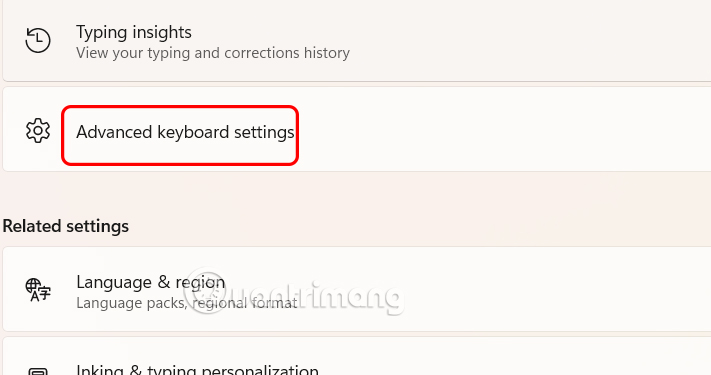
Tiếp tục kéo xuống bên dưới và nhấn vào Advanced keyboard settings để mở thiết lập nâng cao bàn phím máy tính.
Bước 3:
Để kích hoạt thanh Language bar trên máy tính, bạn chỉ cần tích chọn vào Use the desktop language bar when it’s available là được.

Kết quả bạn sẽ thấy thanh Language bar hiển thị trên máy tính như hình để chúng ta thay đổi ngôn ngữ bàn phím theo ngôn ngữ mình muốn.
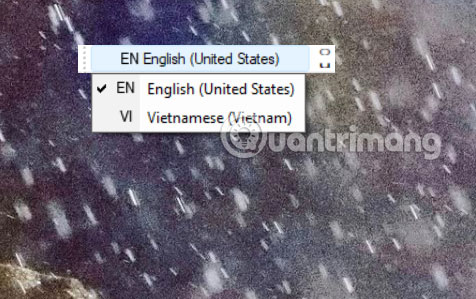
Nếu bạn muốn ẩn thanh ngôn ngữ trên thanh tác vụ thì chỉ cần bỏ tích Use the desktop language bar when it’s available.
Nguồn tin: Quantrimang.com:
Ý kiến bạn đọc
Những tin mới hơn
 Sống chậm lại một chút, đến lúc nào đó bạn sẽ thấy yêu đời hơn (15/08/2025)
  Những giải pháp thay thế nhẹ hơn cho các ứng dụng Windows tích hợp sẵn (15/08/2025)
  999+ cap hay về thứ 7, stt thứ 7 vui vẻ, chào thứ 7 (15/08/2025)
 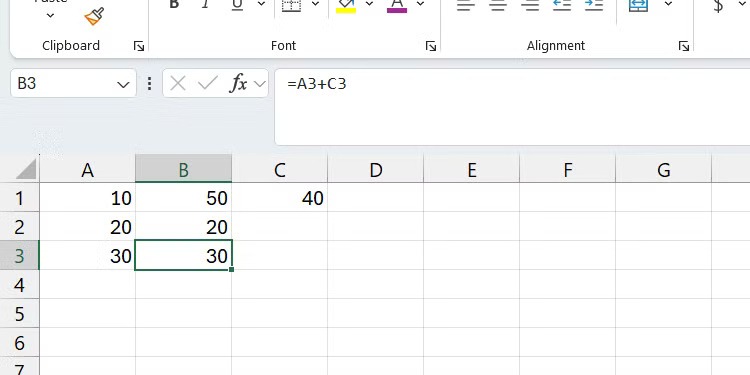 5 lỗi Excel có thể khiến bạn mất thời gian và tiền bạc (15/08/2025)
 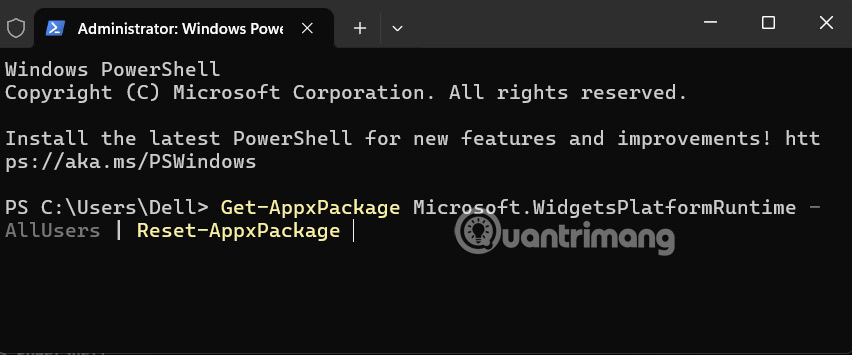 Hướng dẫn reset tiện ích trên Windows 11 (15/08/2025)
 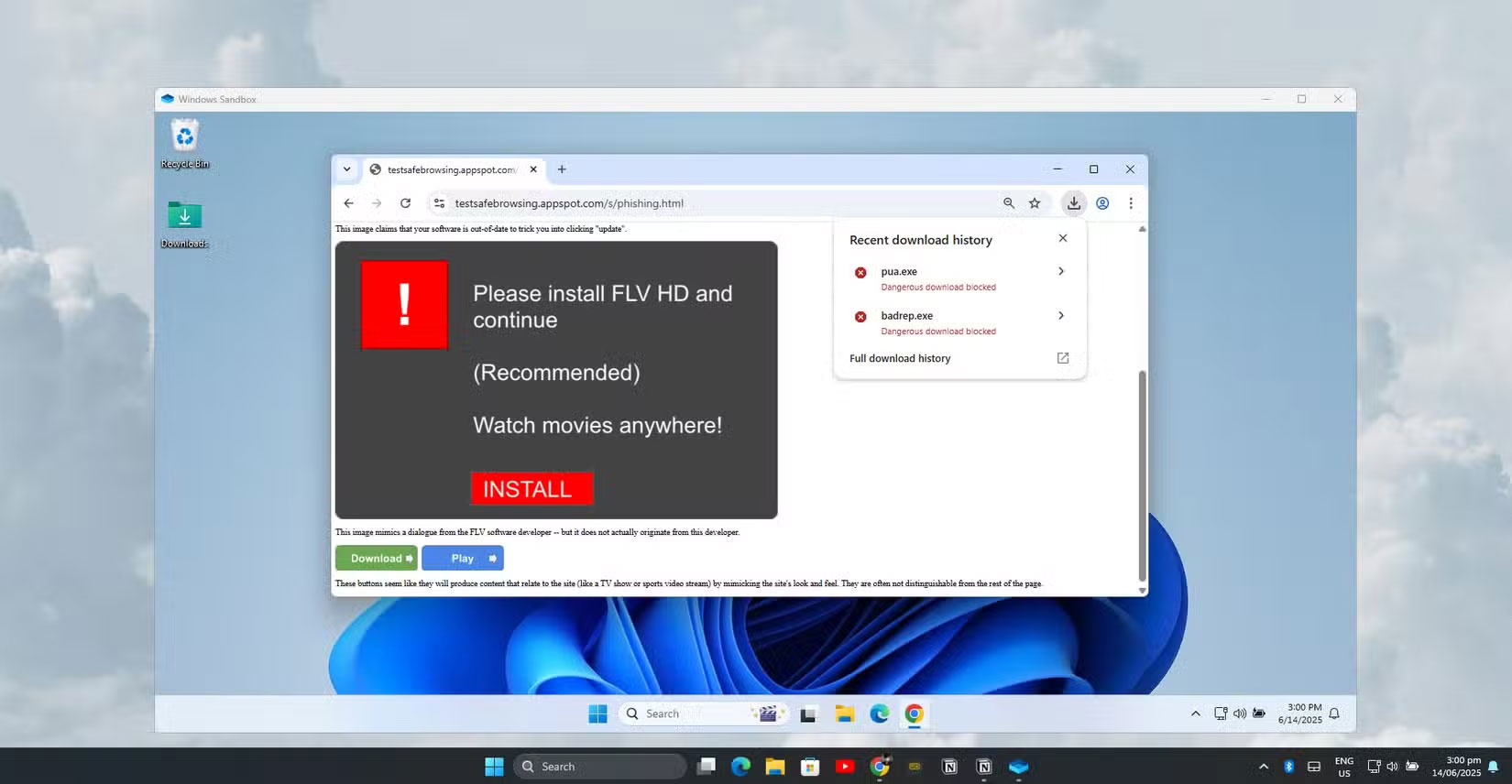 Windows Sandbox: Ứng dụng bí mật cho phép bạn mở bất cứ thứ gì mà không có rủi ro (15/08/2025)
  Mẹ nhớ con (18/08/2025)
  Lý do nhiều người không chuyển đổi dù ai cũng nói Linux tốt hơn Windows (18/08/2025)
  Cách sao chép thiết lập Windows để mang theo quy trình làm việc đến bất cứ đâu (18/08/2025)
  Microsoft Store trên Windows 11/10 không còn cho phép tắt cập nhật ứng dụng (18/08/2025)
 Những tin cũ hơn
 Hướng dẫn xóa Shader Cache NVIDIA trên Windows (15/08/2025)
  8 cử chỉ ẩn trên Windows touchpad giúp quy trình làm việc của bạn nhanh như chớp (15/08/2025)
  Cách trực quan hóa xu hướng trong một ô Excel (15/08/2025)
 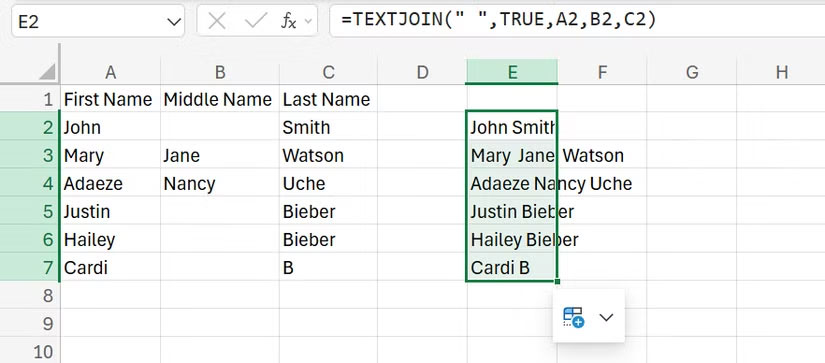 5 hàm giúp dọn dẹp ngay lập tức bảng tính Excel lộn xộn (14/08/2025)
  Cách vô hiệu hóa Fast Startup trên Windows (14/08/2025)
  Cách xem tất cả tài khoản trên Windows 11 (14/08/2025)
  Cách viết lệnh, thụt lề và chú thích trong Python (14/08/2025)
  3 cách bật và tắt AutoPlay Windows 11 (14/08/2025)
  Cách bật Unicode UTF-8 trong Windows 11 (13/08/2025)
  TOP ứng dụng AI chỉnh eo thon gọn đẹp nhất
 Cách thay đổi ngôn ngữ trong ChatGPT
 TOP công cụ AI pháp luật giúp tra cứu luật và giải đáp pháp lý
 Cursor là gì?
 Cách đồng bộ ngữ cảnh giữa ChatGPT, Claude, Gemini với ThreadPort
 Hướng dẫn dùng Gemini Live chat bằng giọng nói
 Hướng dẫn tạo ảnh thời khóa biểu chỉ bằng 1 câu lệnh
 TOP công cụ AI cải thiện chất lượng video
 Hướng dẫn chỉnh sửa video trong Google Flow
 5 lợi ích của Google AI Pro mà nhiều người chưa tận dụng
 7 ý tưởng prompt viết bài bằng AI giúp thúc đẩy quy trình sáng tạo nội dung
 5 cách sáng tạo để sử dụng LLM
 Tạo video AI đầu tiên của bạn trong 10 phút
 TOP công cụ hữu ích nên thử trên Quantrimang
 Prompt tạo poster nội quy lớp học các cấp
 Hướng dẫn lấy Gemini API Key và kết nối với n8n chi tiết
 NoteGPT AI Detector: Công cụ phát hiện nội dung do AI tạo
 Vì sao nên chạy AI agent trong Windows Sandbox?
 15 prompt Claude luyện tập phỏng vấn xin việc
 Claude Cowork hay ChatGPT Work là công cụ đáng tin tưởng để hoàn thành công việc?