Thông tin liên hệ
- 036.686.3943
- admin@nguoicodonvn2008.info

Fast Startup Windows 11 giúp máy tính khởi động nhanh hơn so với thông thường, nhưng cũng có thể là nguyên nhân dẫn tới việc máy tính Windows không tắt hoàn toàn. Nếu bạn muốn đảm bảo máy tính của mình thực sự tắt nguồn mỗi lần, bạn nên vô hiệu hóa Fast Startup theo bài viết dưới đây.
Bước 1:
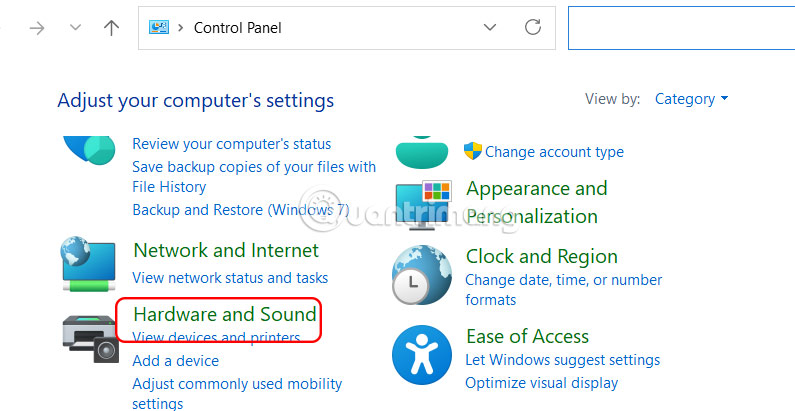
Bạn mở Control Panel trên máy tính rồi nhấn vào Hardware and Sound.
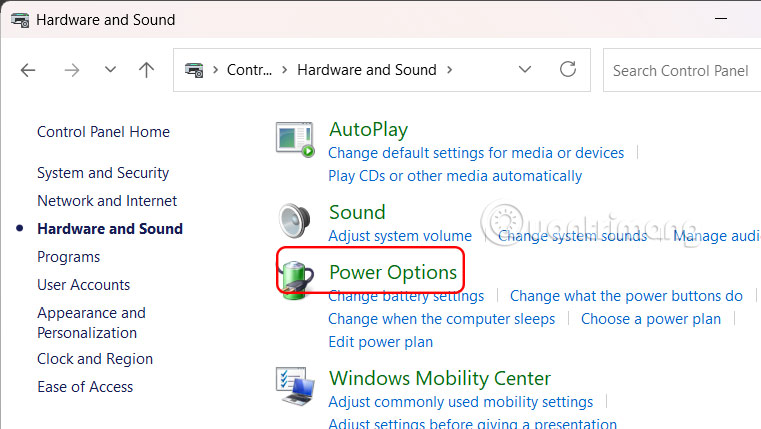
Tiếp đến bạn nhấn chọn Power Options.
Bước 2:
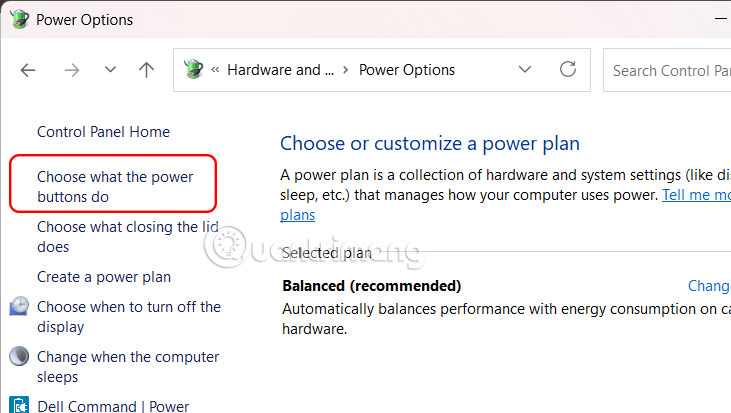
Trong giao diện mới, người dùng nhấn vào mục Choose what the power buttons do.
Bước 3:
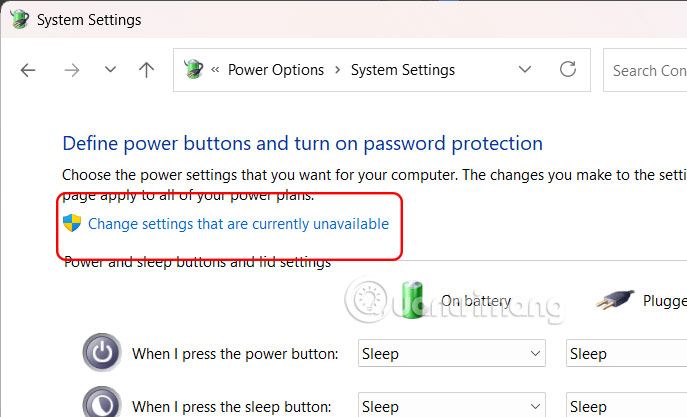
Chúng ta click vào Change settings that are currently unavailable ở bên trên giao diện.
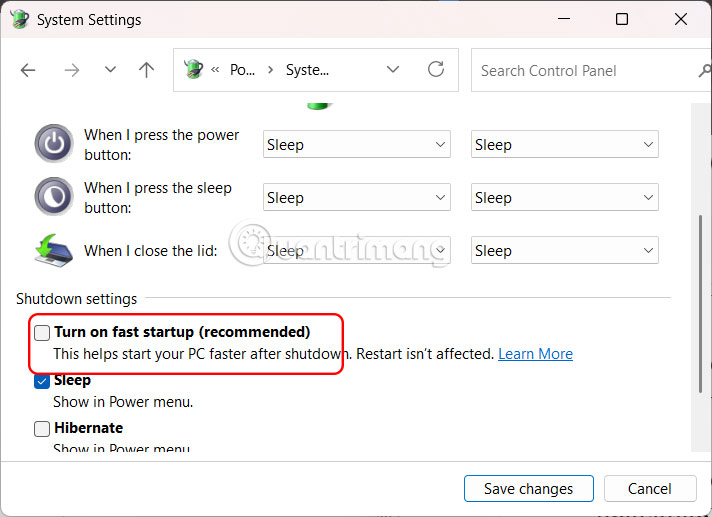
Lúc này ở bên dưới hiển thị tùy chọn, chúng ta sẽ tắt thiết lập Turn on fast startup (recommended) tại phần Shutdown settings.
Cuối cùng bạn nhấn Save change để lưu lại thiết lập mới.
Bước 4:
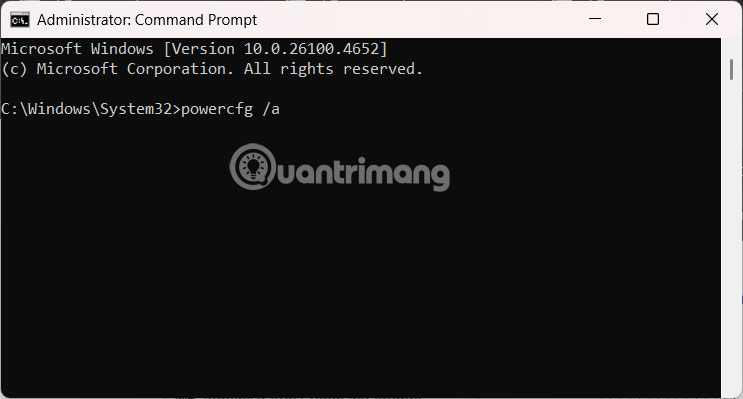
Bạn mở Command Prompt bằng quyền Admin trên máy tính rồi nhập lệnh dưới đây để kiểm tra Fast Startup đã tắt hay chưa.
powercfg /a
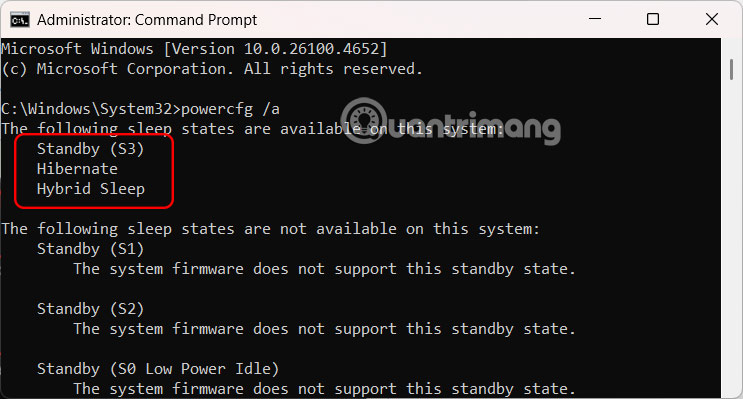
Nếu bạn thấy hiển thị danh sách các trạng thái ngủ khả dụng trên máy tính không có Fast Startup, thì tính năng này đã bị vô hiệu hóa hoàn toàn.
Nếu máy tính sử dụng ổ SSD bạn nên tắt Fast Startup. Vì SSD vốn đã có tốc độ khởi động rất nhanh, việc tắt Fast Startup có thể giúp đảm bảo hệ thống tắt hoàn toàn và tránh các sự cố tiềm ẩn liên quan đến trình điều khiển hoặc cập nhật.
Mặt khác, nếu máy tính của bạn vẫn sử dụng ổ cứng HDD thì hãy bật chế độ Fast Startup để tăng tốc độ khởi động máy tính.
Nguồn tin: Quantrimang.com:
Ý kiến bạn đọc
Những tin mới hơn
 5 hàm giúp dọn dẹp ngay lập tức bảng tính Excel lộn xộn (14/08/2025)
  Cách trực quan hóa xu hướng trong một ô Excel (15/08/2025)
  8 cử chỉ ẩn trên Windows touchpad giúp quy trình làm việc của bạn nhanh như chớp (15/08/2025)
  Hướng dẫn xóa Shader Cache NVIDIA trên Windows (15/08/2025)
  Cách kích hoạt/vô hiệu hóa Language bar Windows 11 (15/08/2025)
  3 hàm Excel giúp xây dựng công thức tra cứu cực nhanh (15/08/2025)
  Sống chậm lại một chút, đến lúc nào đó bạn sẽ thấy yêu đời hơn (15/08/2025)
  Những giải pháp thay thế nhẹ hơn cho các ứng dụng Windows tích hợp sẵn (15/08/2025)
  999+ cap hay về thứ 7, stt thứ 7 vui vẻ, chào thứ 7 (15/08/2025)
  5 lỗi Excel có thể khiến bạn mất thời gian và tiền bạc (15/08/2025)
 Những tin cũ hơn
 Cách xem tất cả tài khoản trên Windows 11 (14/08/2025)
  Cách viết lệnh, thụt lề và chú thích trong Python (14/08/2025)
  3 cách bật và tắt AutoPlay Windows 11 (14/08/2025)
  Cách bật Unicode UTF-8 trong Windows 11 (13/08/2025)
  Tình bạn có “hạn sử dụng” – Một ngày kia, chúng mình không còn trong câu chuyện của nhau (13/08/2025)
  Một số cách thanh lọc năng lượng xấu trong ngôi nhà, đơn giản nhưng chuẩn phong thủy (13/08/2025)
  9 cách xuống dòng trong Excel dễ nhất (12/08/2025)
  Hàm VLOOKUP: Cách sử dụng và các ví dụ cụ thể (12/08/2025)
  Cách chuyển mã phông chữ với Unikey (11/08/2025)
  Thơ về tháng 10 hay, lãng mạn và tâm trạng nhất
 TOP công cụ AI hỗ trợ lập trình tốt nhất
 TOP trang web chia sẻ torrent phổ biến nhất
 Cách xem live stream giải đua xe F1
 Tại sao agent đưa ra phản hồi kỳ lạ trong Microsoft Copilot Studio?
 Hướng dẫn xem lại thói quen sử dụng Claude AI
 TOP Claude Connector cho quảng cáo và marketing
 Webhook tools: Kết nối trợ lý của bạn với dữ liệu và hệ thống bên ngoài trong ElevenAgents
 Cách gỡ box Hoàn thành nhiều việc hơn với AI khỏi New Tab Chrome
 Cách thêm tài khoản vào plugin Google Calendar trên ChatGPT
 TOP công cụ quản lý prompt AI tốt nhất
 Cách áp dụng feedback video với Claude hoặc ChatGPT, không cần chỉnh sửa lại toàn bộ
 Hướng dẫn tìm kiếm trò chuyện trên Gemini
 8 công cụ viết AI tốt nhất hiện nay
 Cách gỡ Gemini khỏi thanh tìm kiếm trong Google Photos
 Quản lý tài liệu trong kho kiến thức ElevenAgents
 Generative Orchestration trong Copilot Studio: Cách agent đưa ra quyết định
 Cách chỉnh sửa và nâng cấp câu hỏi bằng Wayground AI
 Cách kết nối Claude với Gamma tạo website, slide thuyết trình
 Hướng dẫn lọc và xóa thư với Plugin Gmail trong ChatGPT
 Hướng dẫn cài đặt và sử dụng n8n trên Windows 11
 Cách lập trình chuyên nghiệp hơn, dễ dàng hơn với tính năng Tệp trên Grok
 Công thức tính diện tích hình Elip
 Hướng dẫn ngắt kết nối ứng dụng trên ChatGPT
 Hướng dẫn tạo đoạn hội thoại cho topic trên Twee
 Bức tranh tổng quan về hỗ trợ khách hàng tích hợp AI
 Đừng chia sẻ ảnh cho đến khi bạn chạy kiểm tra siêu dữ liệu này!
 6 cách mở Computer/System Properties trong Windows 10
 Cách sửa lỗi There Are Currently No Power Options Available Windows
 Hướng dẫn 8 cách mở bàn phím ảo trên Windows 10