Thông tin liên hệ
- 036.686.3943
- admin@nguoicodonvn2008.info

Giả sử bạn đang cuộn qua các hàng dữ liệu bán hàng theo quý, cố gắng tìm ra khu vực nào đang có xu hướng tăng hoặc giảm. Thay vì phải căng mắt nhìn vào các con số hoặc vẽ một biểu đồ riêng biệt, Microsoft Excel có một tính năng tích hợp hiển thị xu hướng ngay trong một ô.
Excel Sparklines là các biểu đồ nhỏ nằm trong một ô duy nhất, cung cấp cho bạn hình ảnh trực quan nhanh chóng về dữ liệu của mình. Chỉ cần nhìn lướt qua, bạn có thể trả lời các câu hỏi như "sản phẩm này có bán chạy hơn theo thời gian không?" hoặc "hiệu suất có giảm trong quý trước không?".
Bạn có thể chọn 1 trong 3 loại Sparklines: Đường, Cột hoặc Win/Loss. Mỗi loại phù hợp nhất cho những mục đích khác nhau:
|
Loại biểu đồ |
Mô tả |
|---|---|
|
Đường |
Để hiển thị xu hướng theo thời gian, chẳng hạn như theo dõi doanh số bán hàng qua nhiều tháng. |
|
Cột |
Để so sánh các giá trị, như điểm số hàng tháng hoặc lợi nhuận |
|
Win/Loss |
Để hiển thị kết quả là có hoặc không, chẳng hạn như mục tiêu bán hàng hàng tháng có đạt được (1) hay không đạt được (-1). |
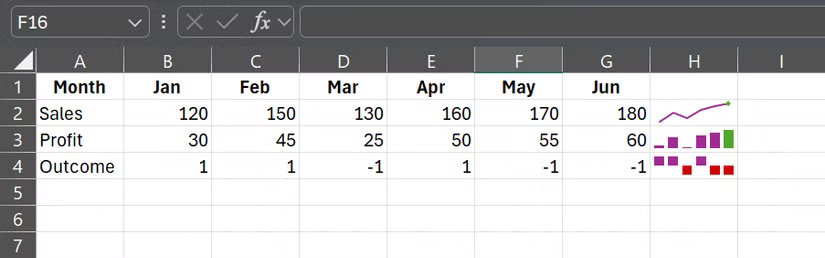
Sau khi đã chọn đúng Sparkline cho dữ liệu của mình, bước tiếp theo là đưa nó vào trang tính mà không làm lộn xộn bảng tính.
Việc tạo Sparkline chỉ mất khoảng 5 giây. Bắt đầu bằng cách chọn ô bạn muốn xu hướng xuất hiện. Vào Insert > Sparklines và chọn Line, Column hoặc Win/Loss.
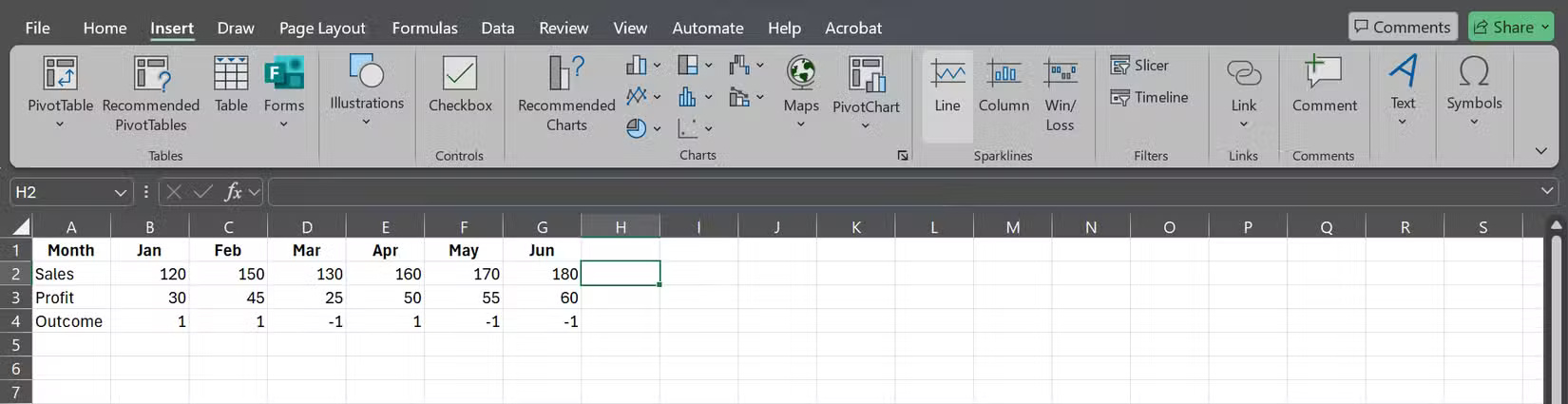
Khi Excel yêu cầu phạm vi dữ liệu, hãy chọn các ô có giá trị bạn muốn hiển thị.
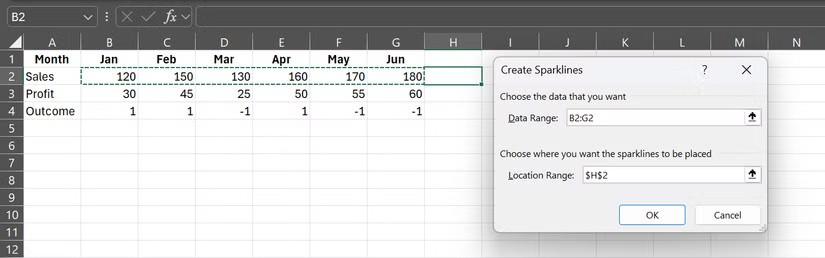
Ngay khi bạn nhấp vào OK, Sparkline sẽ xuất hiện ngay trong ô bạn đã chỉ định.
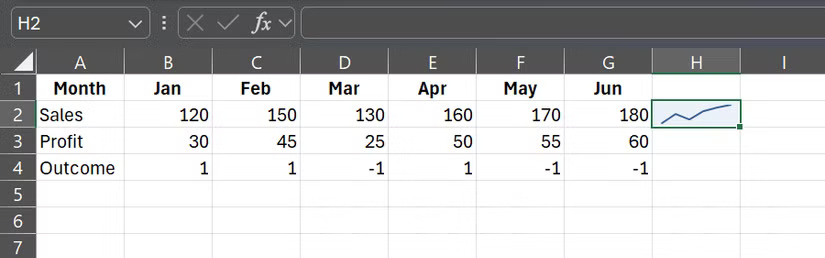
Sparkline hoạt động giống như nội dung ô thông thường: Bạn có thể sao chép - dán chúng, và chúng sẽ tự động điều chỉnh tham chiếu. Tuy nhiên, chúng không phải lúc nào cũng hiển thị tham chiếu ô một cách hoàn hảo, vì vậy mọi người thích tự tạo Sparkline theo cách thủ công.
Các tùy chọn định dạng cũng rất mạnh mẽ đối với một biểu đồ nhỏ như vậy. Nhấp vào một Sparkline, tab Sparkline sẽ xuất hiện, với các tùy chọn như Sparkline Color, Marker Color, v.v...

Với Marker Color, bạn có thể làm nổi bật các điểm cụ thể, chẳng hạn như giá trị cao nhất và thấp nhất, bằng những màu tương phản. Đối với các sparkline cột và Win/Loss, bạn thậm chí có thể đặt các màu khác nhau cho những giá trị dương và âm.
Sau đây là một số mẹo để giữ cho trang tính của bạn gọn gàng và dễ đọc:
Đây là những điều chỉnh nhỏ, nhưng chúng sẽ giúp bảng tính của bạn trông gọn gàng và chuyên nghiệp hơn một chút.
Theo mặc định, Sparkline sử dụng một phạm vi dữ liệu cố định, nhưng với một chút thủ thuật Excel, bạn có thể tự động cập nhật chúng khi thêm số liệu vào bảng tính.
Giả sử bạn đang theo dõi doanh số hàng tháng và mỗi tháng bạn lại thêm một số liệu mới. Thay vì cập nhật thủ công phạm vi Sparkline, bạn có thể tạo một phạm vi được đặt tên động trong Excel bằng hàm OFFSET. Dưới đây là một ví dụ:
=OFFSET(Sheet1!$B$2,0,0,1,COUNTA(Sheet1!$2:$2))
Công thức này bắt đầu từ ô B2 và mở rộng để bao gồm tất cả các ô không trống trong hàng 2. Ví dụ đặt tên cho công thức của mình là MonthlySales.
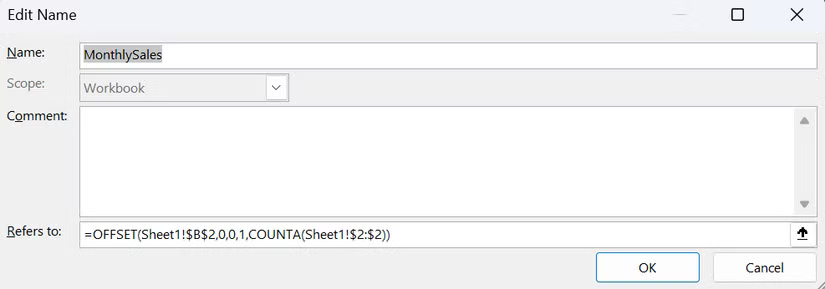
Khi thiết lập Sparkline, chỉ cần nhập phạm vi được đặt tên (ví dụ: =MonthlySales) vào ô phạm vi dữ liệu.

Từ đó trở đi, mỗi khi bạn thêm một tháng mới với các số liệu mới, Sparkline sẽ tự động điều chỉnh.
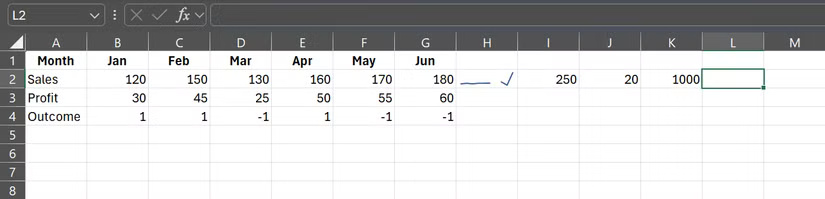
Bạn có thể làm tương tự với danh sách drop-down hoặc các hàng/cột cụ thể, kết hợp những công thức như INDEX hoặc MATCH để nhắm mục tiêu chính xác dữ liệu bạn muốn. Điều quan trọng là xác định phạm vi một cách chính xác. Sau khi hoàn tất, Sparkline sẽ luôn phản ánh các số liệu mới nhất.
Nếu chưa thử Sparkline, bạn đang bỏ lỡ một trong những cách nhanh nhất của Excel để phát hiện xu hướng. Lần tới khi bạn bị chôn vùi trong các con số, hãy thả một biểu đồ nhỏ ngay vào ô. Có lẽ bạn sẽ không bao giờ nhìn dữ liệu thô theo cách cũ nữa.
Nguồn tin: Quantrimang.com:
Ý kiến bạn đọc
Những tin mới hơn
 8 cử chỉ ẩn trên Windows touchpad giúp quy trình làm việc của bạn nhanh như chớp (15/08/2025)
  Hướng dẫn xóa Shader Cache NVIDIA trên Windows (15/08/2025)
  Cách kích hoạt/vô hiệu hóa Language bar Windows 11 (15/08/2025)
  3 hàm Excel giúp xây dựng công thức tra cứu cực nhanh (15/08/2025)
  Sống chậm lại một chút, đến lúc nào đó bạn sẽ thấy yêu đời hơn (15/08/2025)
  Những giải pháp thay thế nhẹ hơn cho các ứng dụng Windows tích hợp sẵn (15/08/2025)
  999+ cap hay về thứ 7, stt thứ 7 vui vẻ, chào thứ 7 (15/08/2025)
 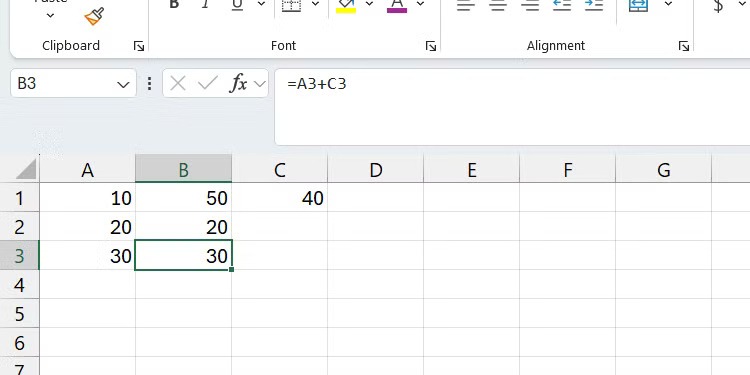 5 lỗi Excel có thể khiến bạn mất thời gian và tiền bạc (15/08/2025)
 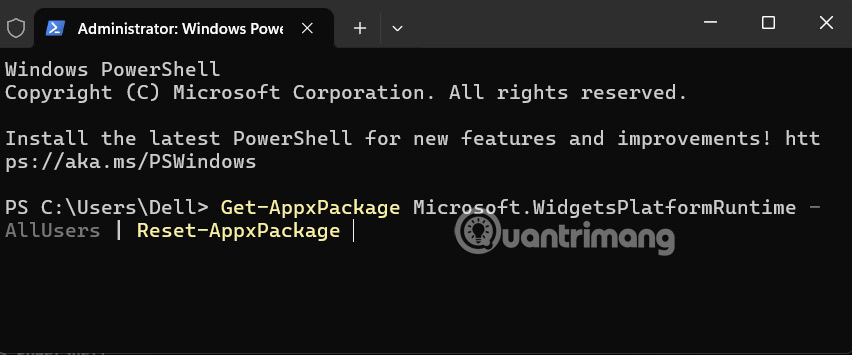 Hướng dẫn reset tiện ích trên Windows 11 (15/08/2025)
 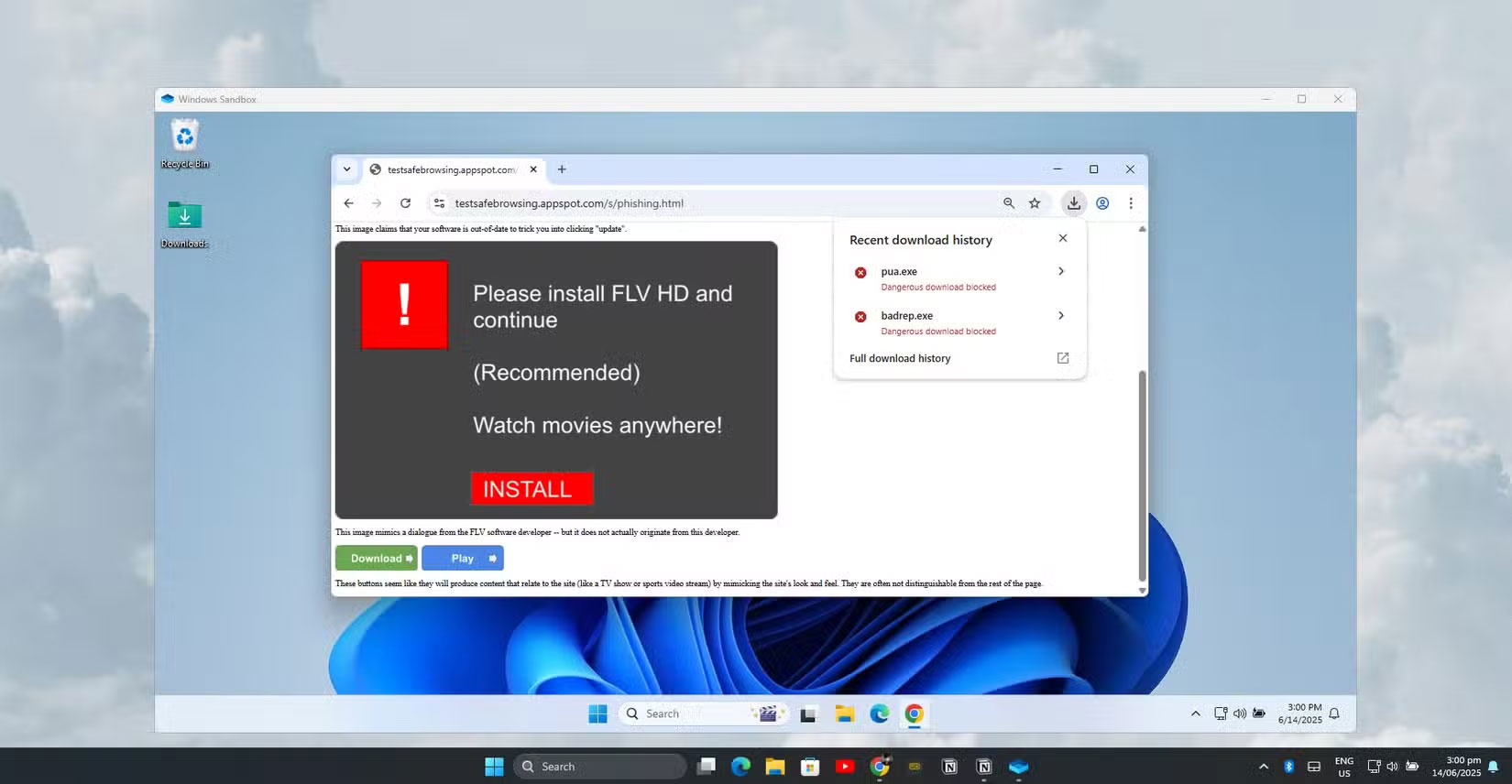 Windows Sandbox: Ứng dụng bí mật cho phép bạn mở bất cứ thứ gì mà không có rủi ro (15/08/2025)
 Những tin cũ hơn
 5 hàm giúp dọn dẹp ngay lập tức bảng tính Excel lộn xộn (14/08/2025)
  Cách vô hiệu hóa Fast Startup trên Windows (14/08/2025)
  Cách xem tất cả tài khoản trên Windows 11 (14/08/2025)
  Cách viết lệnh, thụt lề và chú thích trong Python (14/08/2025)
  3 cách bật và tắt AutoPlay Windows 11 (14/08/2025)
  Cách bật Unicode UTF-8 trong Windows 11 (13/08/2025)
  Tình bạn có “hạn sử dụng” – Một ngày kia, chúng mình không còn trong câu chuyện của nhau (13/08/2025)
  Một số cách thanh lọc năng lượng xấu trong ngôi nhà, đơn giản nhưng chuẩn phong thủy (13/08/2025)
  9 cách xuống dòng trong Excel dễ nhất (12/08/2025)
  Hướng dẫn chỉnh sửa ảnh ChatGPT trên Canva
 Cách tạo các slide trình bày dữ liệu hiệu quả bằng AI
 Quy trình phê duyệt và sự kiểm soát của con người trong agent flow
 Cách tạo các slide trình bày dữ liệu hiệu quả bằng AI
 Google tích hợp AI Agent trải nghiệm tìm kiếm web: Cách hoạt động và sử dụng
 Cách dùng AI Overviews trong Google Search
 Mẹo bỏ qua phần trả lời AI trên Google chỉ với 3 ký tự
 TOP lựa chọn thay thế GPT-Live-1 cho giọng nói AI
 Tính năng Dự Án trong ChatGPT là gì? Hướng dẫn sử dụng từ A đến Z
 Bộ công cụ tạo bài thuyết trình bằng AI
 TOP ứng dụng Claude AI có thể tạo mà không cần viết code
 AI tích hợp bảng tính: Gemini trong Sheets và Copilot trong Excel
 Xây dựng Copilot Studio agent flow đầu tiên trong 15 phút
 API Key là gì?
 Hướng dẫn tạo báo cáo tương tác trên NotebookLM
 Tại sao nên dùng AI để tạo bài thuyết trình?
 Cách dùng Perplexity làm trợ lý mua sắm cá nhân
 Gmail Live: Tìm và quản lý email bằng giọng nói
 TOP nguồn prompt ChatGPT chất lượng và đa dạng
 Cách gợi ý lịch hẹn bằng Gemini trong Gmail
 Cách lập trình chuyên nghiệp hơn, dễ dàng hơn với tính năng Tệp trên Grok
 Hướng dẫn cài đặt và sử dụng n8n trên Windows 11
 Công thức tính diện tích hình Elip
 Hướng dẫn ngắt kết nối ứng dụng trên ChatGPT
 8 ứng dụng Microsoft Store miễn phí giúp Windows tốt hơ
 Hướng dẫn tạo đoạn hội thoại cho topic trên Twee
 Bức tranh tổng quan về hỗ trợ khách hàng tích hợp AI
 Đừng chia sẻ ảnh cho đến khi bạn chạy kiểm tra siêu dữ liệu này!
 Cách sửa lỗi There Are Currently No Power Options Available Windows
 6 cách mở Computer/System Properties trong Windows 10