Thông tin liên hệ
- 036.686.3943
- admin@nguoicodonvn2008.info

Tính năng khóa trang cá nhân Facebook làm tăng tính riêng tư cho tài khoản Facebook của bạn, khi người lạ không thể xem được nội dung mà bạn đăng lên trang cá nhân. Điều này tránh được những đôi mắt nhòm ngó từ những người không phải bạn bè. Dưới đây là hướng dẫn bật khóa trang cá nhân Facebook trên điện thoại, máy tính.
Bước 1:
Tại giao diện trang cá nhân Facebook, người dùng nhấn vào biểu tượng 3 chấm như hình. Chuyển sang giao diện mới bạn nhấn chọn vào Khóa bảo vệ trang cá nhân để thực hiện.


Bước 2:
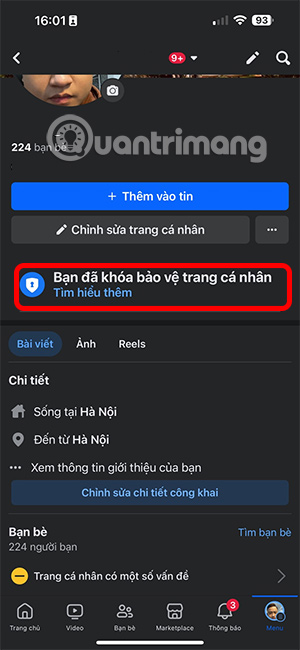
Lúc này bạn sẽ nhìn thấy thông tin về việc khóa trang cá nhân Facebook như thế nào, chúng ta nhấn vào Khóa bảo vệ trang cá nhân để thực hiện. Ngay lập tức trang Facebook của bạn đã được kích hoạt khóa bảo vệ trang cá nhân không cho người lạ xem.


Lúc này ở trang cá nhân của bạn sẽ có thông báo Bạn đã khóa bảo vệ trang cá nhân như hình dưới đây.
Bước 4:
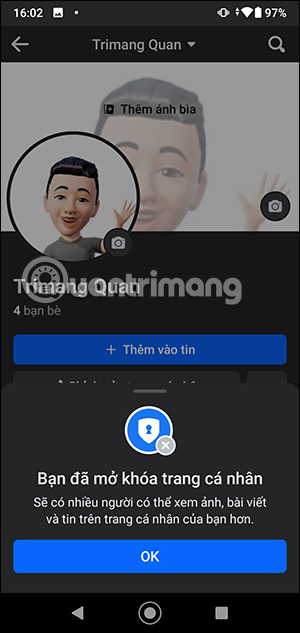
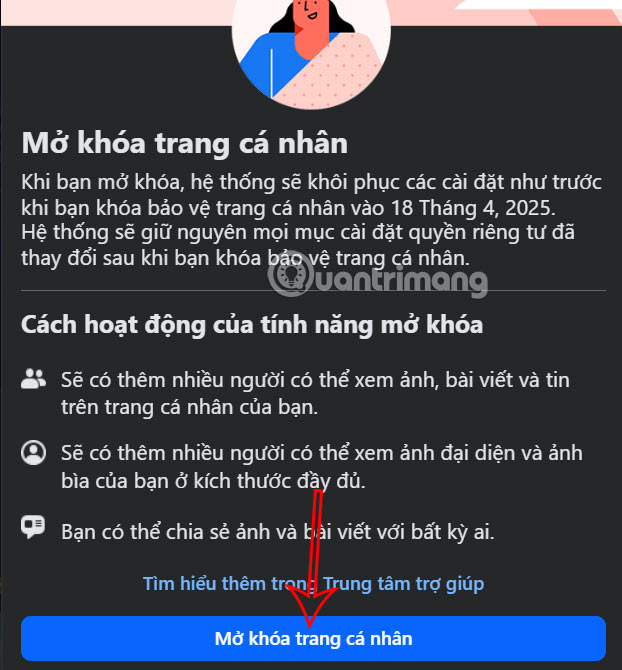
Để mở khóa trang Facebook cá nhân, bạn nhấn lại vào biểu tượng 3 dấu chấm rồi chọn Mở khóa trang cá nhân. Tiếp tục bạn nhấn vào Mở khóa để thực hiện. Nhấn vào Mở khóa trang cá nhân để mở khóa trang Facebook của bạn là được.


Như vậy bạn đã mở khóa trang Facebook như cũ.
Bước 1:
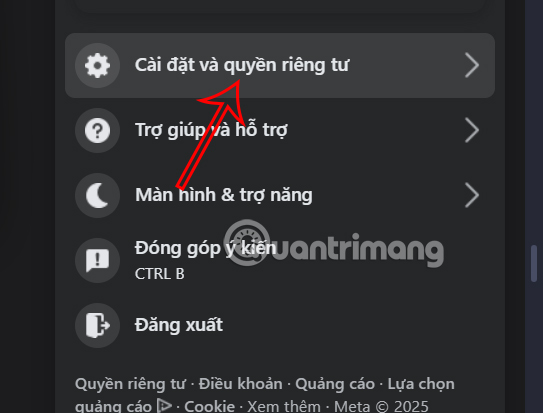
Tại giao diện trên Facebook, bạn nhấn vào ảnh đại diện rồi chọn Cài đặt và riêng tư rồi nhấn tiếp vào Cài đặt đề điều chỉnh tài khoản.
Bước 2:
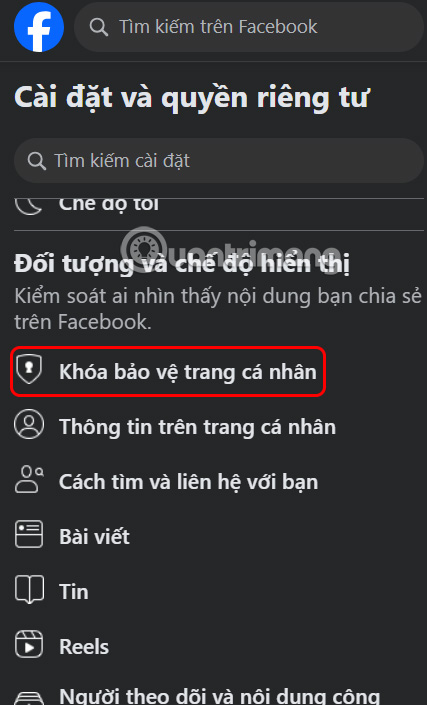
Nhìn sang danh sách tùy chỉnh ở bên trái giao diện, bạn kéo xuống Đối tượng và chế độ hiển thị rồi chọn tiếp vào Khóa bảo vệ trang cá nhân.
Bước 3:
Ngay sau đó trang cá nhân Facebook của bạn đã được thực hiện. Đồng thời giao diện thông báo hiển thị như hình dưới đây.
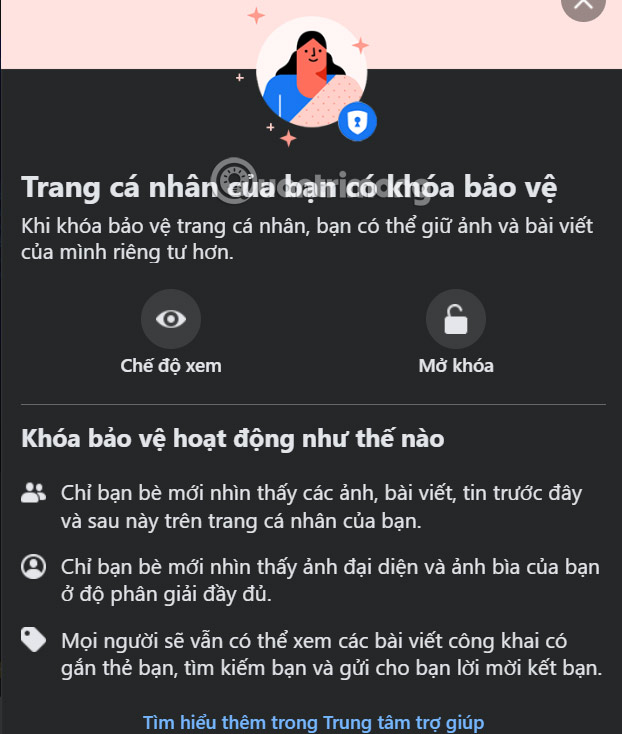
Khi có người lạ truy cập vào trang cá nhân của bạn không thấy bất kỳ bài viết nào dù ở chế độ Công khai.
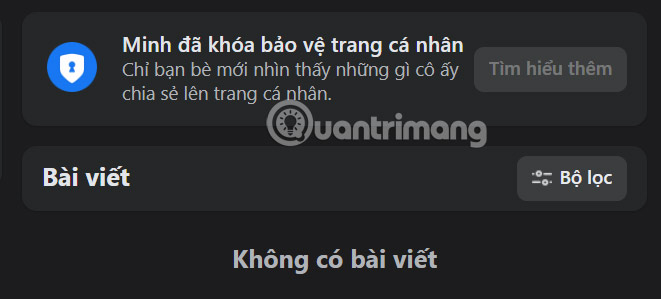
Đặc biệt họ không xem được ảnh đại diện Facebook do chế độ khóa trang cá nhân Facebook cũng đã khóa cả ảnh đại diện.
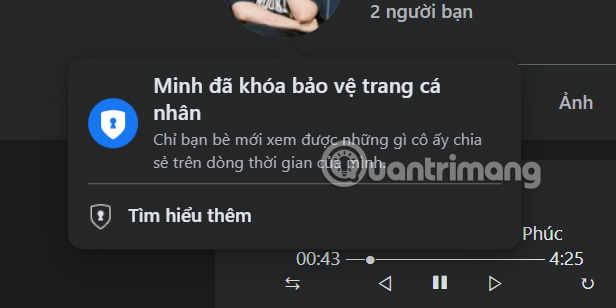
Bước 4:
Để mở khóa trang cá nhân Facebook, chúng ta nhấn lại vào chế độ Khóa trang cá nhân trong Cài đặt Facebook. Tiếp đến chúng ta nhấn vào nút Mở khóa để thực hiện.
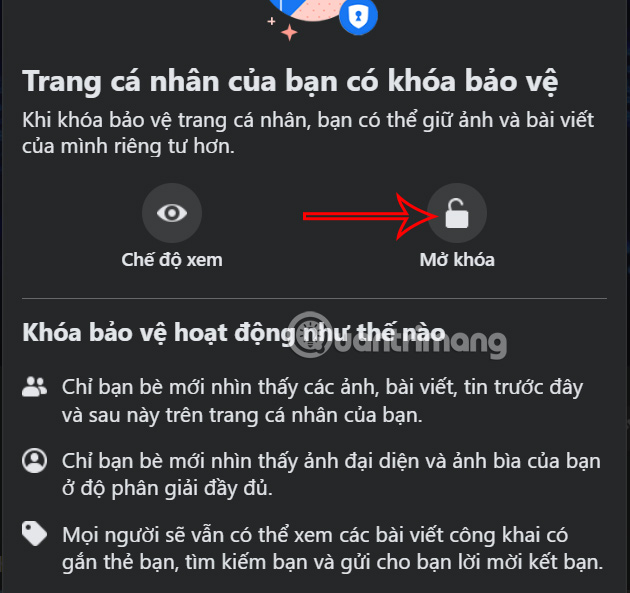
Cuối cùng bạn nhấn Mở khóa trang cá nhân để hoàn thành là xong.
Nguồn tin: Quantrimang.com:
Ý kiến bạn đọc
Những tin mới hơn
 Một số cách sửa lỗi Start Menu trên Windows 10 ngừng hoạt động (07/10/2025)
  Cách vô hiệu hóa Facebook nhưng vẫn dùng Messenger (07/10/2025)
  Foreign Key với Cascade Delete trong SQL Server (09/10/2025)
  Cách làm laptop cũ chạy nhanh ngay lập tức (09/10/2025)
  5 tiện ích quản lý mật khẩu trên Google Chrome (09/10/2025)
  Cách đổi thời gian chờ khóa màn hình Windows 11 (09/10/2025)
  Những tính năng Windows 11 cơ bản Microsoft cần cải thiện (09/10/2025)
  Cách xóa Thư viện khỏi File Explorer trên Windows 11 (09/10/2025)
  Hàm DATEDIFF trong SQL Server (09/10/2025)
  3 nhược điểm khi gỡ bỏ bloatware trên Windows 11 (09/10/2025)
 Những tin cũ hơn
 Toàn bộ phần thưởng, skin và bộ sưu tập mới Free Fire OB51 (07/10/2025)
  Tổng hợp các cách bật Bluetooth trên Windows 10/8/7 (07/10/2025)
  Cách đổi màu gạch chân kiểm tra chính tả Word (07/10/2025)
  Hàm format() trong Python (07/10/2025)
  Clipboard History: Tính năng cực hữu ích nhưng thường “bị bỏ quên” trên Windows (07/10/2025)
  Quản lý dây cáp PC: Có thật sự ảnh hưởng đến hiệu năng và độ bền? (07/10/2025)
 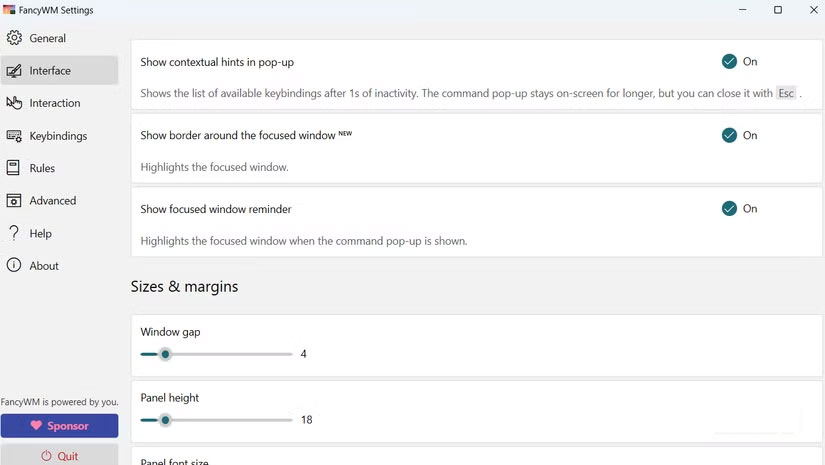 Bản mod Windows giúp tận dụng tối đa từng inch trên màn hình (07/10/2025)
 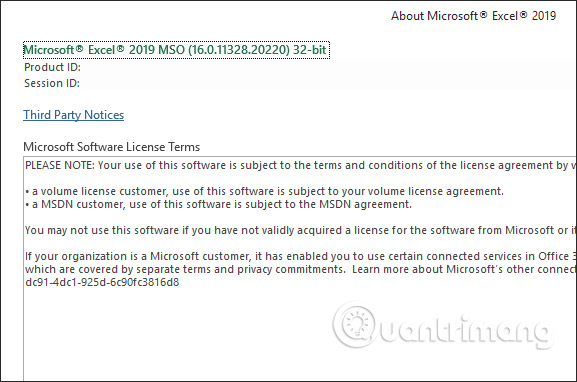 Cách kiểm tra phiên bản Excel đang sử dụng (06/10/2025)
  Lý do thực sự khiến bàn phím có các phím từ F1 đến F12 (06/10/2025)
 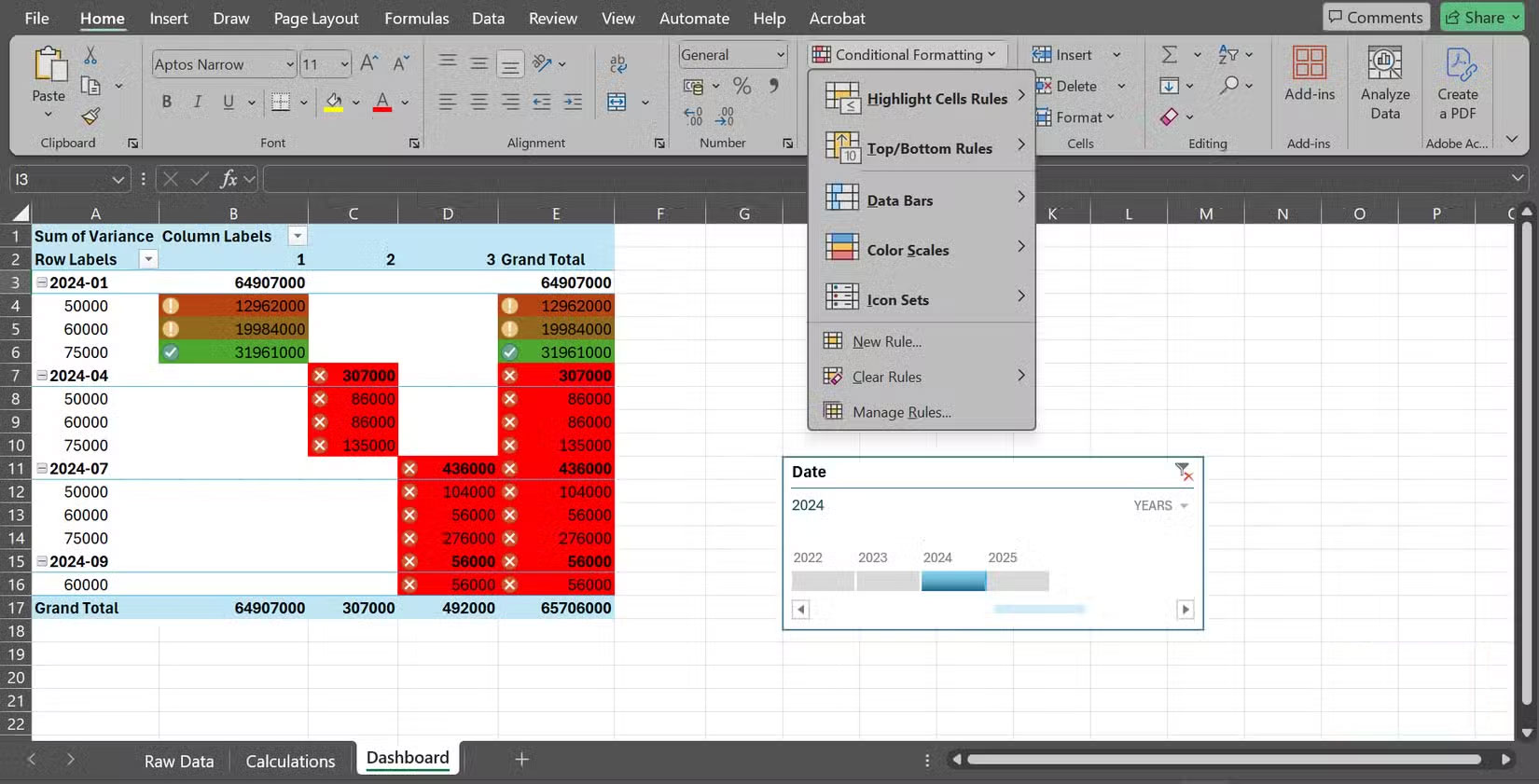 5 thủ thuật Excel dashboard giúp bạn tiết kiệm hàng giờ khi mới bắt đầu (06/10/2025)
 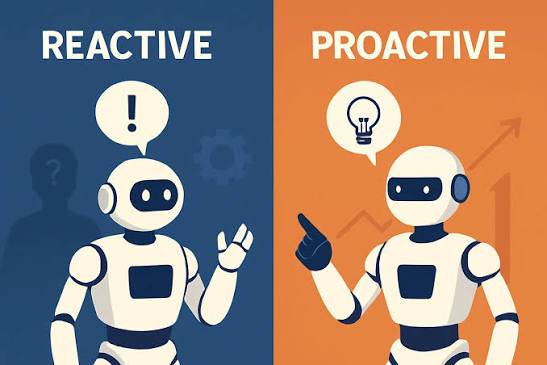 Anticipation Gap là gì? Tại sao các Consumer AI Agent vẫn mang tính phản ứng?
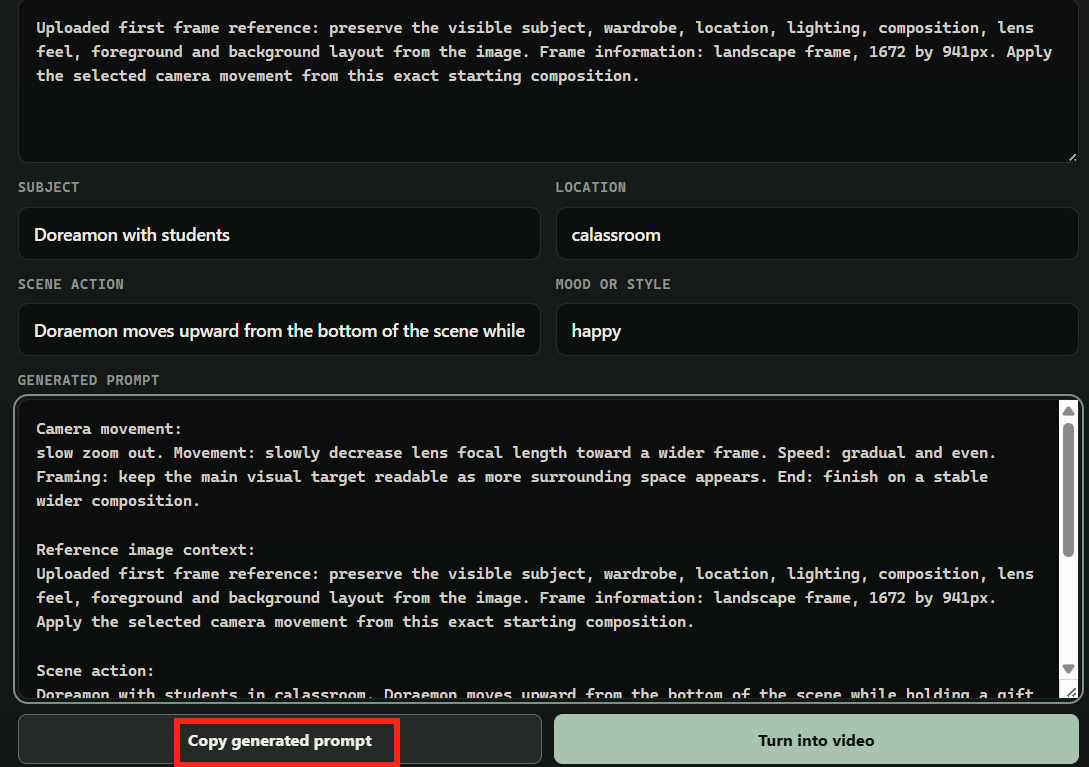 Cách lấy prompt AI chuyển động của camera
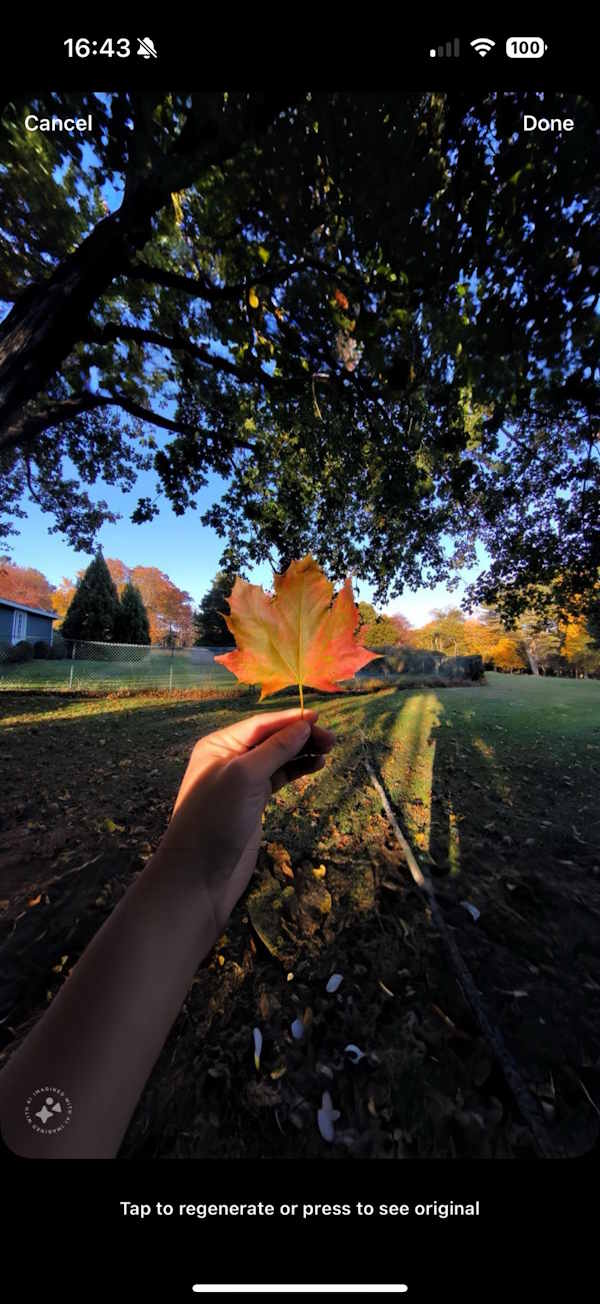 Hướng dẫn mở rộng ảnh trên Story Instagram
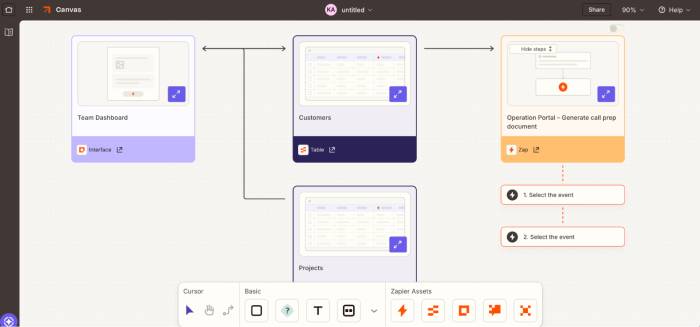 TOP công cụ AI quản lý dự án tốt nhất
 Những nguồn kiến thức sẵn có cho agent trong Copilot Studio
Những nguồn kiến thức sẵn có cho agent trong Copilot Studio
Những nguồn kiến thức sẵn có cho agent trong Copilot Studio
 Cách sử dụng Deep Research với Gemini API
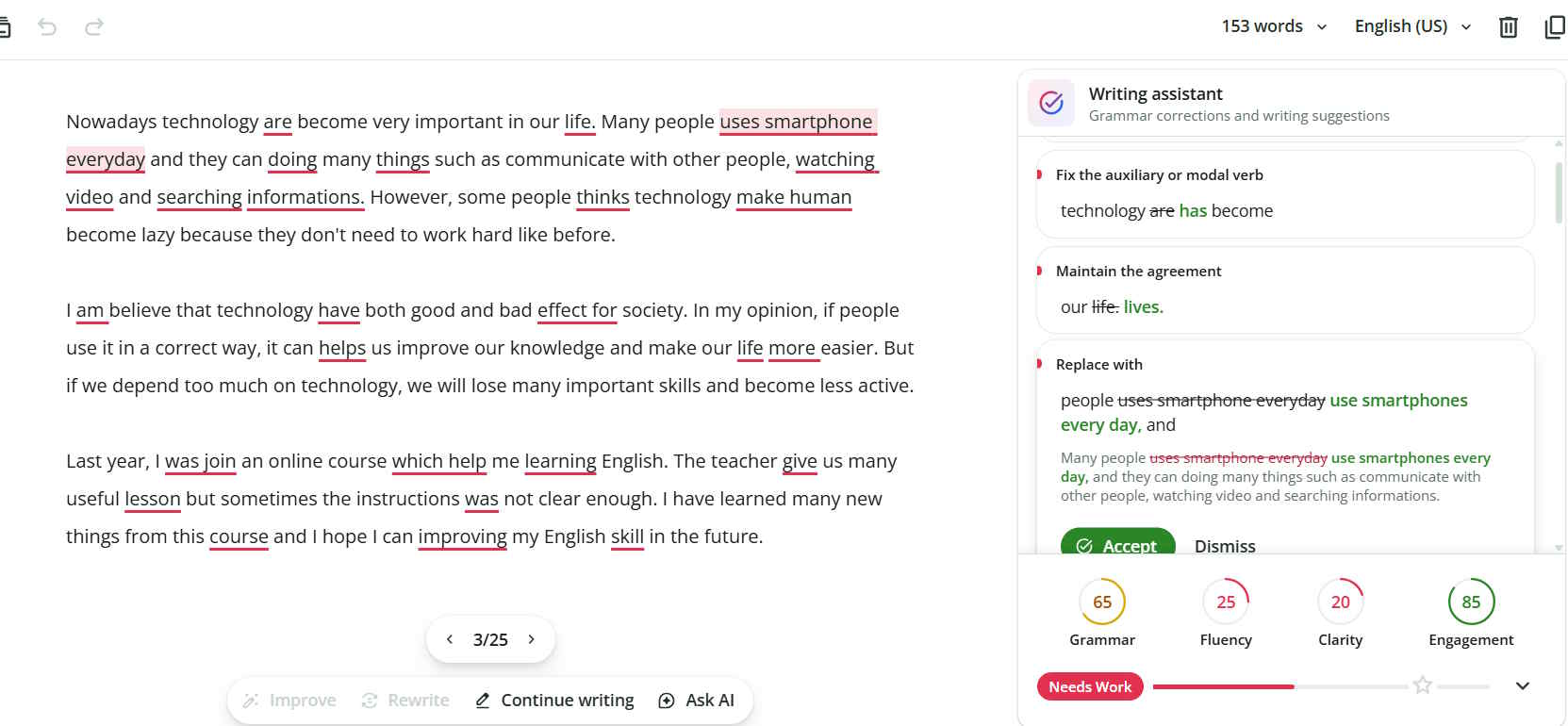 Hướng dẫn dùng QuillBot viết lại văn bản
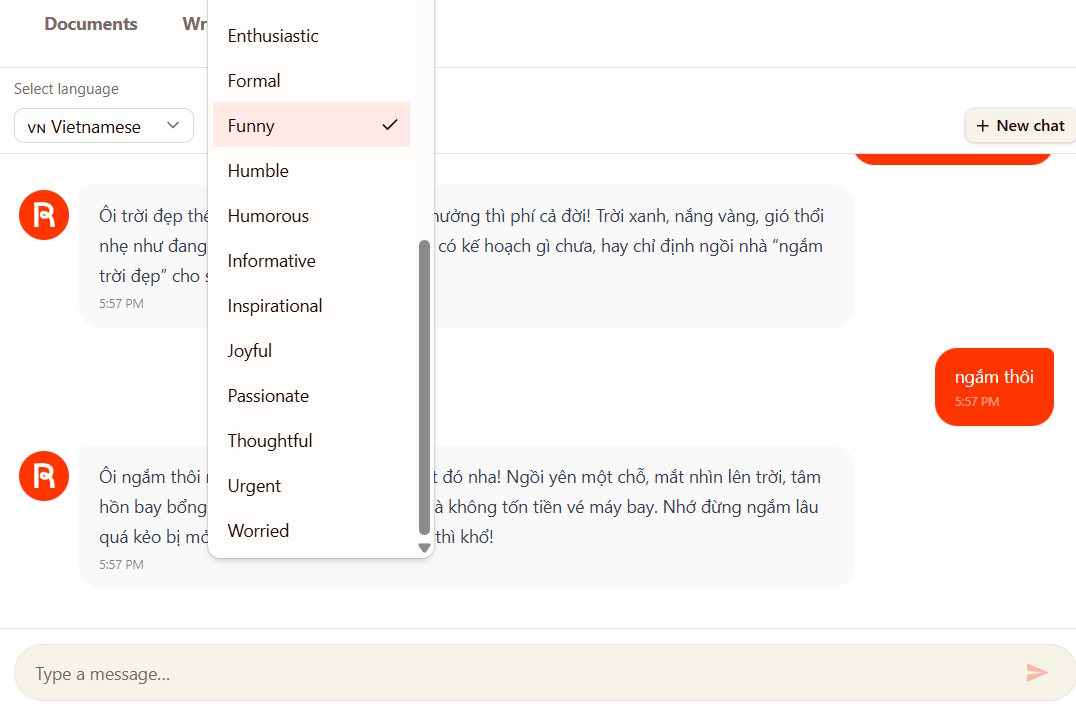 Hướng dẫn sáng tạo văn bản AI bằng Rytr AI
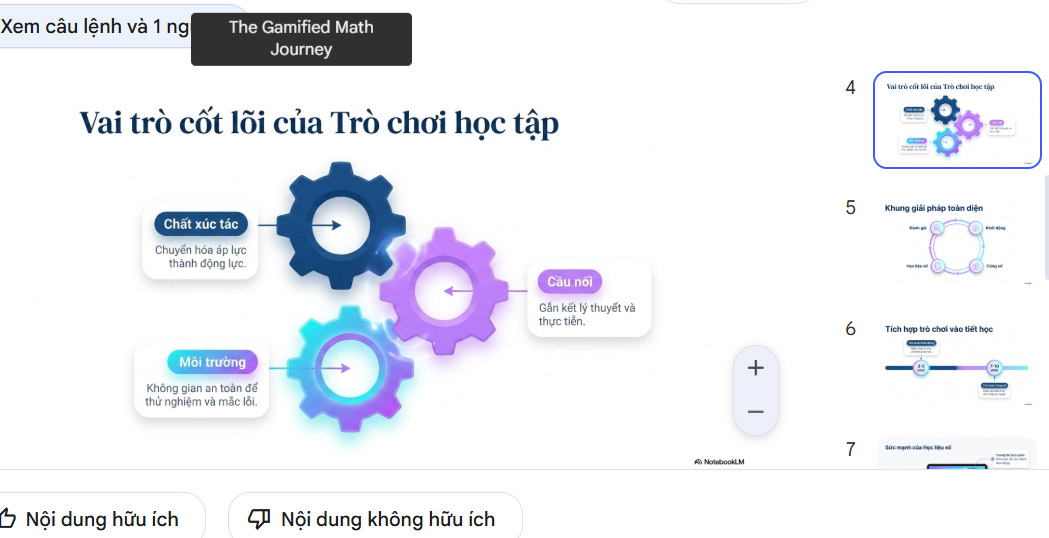 Hướng dẫn chuyển SKKN thành slide thuyết trình
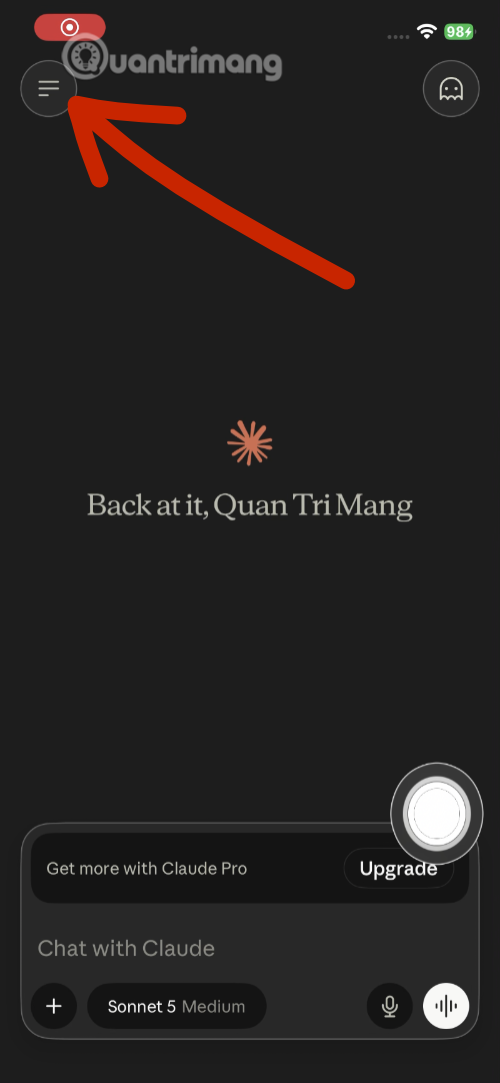 Cách tích hợp Canva vào Claude AI: Tự động hóa thiết kế trong một nốt nhạc
 Cách dùng Claude Cowork để tự động audit và tối ưu skill cá nhân theo tuần
 SWE-bench là gì? Hướng dẫn đọc benchmark AI Coding Agent đúng cách
 Cách kết nối ChatGPT với Google Sheets
 Sự khác biệt giữa tự động hóa và AI Agent
 Prompt xây dựng bài giảng hoàn chỉnh theo GDPT 2018
 Xây dựng agent trong Copilot Studio
 Jasper vs Copy.ai: Công cụ AI nào tốt hơn?
 5 công cụ AI trong Photoshop tuyệt vời cho người mới bắt đầu chỉnh sửa ảnh
 Prompt tạo infographic khoa học về các loài động vật hoang dã