Thông tin liên hệ
- 036.686.3943
- admin@nguoicodonvn2008.info

Windows 11 đi kèm với các ứng dụng và service nền tích hợp mà nhiều người coi là bloatware. Nhiều người muốn xem liệu việc gỡ bỏ chúng có thực sự giúp máy tính nhanh và sạch hơn hay không, như vô số bài đăng trực tuyến đã khẳng định.
Một số tính năng những tưởng là tùy chọn hóa ra lại gắn liền với các phần quan trọng của Windows. Các bản cập nhật không còn cài đặt mượt mà, Microsoft Store trở nên không đáng tin cậy và hành vi hệ thống trở nên khó lường. Việc dọn dẹp ban đầu chỉ là một thao tác đơn giản cuối cùng đã cho thấy những thay đổi nhỏ có thể dễ dàng phá vỡ sự cân bằng giúp Windows ổn định như thế nào.
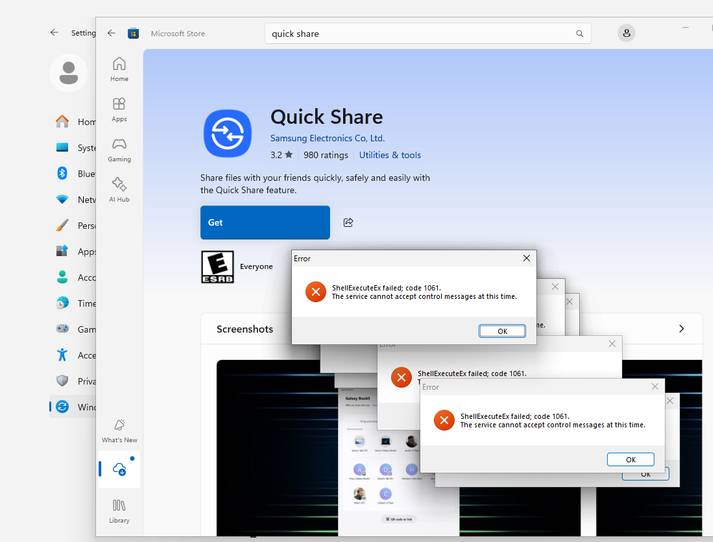
Vấn đề đầu tiên dễ nhận thấy nhất là với Microsoft Store. Ngay sau khi gỡ bỏ bloatware, Store đã mở ra, nhưng việc tải xuống ứng dụng mới không thành công. Sau vài lần khởi động lại, cửa sổ sẽ trống hoặc từ chối khởi chạy. Kiểm tra cài đặt hệ thống cho thấy một số thành phần nền mà Store phụ thuộc đã bị vô hiệu hóa. Các service này xử lý việc đăng nhập, cấp phép và triển khai ứng dụng.
Khi tắt những thành phần này, ban đầu Store trông ổn, nhưng không thể cài đặt hoặc cập nhật bất kỳ ứng dụng nào. Store bị lỗi cũng ảnh hưởng đến các ứng dụng tích hợp mà bạn đã gỡ bỏ trước đó. Tác giả bài viết đã xóa Photos và một vài ứng dụng mặc định khác, sau đó phát hiện ra rằng mình không thể khôi phục chúng một cách gọn gàng.
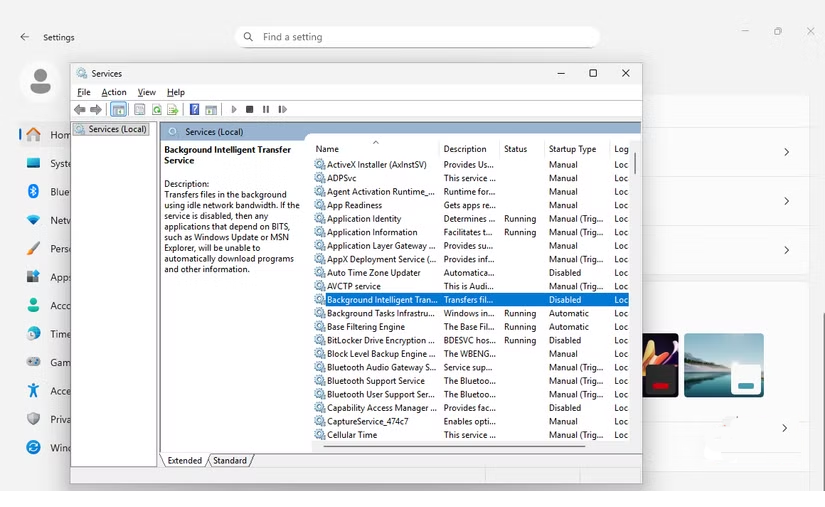
Một vấn đề khác mà bạn sẽ gặp phải xuất hiện trong Windows Update. Sau khi chạy công cụ gỡ bỏ bloatware, các bản cập nhật tích lũy và tính năng đã ngừng cài đặt đúng cách. Một số bản tải xuống bị lỗi giữa chừng, trong khi một số khác hoàn tất nhưng sau đó lại khôi phục sau khi khởi động lại. Kiểm tra các Windows service cho thấy rằng những thành phần cần thiết cho bản cập nhật đã bị vô hiệu hóa hoặc xóa bỏ.
Do một số phần của đường dẫn cập nhật bị thiếu, Windows không thể xác minh, giải nén hoặc áp dụng các bản build mới một cách đáng tin cậy. Windows hiện đại dựa vào những bản cập nhật hàng tháng thường xuyên và có thể giới thiệu lại các thành phần cốt lõi để duy trì tính nhất quán của hệ thống. Trên thực tế, việc gỡ bỏ bloatware mạnh mẽ có thể gây bất lợi cho mô hình cập nhật này.
Ngoài việc cập nhật bị lỗi, sự cố còn lan sang phần còn lại của Windows. Những vấn đề nhỏ đã trở thành những trục trặc bất ngờ. Biểu tượng trên thanh tác vụ đôi khi biến mất trong giây lát, File Explorer thỉnh thoảng đóng và khởi động lại, menu Start mở ra một bảng trống nhiều lần. Đây có thể là dấu hiệu cho thấy các shell dependency đã bị cắt bớt, một phần bị thiếu khiến các phần khác bị mất nhịp.
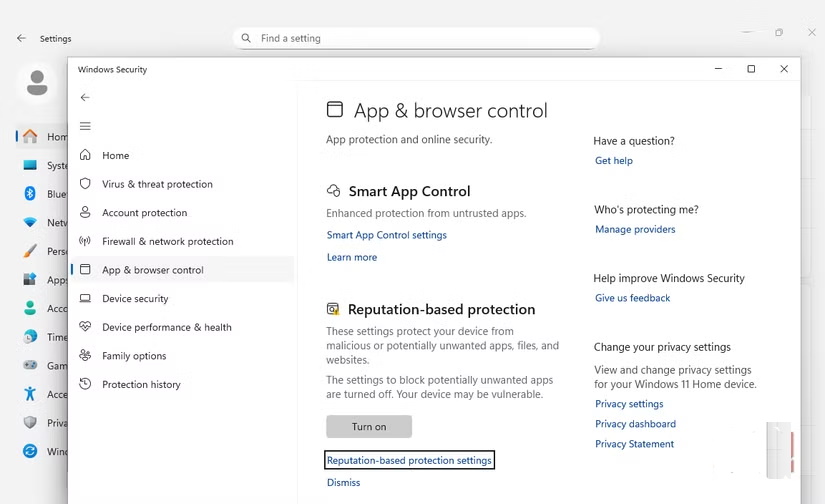
Các thay đổi về bảo mật diễn ra lặng lẽ hơn. Lời nhắc SmartScreen không phải lúc nào cũng xuất hiện khi có bản tải xuống mới. Windows Security đôi khi load với trạng thái chưa hoàn tất sau khi khởi động nguội. Việc tắt các service telemetry hoặc chẩn đoán đã làm giảm hoạt động nền, nhưng nó cũng loại bỏ những tín hiệu giúp Windows phát hiện mối đe dọa, xác nhận tính toàn vẹn và khôi phục hệ thống một cách gọn gàng trong trường hợp có sự cố.
Trong phần cứng hiện đại, lợi ích từ việc cắt giảm các lớp này có thể không đáng kể. Hậu quả vẫn chưa chắc chắn vì các cảnh báo sớm và kiểm tra độ tin cậy là một phần trong cách Windows giữ an toàn cho người dùng mà không gây cản trở. Nếu bạn muốn một thiết lập nhẹ nhàng hơn, tốt hơn là nên cắt giảm các ứng dụng khởi động, chỉ xóa những phần bổ sung mà bạn thực sự không bao giờ sử dụng và để Windows giữ nguyên các đường dẫn bảo vệ và chẩn đoán. Điều này có thể giúp giữ cho desktop ổn định mà vẫn giảm bớt sự lộn xộn.
Nguồn tin: Quantrimang.com:
Ý kiến bạn đọc
Những tin mới hơn
 Hàm sscanf() trong C (09/10/2025)
  Cách khắc phục lỗi 2XKO 2001 “Failed to Log In” (09/10/2025)
  Cách nhận Gemini Pro, 2TB bộ nhớ miễn phí 1 năm (09/10/2025)
  Cách hạ cấp gói Google One AI Pro (10/10/2025)
  Tại sao nên trang bị thêm ổ cắm USB gắn tường? (10/10/2025)
 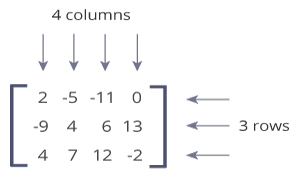 Ma trận trong Python (10/10/2025)
 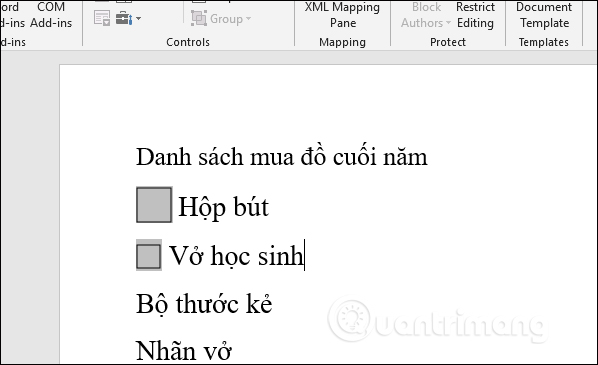 Cách chèn dấu tích vào trong Word (10/10/2025)
  Những câu hỏi đáng suy ngẫm về giá trị cuộc sống (10/10/2025)
  Những tính năng Windows 11 cơ bản Microsoft cần cải thiện (12/10/2025) 3 nhược điểm khi gỡ bỏ bloatware trên Windows 11 (12/10/2025)
 Những tin cũ hơn
 Hàm DATEDIFF trong SQL Server (09/10/2025)
 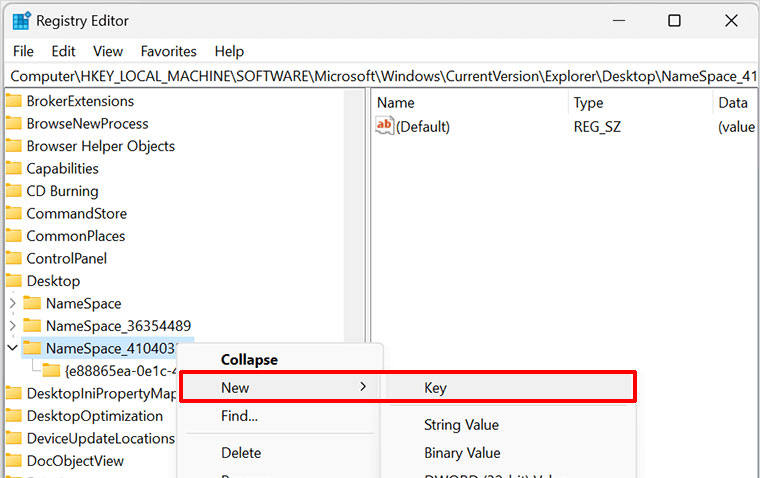 Cách xóa Thư viện khỏi File Explorer trên Windows 11 (09/10/2025) Những tính năng Windows 11 cơ bản Microsoft cần cải thiện (09/10/2025)
  Cách đổi thời gian chờ khóa màn hình Windows 11 (09/10/2025)
  5 tiện ích quản lý mật khẩu trên Google Chrome (09/10/2025)
  Cách làm laptop cũ chạy nhanh ngay lập tức (09/10/2025)
  Foreign Key với Cascade Delete trong SQL Server (09/10/2025)
  Cách vô hiệu hóa Facebook nhưng vẫn dùng Messenger (07/10/2025)
  Một số cách sửa lỗi Start Menu trên Windows 10 ngừng hoạt động (07/10/2025)
  Cách khóa trang cá nhân Facebook không cho người lạ xem (07/10/2025)
  TOP nền tảng xây dựng công cụ nội bộ có tích hợp AI
 TOP phần mềm AI bảo mật Internet tốt nhất hiện nay
 Biến các ý tưởng thành giải thích trực quan, tương tác trong ChatGPT
 TOP tiện ích mở rộng AI cho VS Code tốt nhất
Cách tạo website Portfolio miễn phí bằng ChatGPT
TOP tiện ích mở rộng AI cho VS Code tốt nhất
Cách tạo website Portfolio miễn phí bằng ChatGPT
 6 lựa chọn thay thế Visual Studio Code tốt nhất có tích hợp AI
 Tạo form hỏi đáp tương tác trong vài phút và prompt chỉnh sửa
 Hướng dẫn sử dụng Google Slides trong Claude
 Hướng dẫn sử dụng Wolfram trong ChatGPT giải toán nâng cao
 15 prompt AI thú vị cho ngày lễ Halloween
 Hoàn thiện một thiết kế thực tế với ChatGPT + Canva
 Cách kết nối ElevenLabs agent với hệ thống lên lịch Calendly
 Cách tắt app chạy ngầm Windows 11, giảm ngốn RAM trên Win 11
 Câu nói hay nhất về tháng 11, chào tháng 11
 TOP công cụ AI tạo tài liệu tốt nhất
 Cách xây dựng plugin trong ChatGPT
 Hướng dẫn tự thiết kế website Portfolio bằng Claude
 5 thiết kế ChatGPT + Canva đáp ứng hầu hết các nhu cầu trong cuộc sống
 Những công cụ AI tốt nhất giúp giải toán dễ dàng
 Hướng dẫn kết nối Booking.com với ChatGPT lên kế hoạch du lịch
 Hướng dẫn cài đặt và sử dụng n8n trên Windows 11
 Cách lập trình chuyên nghiệp hơn, dễ dàng hơn với tính năng Tệp trên Grok
 Công thức tính diện tích hình Elip
 Hướng dẫn ngắt kết nối ứng dụng trên ChatGPT
 Hướng dẫn tạo đoạn hội thoại cho topic trên Twee
 Bức tranh tổng quan về hỗ trợ khách hàng tích hợp AI
 Cách sửa lỗi There Are Currently No Power Options Available Windows
 Claude Code thực sự có giá bao nhiêu?
 Hướng dẫn 8 cách mở bàn phím ảo trên Windows 10
 Hướng dẫn tạo flashcard trên Canva AI