Thông tin liên hệ
- 036.686.3943
- admin@nguoicodonvn2008.info

Trong Windows 11, bạn có thể tạm dừng cập nhật Windows tự động trong tối đa 5 tuần. Tuy nhiên, đôi khi, bạn có thể thấy tùy chọn Pause updates trong trang Windows Update bị chuyển sang màu xám, do đó ngăn bạn trì hoãn bản cập nhật trong những tuần tới.
Nếu bạn đang sử dụng máy tính làm việc, tổ chức của bạn có thể đã tắt chức năng cập nhật tạm dừng. Trên máy tính cá nhân, sự cố này có thể xảy ra nếu bạn bỏ lỡ việc cấu hình giá trị registry hoặc policy liên quan đến cập nhật.
Dưới đây là cách khôi phục tùy chọn tạm dừng cập nhật không khả dụng trong Windows 11.
Group Policy Editor là một phần mềm MMC (Microsoft Management Console) được sử dụng để sửa đổi cài đặt group policy cho các trang web và domain. Sử dụng tính năng này, tổ chức của bạn có thể tắt tính năng Pause update cho máy tính dùng để làm việc của bạn.
Ngay cả trên máy tính cá nhân, việc cấu hình không chính xác policy Pause updates có thể khiến tùy chọn bị vô hiệu hóa trên trang Settings.
Lưu ý rằng snap-in Group Policy Editor không khả dụng trong phiên bản Windows 11 Home. Vì vậy, nếu bạn đang sử dụng phiên bản Home của hệ điều hành này, đây là cách truy cập Group Policy Editor trong Windows Home.
Làm theo các bước sau để kích hoạt policy Pause Updates trong Group Policy Editor:
B1: Nhấn Win + R để mở hộp thoại Run.
B2: Nhập gpedit.msc và nhấp vào OK để mở Command Prompt.
B3: Trong Group Policy Editor, điều hướng đến vị trí sau:
Computer Configuration >> Administrative Templates >> Windows Components >> Windows Update >> Manage end user experience
B4: Trong ngăn bên phải, nhấp đúp vào policy Remove access to “Pause updates” feature.
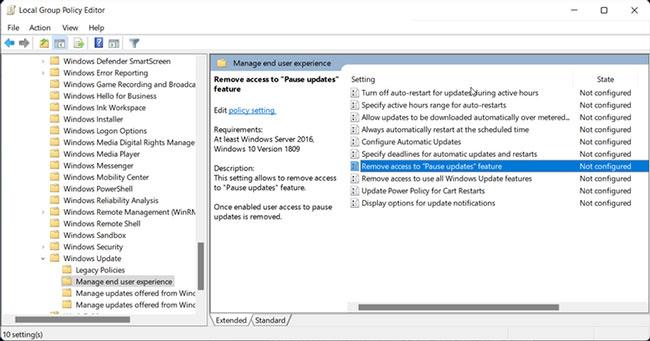
B5: Chọn Not Configured hoặc Disabled trong cửa sổ pop-up.
B6: Nhấp vào Apply > OK để lưu các thay đổi. Đóng Group Policy Editor.
B7: Nếu policy đã được đặt thành Not configured, thì hãy đóng Group Policy Editor và chuyển sang phương pháp tiếp theo.
B8: Tiếp theo, nhấn Win + X để mở menu WinX.
B9: Nhấp vào Windows Terminal từ menu ngữ cảnh.
B10: Trong cửa sổ Windows Terminal, nhập lệnh sau và nhấn Enter để buộc cập nhật các thay đổi policy:
gpupdate /force
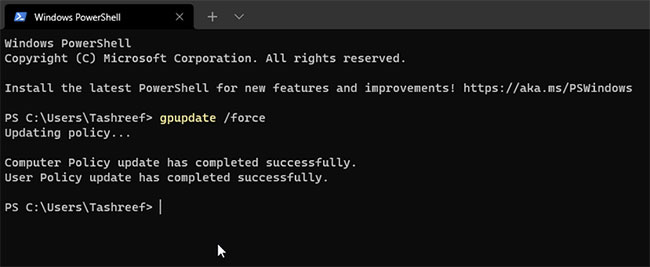
B11: Đóng Command Prompt khi bạn thấy thông báo cập nhật policy thành công.
Bây giờ, hãy đi tới Settings > Windows Updates và kiểm tra xem tùy chọn Pause update đã được khôi phục hay chưa.
Registry Editor là một công cụ Windows cho phép bạn sửa đổi, xem và chỉnh sửa Windows Registry để thêm hoặc bớt các tính năng. Ví dụ, bạn có thể sử dụng nó để sửa đổi giá trị UX cho tính năng tạm dừng cập nhật, làm cho nó hoạt động trở lại trong cài đặt cập nhật Windows.
Lưu ý rằng việc sửa đổi không chính xác các mục registry có thể khiến hệ thống của bạn hoạt động sai. Do đó, bạn nên tạo điểm khôi phục trước khi tiếp tục các bước bên dưới.
Để sửa đổi giá trị registry cho SetDisablePauseUXAccess:
B1: Nhấn Win + R để mở Run.
B2: Gõ regedit và bấm OK để mở Registry Editor.
B3: Trong Registry Editor, điều hướng đến vị trí sau. Bạn cũng có thể sao chép và dán đường dẫn vào thanh địa chỉ của trình chỉnh sửa registry để điều hướng nhanh:
Computer\HKEY_LOCAL_MACHINE\SOFTWARE\Policies\Microsoft\Windows\WindowsUpdate
B4: Bên trong key WindowsUpdate (thư mục), định vị giá trị DWORD SetDisablePauseUXAccess.
B5: Nhấp chuột phải vào giá trị và chọn Delete. Nhấp vào Yes để xác nhận hành động.
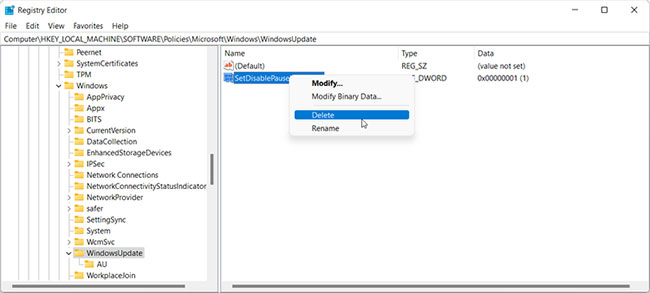
Bỏ qua nếu bạn không có giá trị có tên SetDisablePauseUXAccess bên trong thư mục Windows Update.
B6: Sau khi xóa key, hãy đóng Registry Editor và khởi động lại PC. Sau khi khởi động lại, bạn sẽ có bản cập nhật tạm dừng hoạt động trong Settings.
Các bản cập nhật Windows quan trọng mang đến những cải tiến về hiệu suất, các bản vá bảo mật và sửa lỗi. Tuy nhiên, nếu bạn đang sử dụng gói Internet hạn chế hoặc muốn hoãn cài đặt bản cập nhật trong một vài tuần, bạn có thể tạm dừng cập nhật trong tối đa 35 ngày.
Bạn cũng có thể chặn vĩnh viễn các cập nhật tự động của Windows bằng cách sửa đổi các service cập nhật hoặc sử dụng những công cụ chặn cập nhật của bên thứ ba.
Nguồn tin: Quantrimang.com
Ý kiến bạn đọc
Những tin mới hơn
 Cách sửa lỗi Word Count không hiển thị trong Microsoft Word (01/03/2022)
  Hướng dẫn tự vệ sinh bàn phím, làm sạch bàn phím laptop (01/03/2022)
  Excel 2019 (Phần 11): Bố cục và In (02/03/2022)
  Cách tạo sơ đồ Timeline trong Excel (02/03/2022)
  Cách cài theme 12 con giáp cho Chrome (02/03/2022)
  Cách dùng Terabox lưu trữ với 1TB miễn phí (02/03/2022)
  File WMA là gì? (02/03/2022)
  Cách gõ trọng âm trong Word (02/03/2022)
  Cách cài đặt Debian trên máy tính (02/03/2022)
  Excel 2019 (Phần 12): Giới thiệu về công thức (Formula) (03/03/2022)
 Những tin cũ hơn
 Cách tạo Header trong Microsoft Excel (01/03/2022)
  Excel 2019 (Phần 10): Kiểm tra chính tả (01/03/2022)
  Chúng ta đều là khách qua đường vội vã (01/03/2022)
  Hướng dẫn 3 cách thay đổi chữ thường thành chữ hoa và ngược lại trong Excel 2016, 2013, 2010 (01/03/2022)
  Cách vô hiệu hóa phím Caps Lock trên Windows 10 (28/02/2022)
  Cách sửa lỗi BackgroundTaskHost.exe trên Windows 11 (28/02/2022)
  Cách chỉnh sửa danh sách xổ xuống trong Excel (28/02/2022)
  Excel 2019 (Phần 9): Tính năng Find & Replace (28/02/2022)
  Cách thiết lập shortcut SFC trên Windows 11 (28/02/2022)
  Cách thiết lập shortcut SFC trên Windows 11 (27/02/2022)
  Cách tắt app chạy ngầm Windows 11, giảm ngốn RAM trên Win 11
 Câu nói hay nhất về tháng 11, chào tháng 11
 TOP công cụ AI tạo tài liệu tốt nhất
 Cách xây dựng plugin trong ChatGPT
 Hướng dẫn tự thiết kế website Portfolio bằng Claude
 5 thiết kế ChatGPT + Canva đáp ứng hầu hết các nhu cầu trong cuộc sống
 Những công cụ AI tốt nhất giúp giải toán dễ dàng
 Hướng dẫn kết nối Booking.com với ChatGPT lên kế hoạch du lịch
 15 prompt Gemini tạo ảnh sinh nhật đẹp nhất
 Cách tắt bộ nhớ an toàn trên Messenger
 Hướng dẫn kết nối Claude với Figma thiết kế giao diện website
 Hướng dẫn sử dụng Canva Grow tạo quảng cáo với AI
 TOP phần mềm quay màn hình có hỗ trợ AI
 Khóa chat trong ChatGPT: cách bật mã PIN, mở khóa và những giới hạn cần biết
 4 lầm tưởng về AI trong công việc và cách kiểm chứng
 Mẹo giao việc nhiều bước cho ChatGPT Agent và kịch bản bạn có thể thử
 Những lời chúc đầu tuần hay cho cả 7 ngày may mắn
 ChatGPT Dots là gì? Cách hoạt động, giá và những điều cần cân nhắc
 Karaoke Khóc (Midi)
 TOP công cụ AI viết truyện ma, truyện kinh dị hay nhất
 Hướng dẫn cài đặt và sử dụng n8n trên Windows 11
 Cách lập trình chuyên nghiệp hơn, dễ dàng hơn với tính năng Tệp trên Grok
 Công thức tính diện tích hình Elip
 Hướng dẫn ngắt kết nối ứng dụng trên ChatGPT
 Hướng dẫn tạo đoạn hội thoại cho topic trên Twee
 Bức tranh tổng quan về hỗ trợ khách hàng tích hợp AI
 Cách sửa lỗi There Are Currently No Power Options Available Windows
 Claude Code thực sự có giá bao nhiêu?
 Hướng dẫn 8 cách mở bàn phím ảo trên Windows 10
 Hướng dẫn tạo flashcard trên Canva AI