Trong bài viết này, bạn sẽ được hướng dẫn từng bước cách sử dụng NotebookLM để chuyển nội dung từ video thành một bài thuyết trình chuyên nghiệp, chỉ với vài thao tác đơn giản.
Hướng dẫn tạo slide từ video bằng NotebookLM
Bước 1:
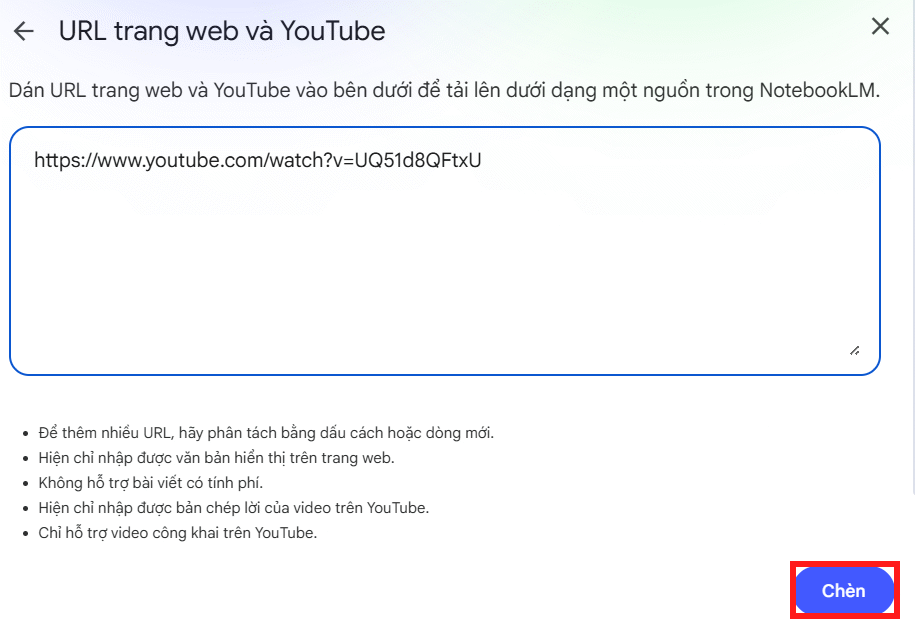
Đầu tiên bạn cần có link video muốn chuyển sang dạng slide. Sau đó truy cập vào NotebookLM tạo sổ ghi chú mới rồi paste URL video YouTube vào.
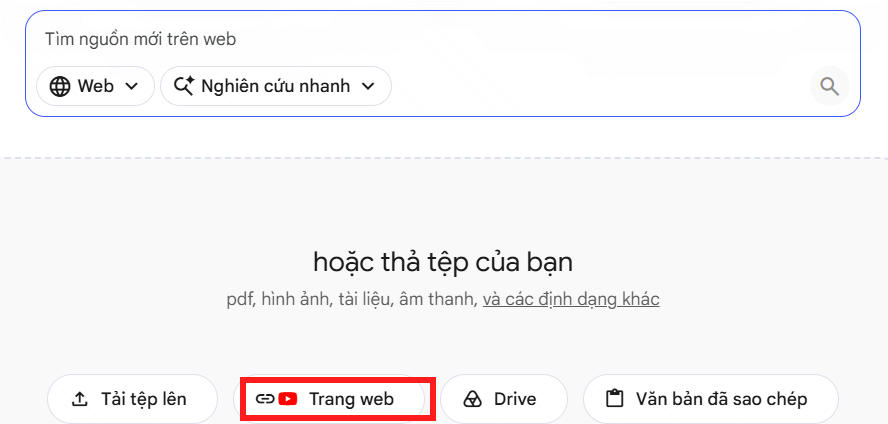
Nhấn vào Chèn để đưa video lên hệ thống của NotebookLM.
Bước 2:
Lúc này NotebookLM sẽ phân tích video mà bạn tải lên và sau đó hiển thị nội dung tóm tắt của video.
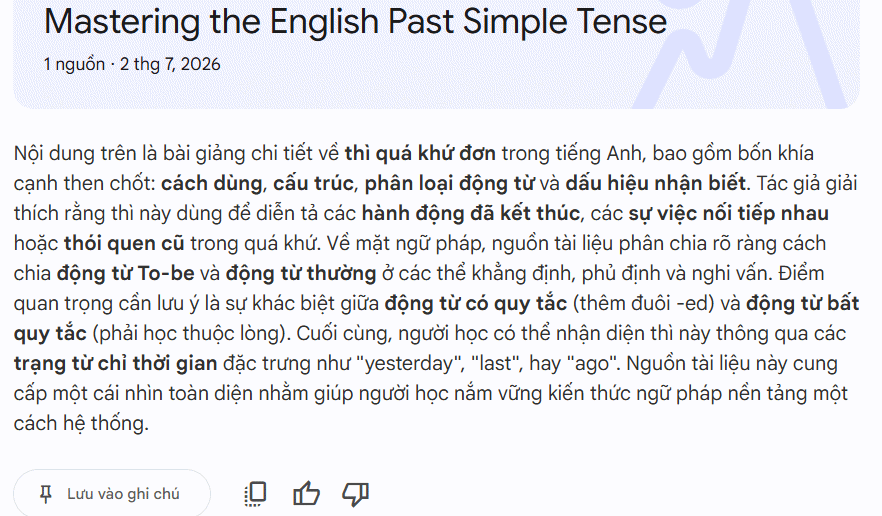
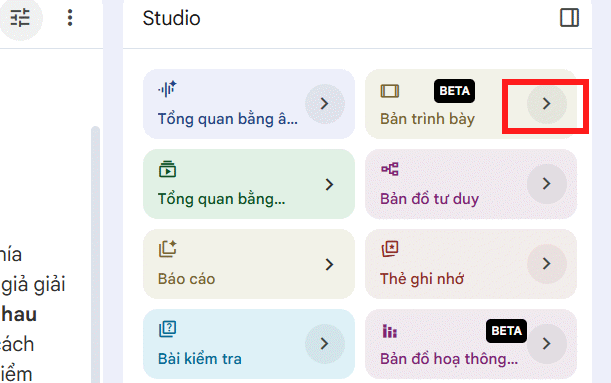
Nhìn tiếp sang bên cạnh bạn nhấn vào phần Bản trình bày để tiến hành tạo slide thuyết trình trên NotebookLM.
Bước 3:
Trong giao diện này bạn nhập yêu cầu tạo slide bạn cần, hoặc có thể tham khảo câu lệnh dưới đây.
Dựa trên nội dung của video này, hãy tạo một bài thuyết trình chuyên nghiệp bằng tiếng Việt.

Yêu cầu:

Phân tích toàn bộ nội dung video.

Xác định chủ đề chính và các ý quan trọng.

Chia nội dung thành các slide theo trình tự logic.

Mỗi slide gồm:

Tiêu đề ngắn gọn.

3–5 ý chính dưới dạng gạch đầu dòng.

Gợi ý hình ảnh hoặc biểu tượng minh họa phù hợp.

Gợi ý lời thuyết trình ngắn (speaker notes) từ 2–4 câu.

Nội dung ngắn gọn, dễ hiểu, phù hợp để trình chiếu.

Không sao chép nguyên văn lời nói trong video, hãy diễn đạt lại rõ ràng và súc tích.

Nếu video có các bước hướng dẫn, hãy trình bày theo đúng thứ tự thực hiện.

Kết thúc bằng một slide tổng kết và những điểm cần ghi nhớ.

Định dạng đầu ra:

Slide 1: Tiêu đề bài thuyết trình

Slide 2: Giới thiệu

Slide 3 đến Slide n: Nội dung chính

Slide cuối:

* Tóm tắt

* Kết luận

* Thông điệp chính

Mục tiêu là tạo ra một bộ slide chuyên nghiệp, trực quan, sẵn sàng để sử dụng trong giảng dạy, học tập hoặc thuyết trình.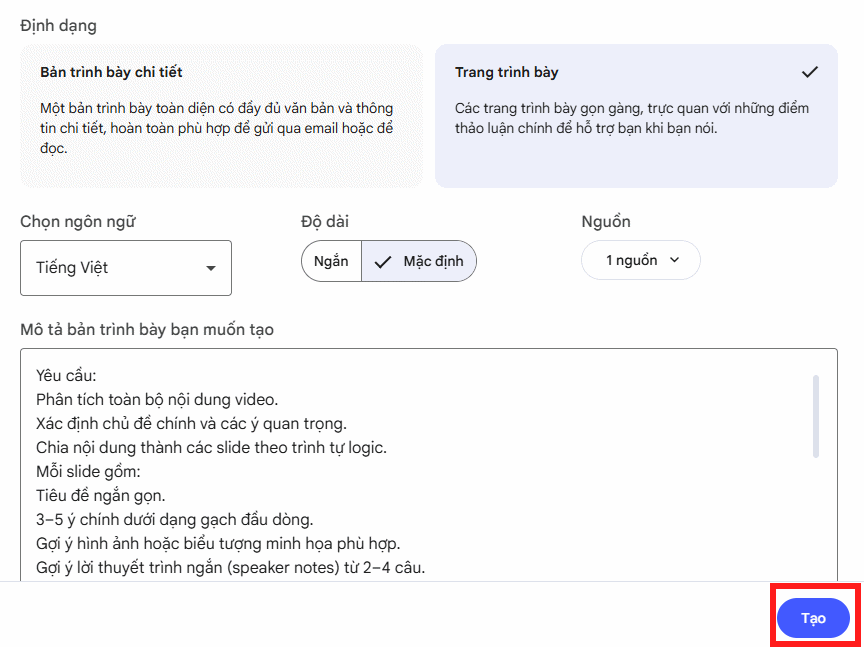
Bước 3:
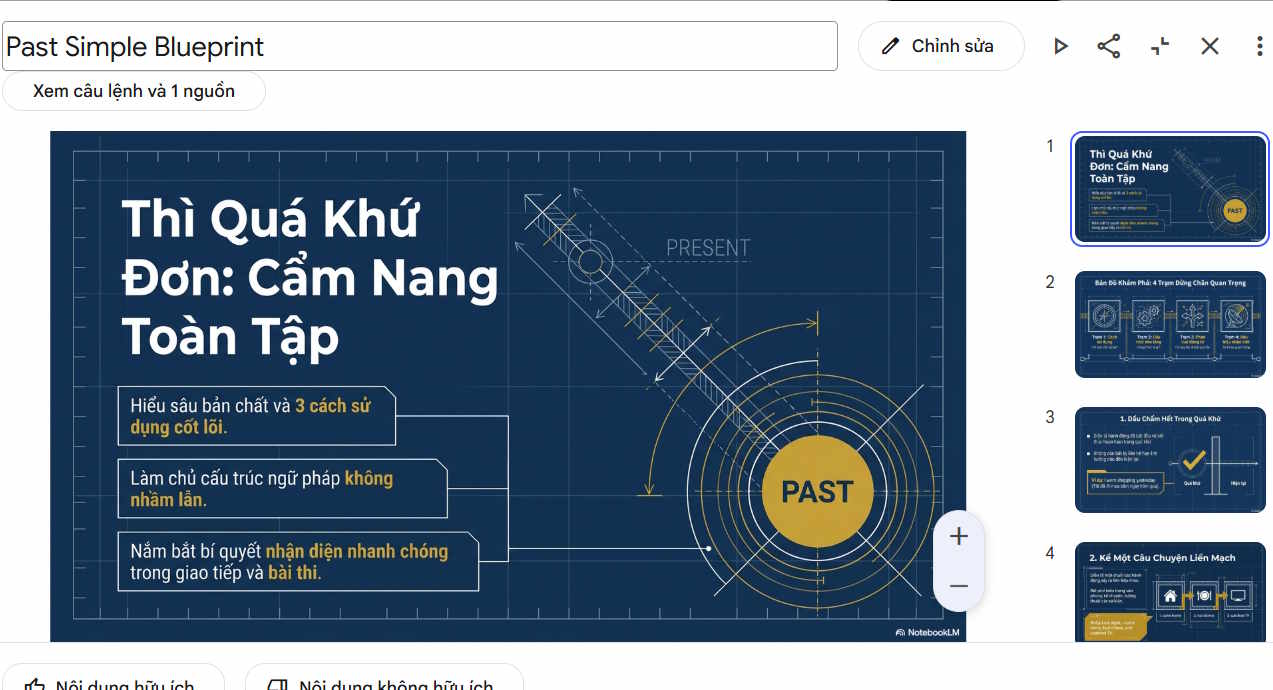
Chờ một lúc để slide thuyết trình được tạo. Khi có kết quả bạn nhấn vào tên slide để xem nội dung.
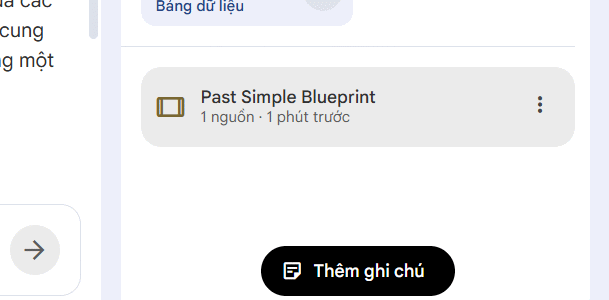
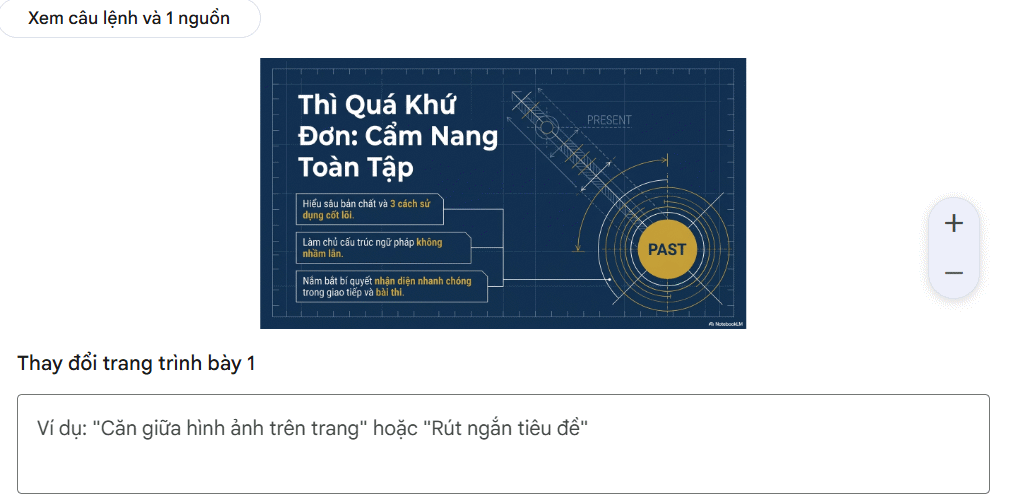
Chúng ta sẽ nhìn thấy slide thuyết trình tạo từ video. Ở mỗi slide thuyết trình đều có nút Chỉnh sửa để thay đổi lại nội dung.
Nhập yêu cầu thay đổi slide và tiến hành tạo lại slide.
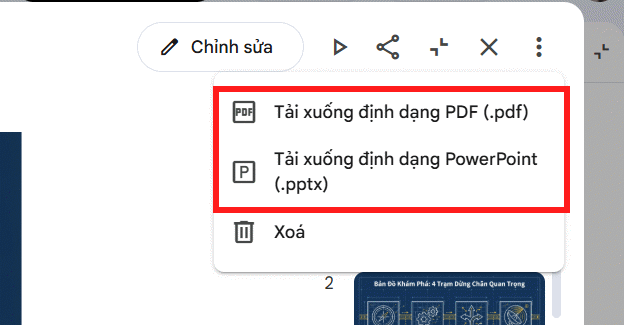
Bước 4:
Cuối cùng bạn nhấn vào biểu tượng 3 chấm để tiến hành tải slide thuyết trình này xuống với 2 lựa chọn.
 Hướng dẫn tạo video tuyên truyền
 5 điều cần biết để không bị cuốn theo cơn sốt AI
 Prompt viết Case Study chuyên nghiệp giúp tăng độ tin cậy và thuyết phục khách hàng
 7 cách AI giúp quản trị hệ thống Linux hiệu quả hơn
 Cách tắt Copilot trên Microsoft Edge Windows 11
 Tìm hiểu về claude-status-bar: Công cụ miễn phí khắc phục hạn chế lớn nhất của Claude Code
 5 thói quen giúp tiết kiệm token Claude
 TOP cách sử dụng Notion AI giúp tăng năng suất làm việc
 Prompt tạo ảnh hiệu ứng dập nổi trên giấy sang trọng cực đẹp
 Cách kết nối Google Calendar với Claude và những gì bạn có thể làm sau khi tích hợp
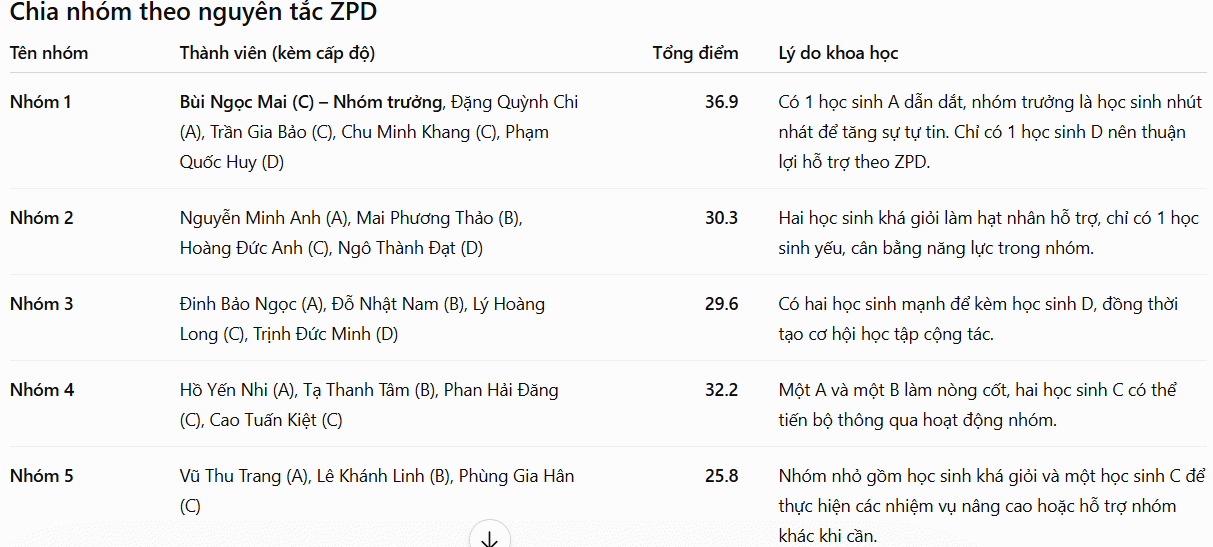 Cách chia nhóm học sinh theo phương pháp ZPD
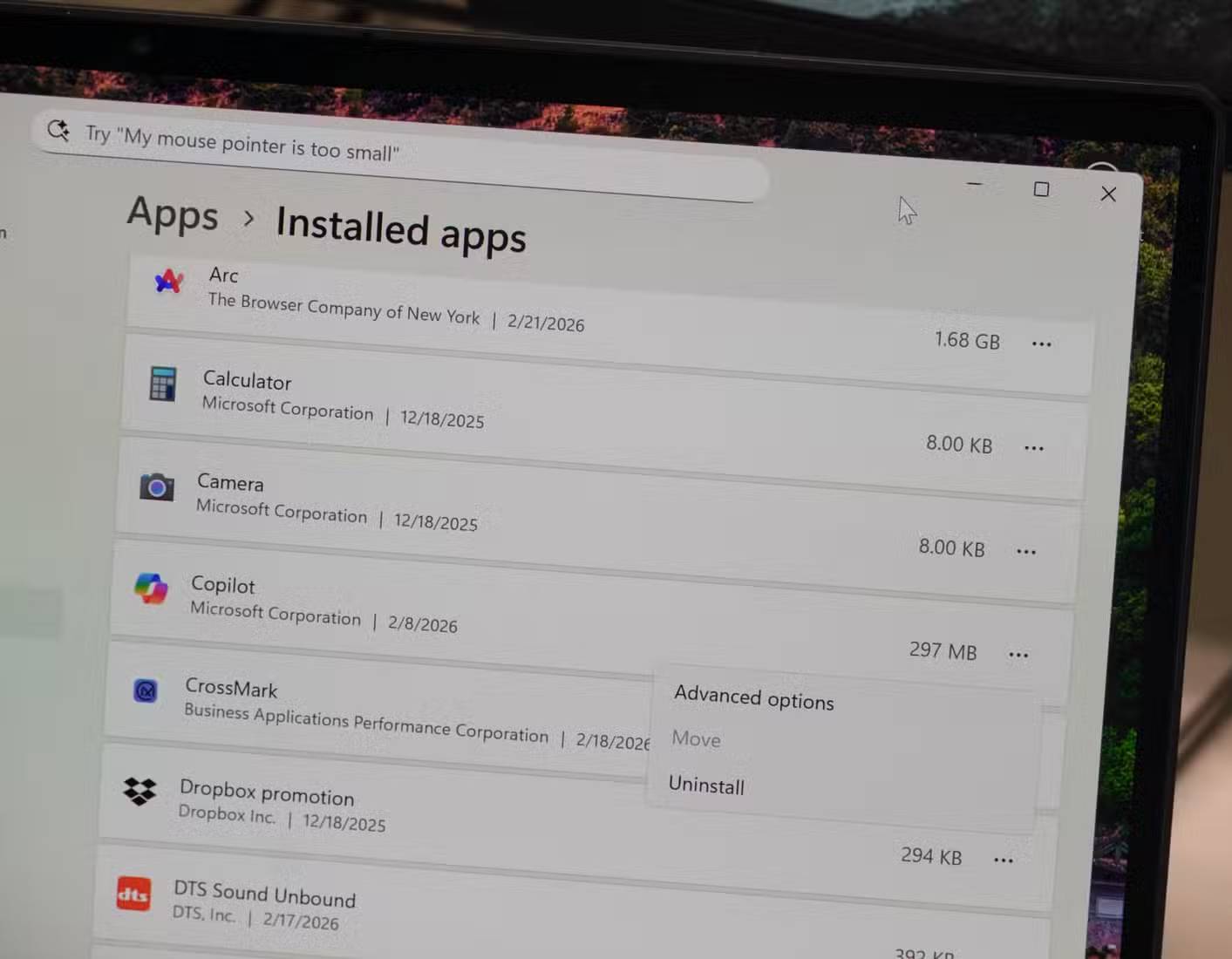 10 tính năng AI nên vô hiệu hóa trong Windows 11
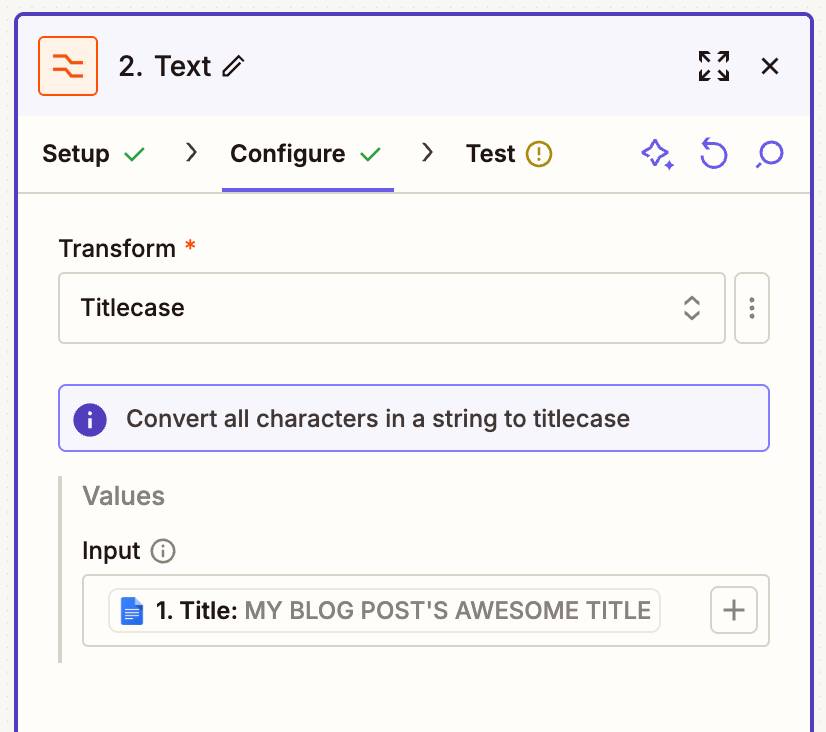 Cách sử dụng Zapier Formatter: Tự động định dạng văn bản theo ý muốn của bạn
 TOP công cụ AI tăng năng suất giúp làm việc hiệu quả hơn
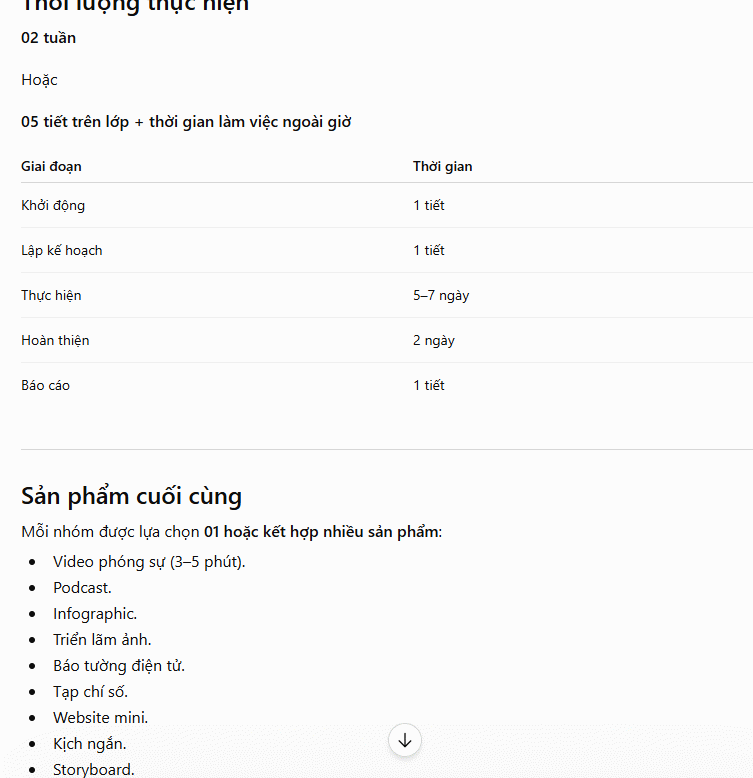 10 prompt sáng tạo nội dung giảng dạy môn Ngữ văn
 Từ điển thuật ngữ AI: 56 thuật ngữ mà mọi người nên biết
 Hướng dẫn tạo bảng màu AI trên Canva
 Hướng dẫn tạo hoạt động sắp xếp tương tác trên Educaplay
 Sử dụng Gemini để tạo Google Sheets bằng câu lệnh đơn giản
 Test nguồn kiến thức agent trong Copilot Studio