Thông tin liên hệ
- 036.686.3943
- admin@nguoicodonvn2008.info

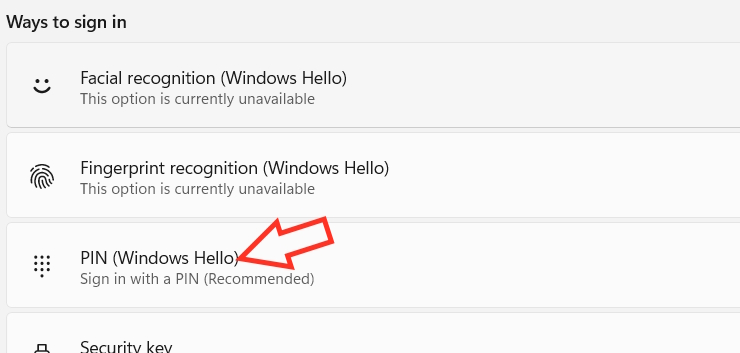
Việc thay đổi mã PIN trong Windows 11 khá đơn giản và là một thói quen tốt để giữ an toàn cho máy tính. Bạn chỉ cần vào cài đặt hệ thống để thay đổi lại mã PIN khóa máy tính. Chúng ta sẽ xác nhận mã PIN hiện tại, nhập mã PIN mới, xác nhận mã PIN mới. Dưới đây là hướng dẫn đổi mã PIN trên Windows 11.
Bước 1:
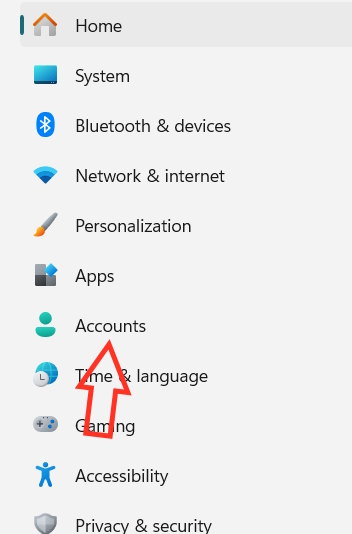
Chúng ta truy cập cài đặt trên máy tính, sau đó nhấn tiếp vào mục Accounts trong menu của giao diện.
Bước 2:
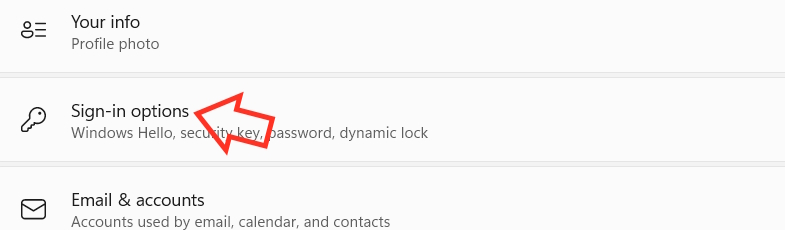
Nhìn sang nội dung bên cạnh chúng ta nhấn vào Sign-in options để điều chỉnh là tùy chọn đăng nhập vào máy tính Windows 11.
Bước 3:
Trong giao diện tiếp theo, người dùng sẽ thấy mục PIN (Windows Hello) sử dụng mã PIN đơn giản thay vì mật khẩu đầy đủ để đăng nhập.
Bước 3:
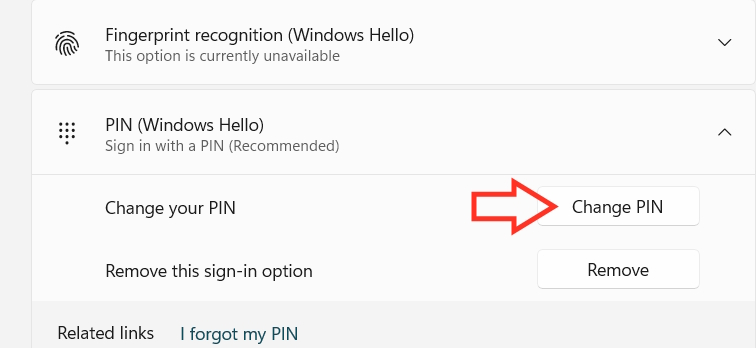
Khi đó bạn sẽ thấy tùy chọn Change your PIN để tiến hành thay đổi lại mã PIN đăng nhập vào máy tính.
Bước 4:
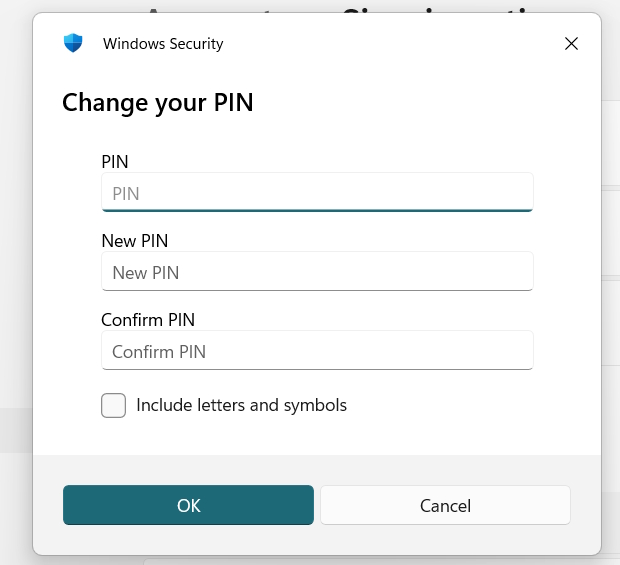
Lúc này bạn sẽ cần nhập mã PIN hiện đang đăng nhập máy tính và nhập 2 lần mã PIN mới để đăng nhập Windows 11. Cuối cùng nhấn OK để lưu lại.
Sau khi đã đổi mã PIN thành công, hệ thống sẽ lưu lại mã PIN và những lần đăng nhập sau đó sẽ dùng mã PIN bạn mới đổi.
Nguồn tin: Quantrimang.com
Ý kiến bạn đọc
Những tin mới hơn
Những tin cũ hơn
 5 công cụ AI giúp bạn thay đổi màu tóc
 TOP công cụ AI xóa nền ảnh tốt nhất
 TOP công cụ AI hỗ trợ Microsoft Word tốt nhất
 TOP công cụ AI quản lý mật khẩu tốt nhất
 Cách tự động quản lý chi phí từ Gmail sang Google Sheets bằng Claude For Chrome
 Cách cắt giảm 40% chi phí sử dụng Claude Code bằng subagent
 Hướng dẫn dùng Copilot tìm tài liệu tham khảo trong Word
 Cách mở Google Docs trực tiếp trong ChatGPT
 File Kiến thức: Biến GPT của bạn thành chuyên gia
 Cách tạo và chỉnh sửa hình ảnh AI trong Google Vids
 TOP công cụ AI tách giọng nói khỏi nhạc nền
 100 shortcut code ChatGPT cho học sinh, sinh viên
 Cách dùng FreeDiagram tạo 25+ loại sơ đồ AI cực nhanh
 TOP công cụ AI tạo trò chơi khăm hài hước nhất
 TOP ứng dụng AI xóa phông nền ảnh "ảo diệu" nên thử
 70+ cheat code ChatGPT xử lý nội dung nhanh hơn
 Hướng dẫn sử dụng GetLayers AI tạo website bằng AI
 Mẫu Prompt giúp bạn "giao trọn" dự án cho AI khi sử dụng ChatGPT-6 Astra
 TOP công cụ AI tạo sticker thú vị và độc đáo
 TOP ứng dụng theo dõi thói quen tích hợp AI