Việc vô hiệu hóa Command Prompt sẽ giúp bạn để ngăn chặn những thay đổi không mong muốn đối với hệ thống. Làm như vậy cũng sẽ ngăn chặn các ứng dụng độc hại sử dụng CMD. Dưới đây là hướng dẫn Command Prompt trên Windows 11.
Cách vô hiệu hóa Command Prompt bằng Group Policy Editor
Bước 1:
Chúng ta mở Edit Group Policy trên máy tính, sau đó bạn truy cập theo đường dẫn dưới đây.
User Configuration > Administrative Templates > System
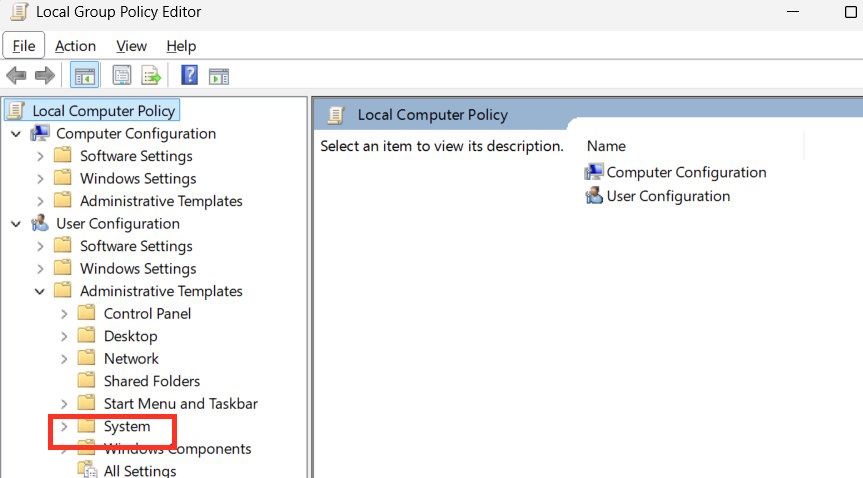
Bước 2:
Nhìn sang bên cạnh bạn click đúp vào Prevent access to the command prompt để tiến hành điều chỉnh.
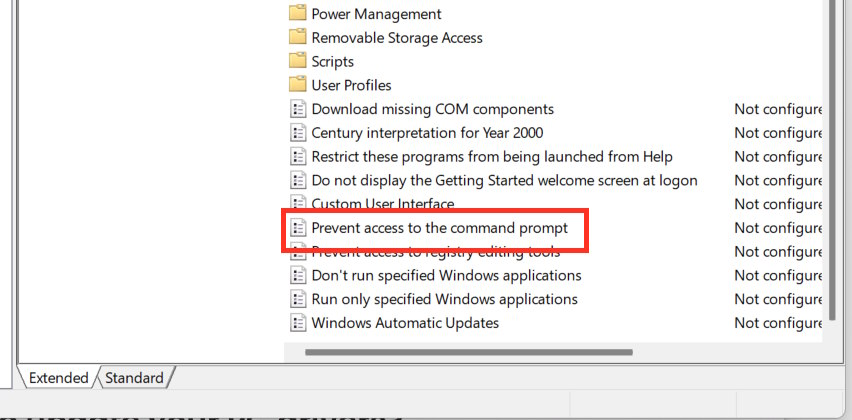
Trong giao diện mới hiện sau này, bạn nhấn vào Enabled để vô hiệu hóa quyền truy cập vào Command Prompt.
Cách vô hiệu hóa Command Prompt bằng Group Policy Editor
Bước 1:
Chúng ta mở Edit Group Policy trên máy tính, sau đó bạn truy cập theo đường dẫn dưới đây.
User Configuration > Administrative Templates > System
Bước 2:
Nhìn sang bên cạnh bạn click đúp vào Prevent access to the command prompt để tiến hành điều chỉnh.
Trong giao diện mới hiện sau này, bạn nhấn vào Enabled để vô hiệu hóa quyền truy cập vào Command Prompt.
Trong mục tùy chọn ơ bên dưới bạn nhấn Yes để ngăn người dùng chạy các tệp loại .bat hoặc .cmd. Cuối cùng nhấn Apply để lưu lại.
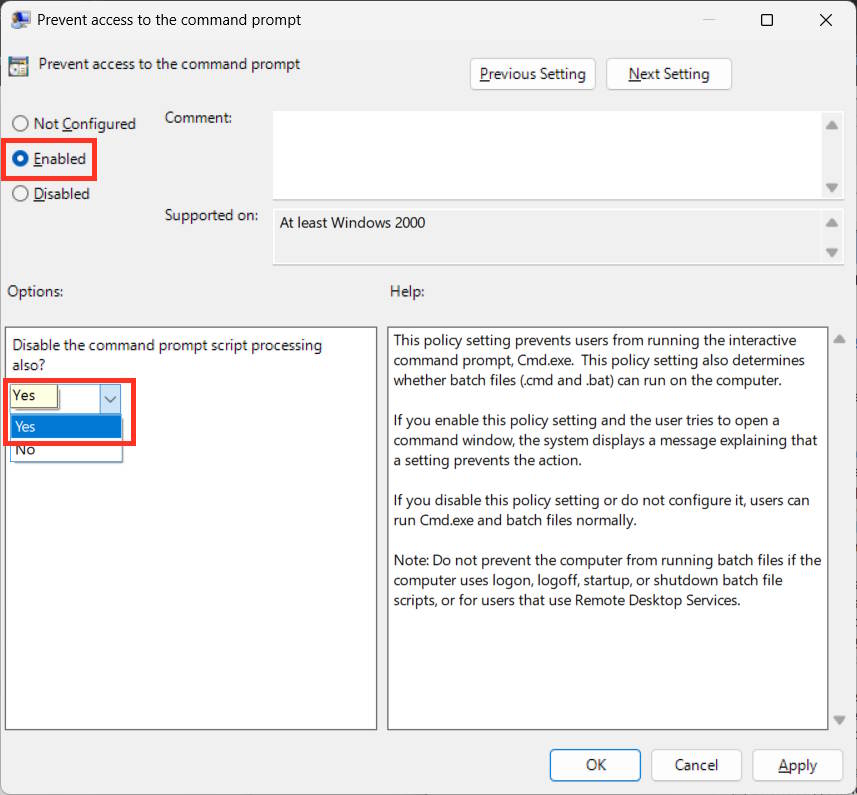
Nếu muốn quay về thiết lập ban đầu thì bạn nhấn vào Not Configured.
Cách vô hiệu hóa Command Prompt bằng Windows Registry
Bước 1:
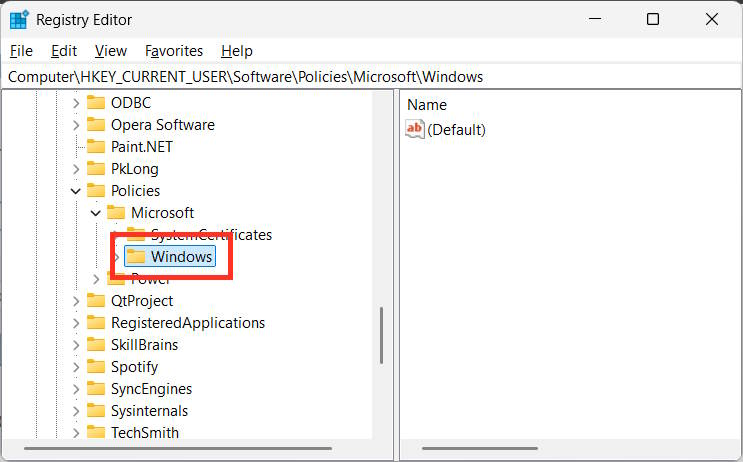
Bạn nhập regedit trong hộp thoại Run rồi nhấn Enter để truy cập Registry Editor. Lúc này bạn truy cập theo đường dẫn dưới đây.
HKEY_CURRENT_USER\Software\Policies\Microsoft\Windows
Bước 2:
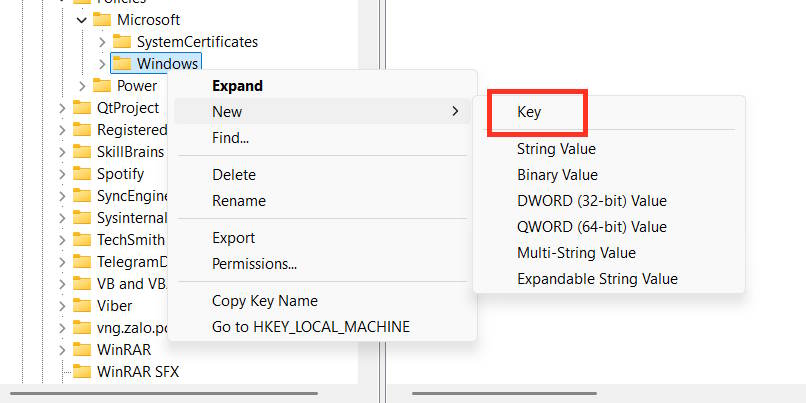
Tiếp đến bạn nhấn chuột phải Windows rồi chọn New > Key để tạo khóa mới.
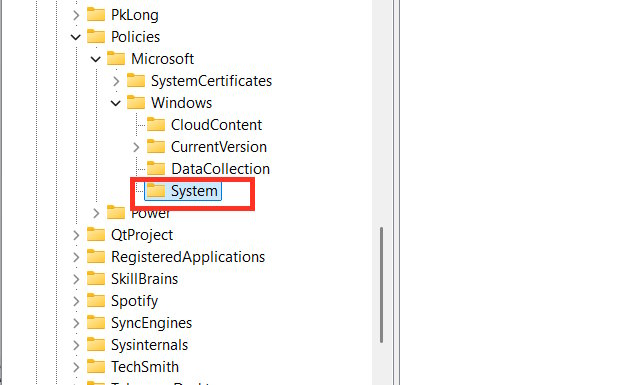
Tại đây bạn đặt tên cho khóa mới là System.
Bước 3:
Nhấn chuột phải vào khóa System rồi chọn New > DWORD (32-bit) Value.
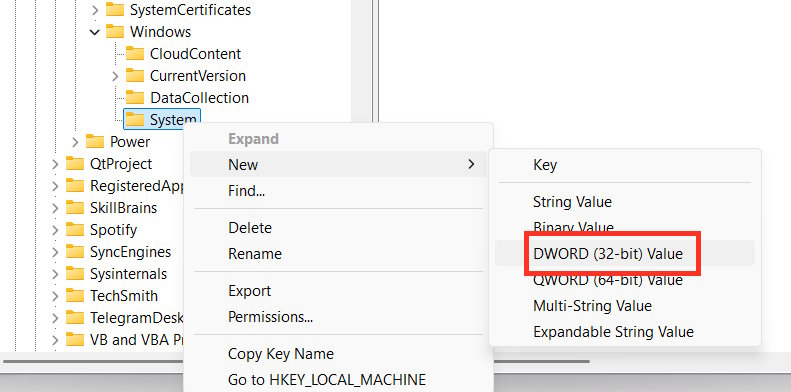
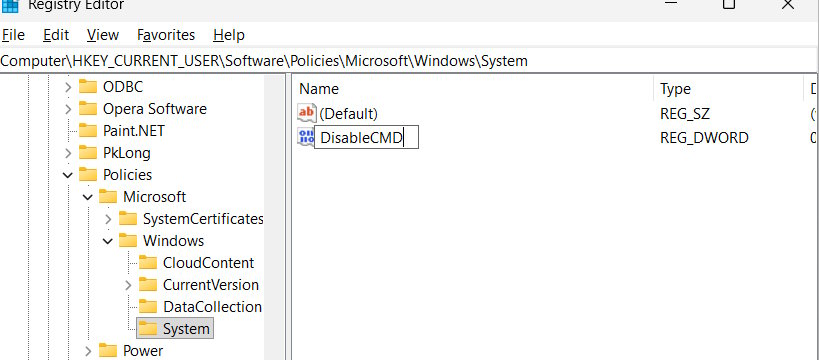
Chúng ta sẽ đặt tên cho giá trị mới này là DisableCMD.
Bước 4:
Bạn click đúp chuột vào giá trị này và sau đó đổi thành 2 để vô hiệu hóa Command Prompt nhưng vẫn cho phép chạy các tệp lệnh. Nhập 1 để vô hiệu hóa Command Prompt và ngăn không cho chạy các tệp lệnh.
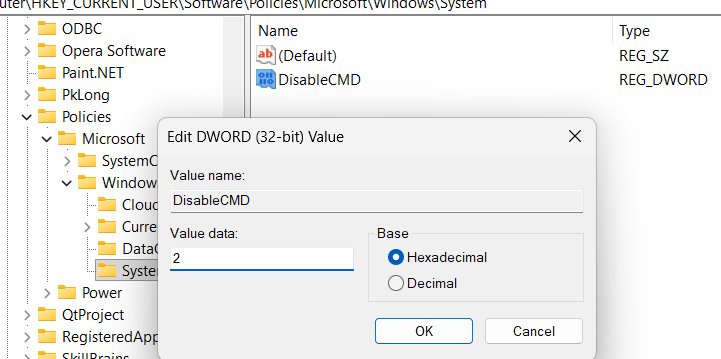
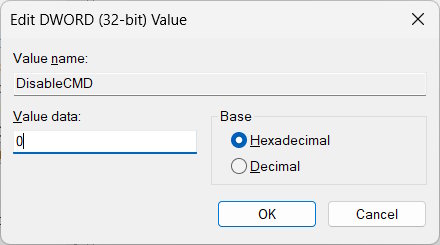
Từ giờ trở đi, cửa sổ Command Prompt sẽ bị vô hiệu hóa và người dùng không thể chạy được. Nếu muốn kích hoạt lại sau này, hãy đặt giá trị DisableCMD thành 0.


 Vì sao nên dùng OnlyOffice thay cho LibreOffice?
 Linux là hệ thống hoàn hảo cho việc tạo nội dung quy mô lớn
 Microsoft lý giải tại sao Windows 11 không cho di chuyển taskbar như Windows 10?
 Hướng dẫn reset Task Manager Windows 11
 Hướng dẫn kiểm tra máy tính có DirectStorage không
 Hướng dẫn chuyển ứng dụng đã cài đặt sang ổ đĩa khác Windows 11
 Lý do nên dùng trình quản lý tác vụ dòng lệnh Taskwarrior
 Vì sao UniGetUI là trình quản lý gói tốt nhất cho Windows?
 Một số cách mở System Properties trên Windows 10
 Cách tạo thông báo ưu tiên chế độ không làm phiền Windows 11
 Vì sao ClipShelf là lựa chọn tốt hơn Windows Clipboard?
 Hướng dẫn 8 cách mở bàn phím ảo trên Windows 10
 Cách tự động hóa toàn bộ Linux desktop mà không cần động đến Terminal
 Cách tắt thông báo khởi động lại để cập nhật Windows 11
 5 cách Excel có thể phá hỏng một ngày của bạn
 Lỗi thư mục Personal Vault OneDrive không có tập tin
 Hướng dẫn cài đặt SQL Server 2022
 Tại sao nên thay thế CCleaner bằng Microsoft PC Manager?
 Cách đổi mã PIN trên Windows 11
 6 thiết lập biến OneDrive thành một công cụ sao lưu thực thụ