Thông tin liên hệ
- 036.686.3943
- admin@nguoicodonvn2008.info

Nếu bạn đang thiết lập Outlook trên một thiết bị mới, chuyển sang một tài khoản Outlook hay danh bạ Outlook bị thiếu thì có thể tham khảo bài viết dưới đây. Bạn sẽ biết cách để xuất danh bạ Outlook hoặc nhập danh bạ Outlook từ một tập tin có sẵn trong máy tính.
Phiên bản Outlook trên Windows
Bước 1:
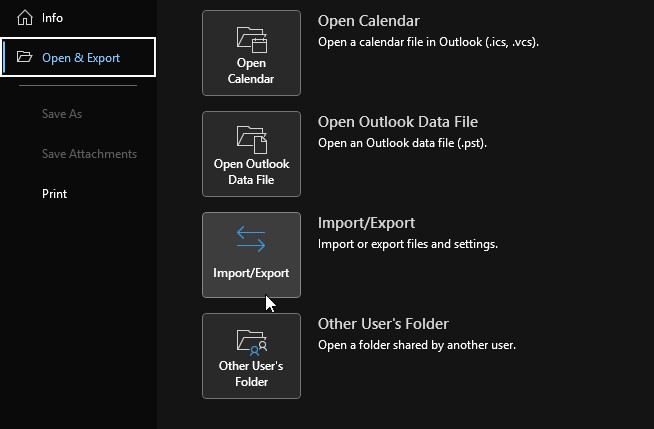
Tại giao diện Outlook bạn nhấn vào File sau đó chọn tiếp Open & Export > Import/Export để tiến hành.
Bước 2:
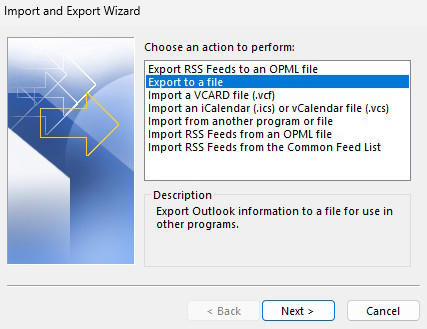
Trong giao diện hiển thị bạn chọn Export to a file để xuất danh bạ sang file dữ liệu.
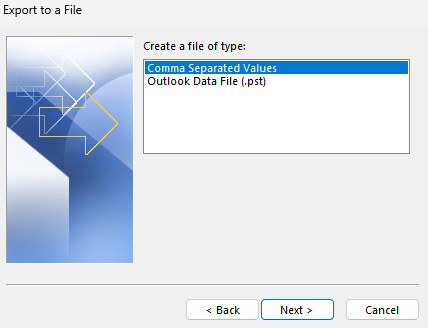
Lúc này bạn chọn Comma Separated Values (CSV) rồi nhấn Next. Khi đó sẽ tạo tệp văn bản CSV lưu trữ danh bạ dưới dạng bảng và có thể được nhập vào các tài khoản hoặc ứng dụng khác.
Bước 3:
Nhấn vào thư mục Contact để tiến hành chọn thư mục liên hệ bạn muốn xuất thành dữ liệu.
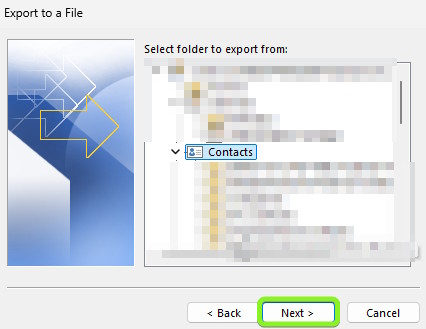
Chọn nơi bạn muốn lưu tệp đã xuất trên máy tính rồi lưu lại là được.
Outlook trên Web
Bước 1:
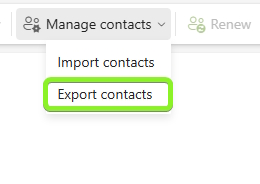
Chúng ta mở Outlook trên trình duyệt web rồi nhấn vào biểu tượng People. Tiếp tục, nhấn chọn vào Manage Contacts và nhấn Export Contacts.
Bước 2:
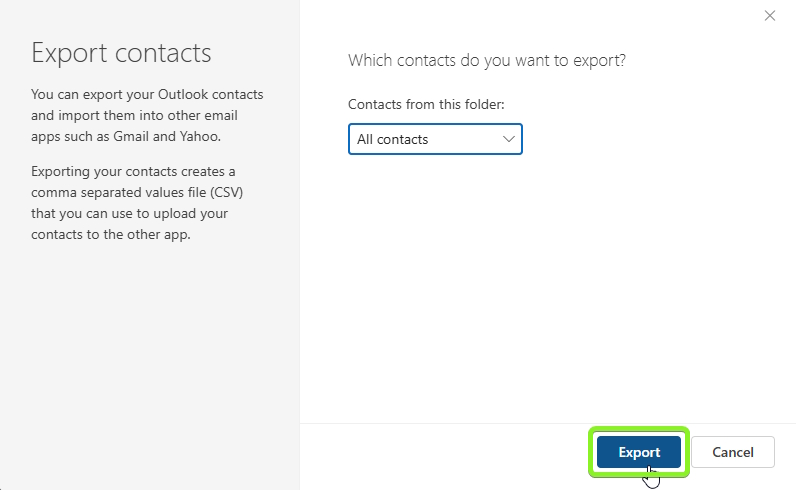
Sau đó chúng ta chọn thư mục danh bạ muốn xuất rồi chọn Export ở bên dưới. Sau đó file CSV danh bạ cũng sẽ được xuất từ Outlook web.
Trên Outlook máy tính
Chúng ta cũng nhấn File > Open & Export sau đó chọn Import/Export để thực hiện. Tiếp đến người dùng nhấn chọn Import from another program or file rồi nhấn Next ở bên dưới.
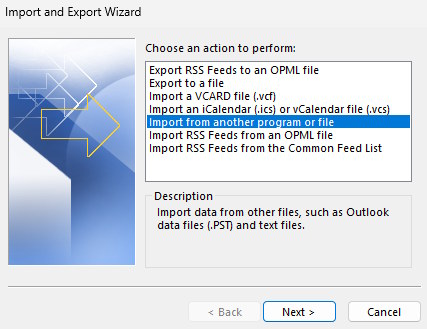
Tại đây bạn chọn Choose Comma Separated Values (CSV) rồi sau đó nhấn vào file CSV danh bạ đã có trong máy tính để nhập vào Outlook.
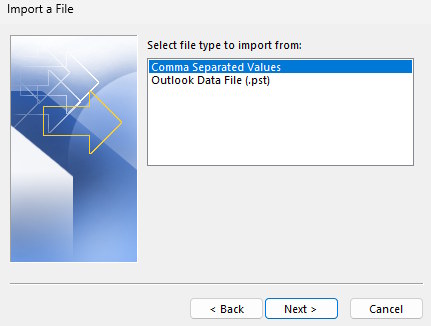
Chọn cách bạn muốn Outlook xử lý các mục trùng lặp. Cuối cùng chọn thư mục Danh bạ bạn muốn nhập dữ liệu là xong.
Trên Outlook nền web
Chúng ta mở Outlook nền web sau đó cũng nhấn vào biểu tượng People. Tiếp đến chọn Manage Contacts rồi nhấn Import Contacts.
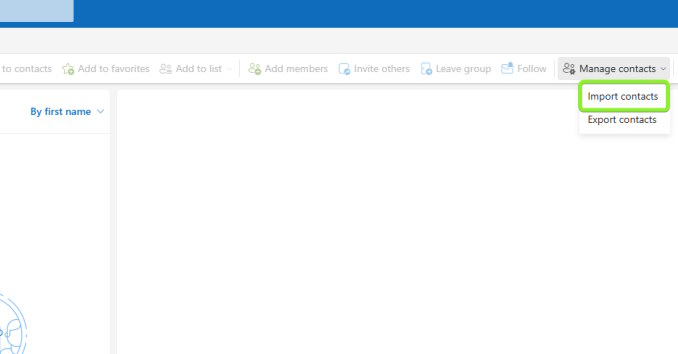
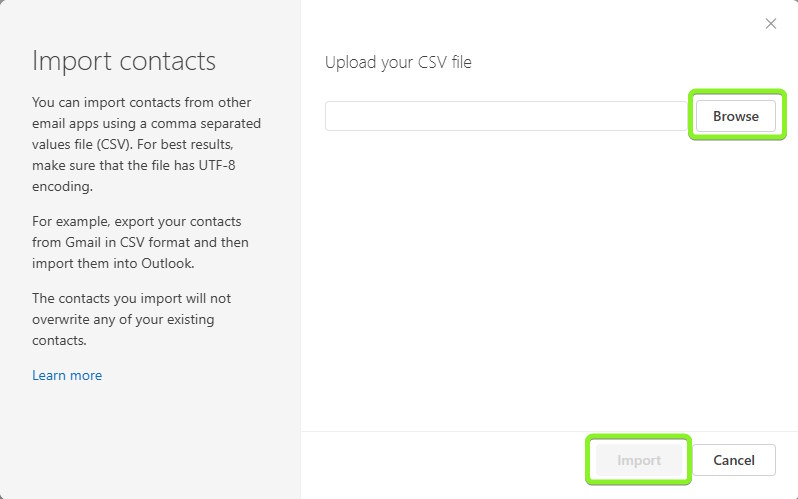
Lúc này bạn cũng chọn tập dữ liệu CSV muốn nhập vào Outlook rồi nhấn Import là được.
Nguồn tin: Quantrimang.com:
Ý kiến bạn đọc
Những tin mới hơn
 Thuộc lòng 7 lệnh này để ngừng loay hoay với các Docker container (17/12/2025)
  Hướng dẫn chia đôi đôi màn hình trên Microsoft Edge (17/12/2025)
  4 lựa chọn mã nguồn mở thay thế Adobe Creative Cloud (17/12/2025)
  6 thiết lập biến OneDrive thành một công cụ sao lưu thực thụ (23/12/2025)
  Cách đổi mã PIN trên Windows 11 (23/12/2025)
  Tại sao nên thay thế CCleaner bằng Microsoft PC Manager? (23/12/2025)
  Hướng dẫn cài đặt SQL Server 2022 (23/12/2025)
  Lỗi thư mục Personal Vault OneDrive không có tập tin (23/12/2025)
  5 cách Excel có thể phá hỏng một ngày của bạn (23/12/2025)
  Cách tắt thông báo khởi động lại để cập nhật Windows 11 (23/12/2025)
 Những tin cũ hơn
 Hướng dẫn thu nhỏ icon trên Taskbar Windows 11 (17/12/2025)
  Tận dụng máy tính cũ để dựng Home Assistant và hệ thống nhà thông minh miễn phí (17/12/2025)
  6 cách mở công cụ Programs and Features trên Windows (17/12/2025)
  Cách reset Win 11, khôi phục cài đặt gốc Windows 11 (16/12/2025)
  Cách gửi file PDF qua WhatsApp (16/12/2025)
  Cách thêm Empty Recycle Bin vào menu chuột phải (16/12/2025)
  Hướng dẫn tải và cài đặt Crossfire Legends PC (16/12/2025)
  Hướng dẫn kích hoạt ứng dụng tự mở lại trên Windows 11 (16/12/2025)
  Cách tải và cài đặt Crossfire Legends trên máy tính (16/12/2025)
  Cách xóa dữ liệu vĩnh viễn trên Windows 11/10 (16/12/2025)
  5 công cụ AI giúp bạn thay đổi màu tóc
 TOP công cụ AI xóa nền ảnh tốt nhất
 TOP công cụ AI hỗ trợ Microsoft Word tốt nhất
 TOP công cụ AI quản lý mật khẩu tốt nhất
 Cách tự động quản lý chi phí từ Gmail sang Google Sheets bằng Claude For Chrome
 Cách cắt giảm 40% chi phí sử dụng Claude Code bằng subagent
 Hướng dẫn dùng Copilot tìm tài liệu tham khảo trong Word
 Cách mở Google Docs trực tiếp trong ChatGPT
 File Kiến thức: Biến GPT của bạn thành chuyên gia
 Cách tạo và chỉnh sửa hình ảnh AI trong Google Vids
 TOP công cụ AI tách giọng nói khỏi nhạc nền
 100 shortcut code ChatGPT cho học sinh, sinh viên
 Cách dùng FreeDiagram tạo 25+ loại sơ đồ AI cực nhanh
 TOP công cụ AI tạo trò chơi khăm hài hước nhất
 TOP ứng dụng AI xóa phông nền ảnh "ảo diệu" nên thử
 70+ cheat code ChatGPT xử lý nội dung nhanh hơn
 Hướng dẫn sử dụng GetLayers AI tạo website bằng AI
 Mẫu Prompt giúp bạn "giao trọn" dự án cho AI khi sử dụng ChatGPT-6 Astra
 TOP công cụ AI tạo sticker thú vị và độc đáo
 TOP ứng dụng theo dõi thói quen tích hợp AI