
Thông tin liên hệ
- 036.686.3943
- admin@nguoicodonvn2008.info

Hầu hết các bản phân phối Linux thường được khuyên dùng đều sử dụng GNOME hoặc KDE. Hai môi trường này thống trị thị trường, mặc dù các lựa chọn thay thế như XFCE và Cinnamon đã tồn tại nhiều năm. Thực sự chưa có một môi trường desktop nào được xây dựng dành riêng cho một bản phân phối hoặc phần cứng cụ thể nào.
Nếu đã theo dõi Pop!_OS, bạn có thể biết rằng nhóm phát triển đã làm việc trên môi trường desktop dựa trên Rust của riêng họ từ năm 2021, và giờ đây khi nó cuối cùng đã ra mắt, COSMIC có vẻ là một lựa chọn mạnh mẽ cho nhiều người.
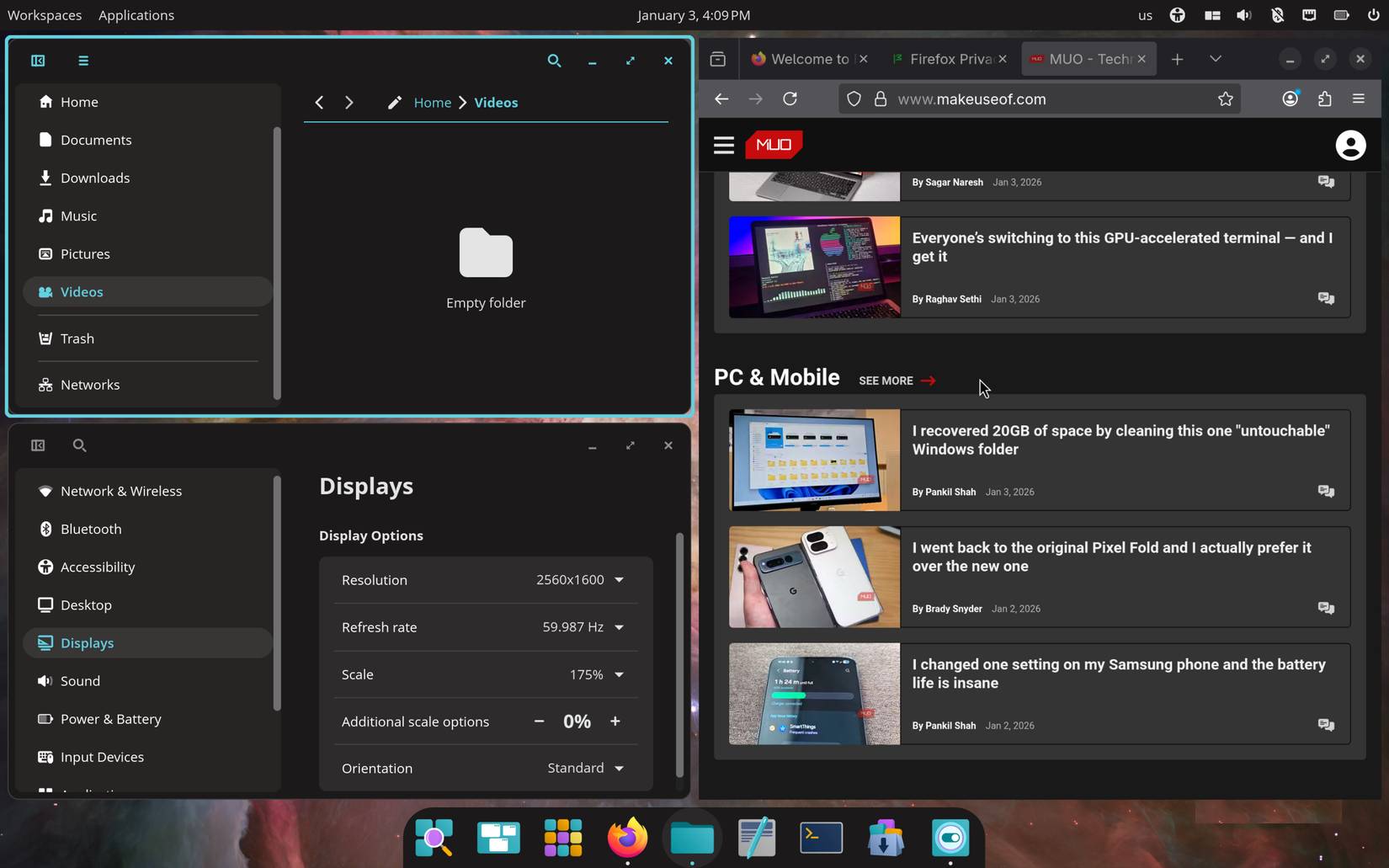
Trên Linux, môi trường desktop về cơ bản là thứ bạn tương tác hàng ngày. Đó là phần mềm điều khiển toàn bộ giao diện người dùng và diện mạo tổng thể của hệ thống. Khi trải nghiệm các bản phân phối khác nhau, chắc hẳn bạn đã bắt gặp những lựa chọn phổ biến nhất, chủ yếu là KDE và GNOME.
Nếu đã từng sử dụng Pop!_OS trước đây, bạn hẳn đã nhận thấy rằng nó sử dụng GNOME, tương tự như những gì Fedora sử dụng mặc định. Tuy nhiên, System76, nhà phát triển của Pop!_OS, chưa bao giờ chạy GNOME nguyên bản. Họ đã thêm các tinh chỉnh riêng của mình, đặc biệt là xung quanh những tính năng như quản lý cửa sổ và tùy chỉnh.
COSMIC là một môi trường desktop hoàn toàn mới được viết bằng Rust bởi cùng những người này. Nó giữ nguyên bố cục quen thuộc kiểu GNOME, nhưng tích hợp thêm tính năng tạo tile cửa sổ, bảng điều khiển có thể cấu hình, và bạn sẽ ngạc nhiên khi thấy nó khá giống với phiên bản GNOME trước đó.
Ghi chú: Cũng cần lưu ý rằng COSMIC không chỉ dành riêng cho Pop!_OS. Mặc dù nó là hệ điều hành mặc định ở đó, bạn đã có thể cài đặt và sử dụng nó trên các bản phân phối khác.
Nhiều người đã sử dụng nó với phiên bản COSMIC của Fedora, và nó cũng là một tùy chọn với CachyOS, một trong những bản phân phối nhẹ tốt nhất mà bạn có thể thử. Rõ ràng, bạn thậm chí có thể tự cài đặt nó trên bất kỳ bản phân phối nào khác.
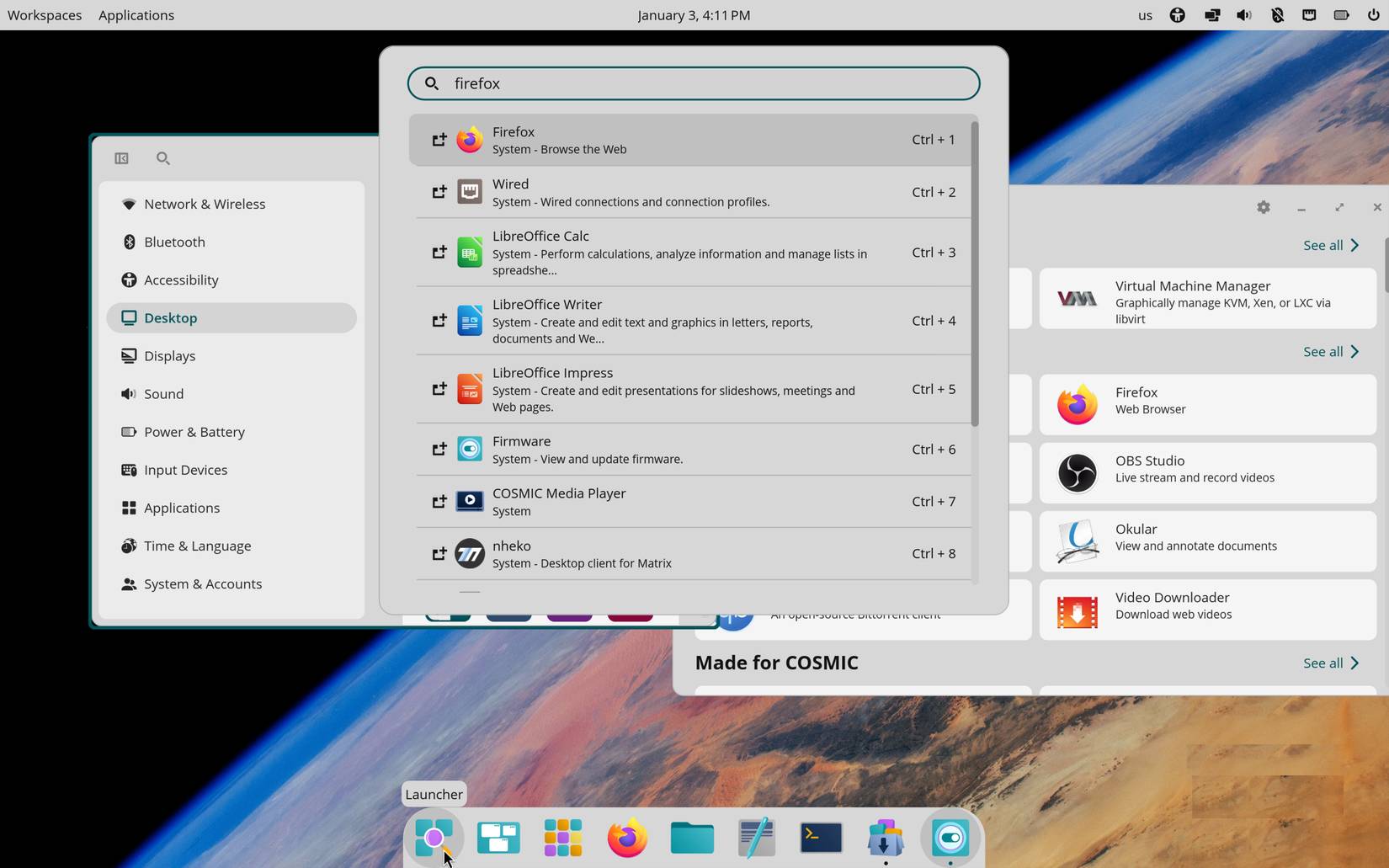
Nếu đã từng sử dụng Pop!_OS trước đây, COSMIC sẽ không khác biệt nhiều khi bạn khởi động lần đầu. Bố cục tổng thể và quy trình làm việc vẫn khá giống nhau, điều này là có chủ ý. COSMIC không cố gắng tạo ra một ngôn ngữ thiết kế hoàn toàn mới, GNOME đã làm điều đó khá tốt rồi. Trọng tâm là hiệu năng chứ không phải là làm người dùng choáng ngợp.
Thay vì thêm nhiều tiện ích mở rộng lên trên một hệ điều hành GNOME vốn đã cồng kềnh, COSMIC cung cấp tất cả các tính năng đó một cách tự nhiên. Những phiên bản Pop!_OS trước đây phụ thuộc rất nhiều vào các tiện ích mở rộng để thêm những tính năng như tạo tile cửa sổ và các tinh chỉnh quy trình làm việc khác, điều này hoạt động tốt, nhưng chắc chắn là hơi tốn tài nguyên theo tiêu chuẩn Linux.
Điều tương tự cũng áp dụng cho những thứ như thanh dock. Bạn vẫn có tất cả các tùy chọn quen thuộc, chẳng hạn như di chuyển nó sang bên trái màn hình hoặc cho phép nó trải rộng toàn bộ màn hình. Không có gì mới nếu bạn đã từng sử dụng Pop!_OS trước đây, nhưng giờ đây nó nhanh và phản hồi tốt hơn nhiều.
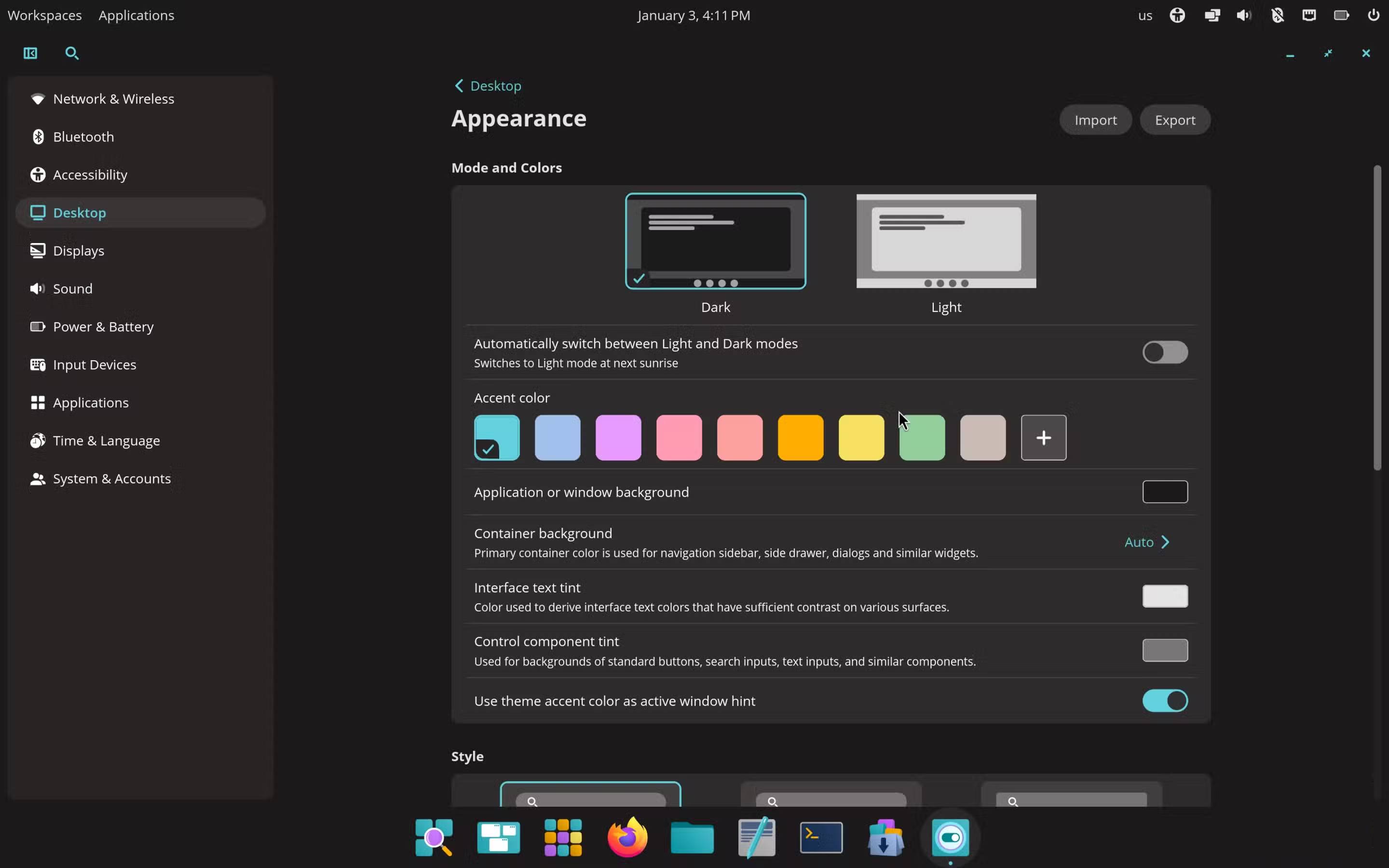
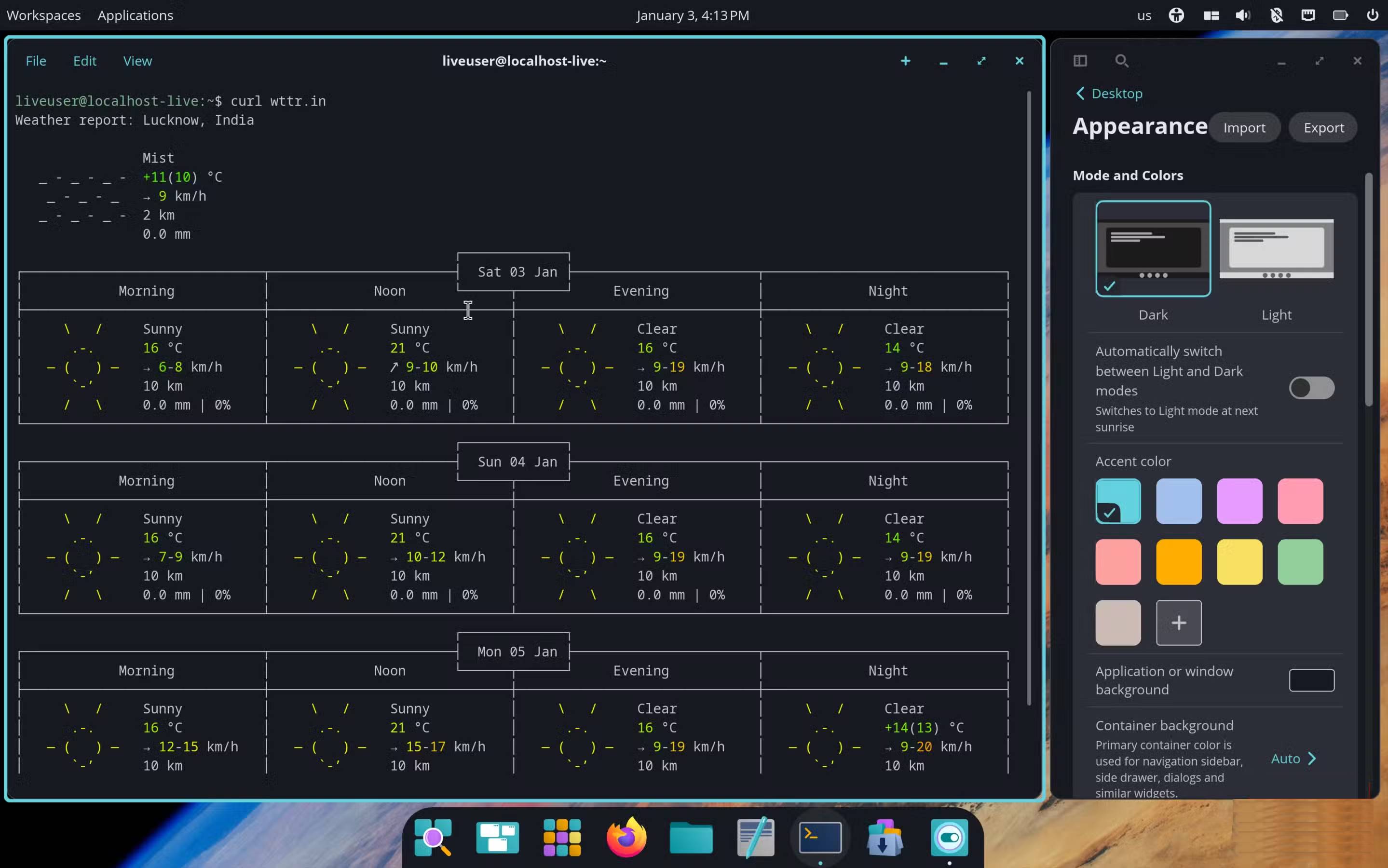
Đây chắc chắn là một trong những phần tốt nhất của COSMIC. Bạn có thể thay đổi màu sắc của hầu hết các yếu tố giao diện người dùng chính, tương tự như cách hoạt động của Material Design của Google hoặc cách bạn có thể thêm màu biểu tượng ứng dụng trên iOS. Và không, nó không chỉ giới hạn ở việc chọn màu nhấn.
Cùng với tùy chọn màu nhấn thông thường, bạn cũng có thể chọn màu riêng biệt cho nền cửa sổ, văn bản giao diện, nút, trường nhập liệu, v.v... Sau khi áp dụng các thay đổi này, chúng sẽ tự động được áp dụng cho tất cả mọi ứng dụng COSMIC. Tuy nhiên, hãy nhớ rằng nó không hoạt động với hầu hết các ứng dụng của bên thứ ba.
Hãy nhớ rằng, rất dễ bị cuốn theo và cuối cùng tạo ra một thảm họa như hình ảnh thứ 5 ở trên.
Mẹo: Tuy nhiên, một điều nhiều người chắc chắn sẽ thay đổi là phông chữ mặc định. COSMIC sử dụng Open Sans, một phông chữ không mấy phù hợp cho toàn hệ thống. Việc thay thế nó bằng một phông chữ hiện đại hơn chắc chắn đáng để làm ngay từ đầu.
Nguồn tin: Quantrimang.com
Ý kiến bạn đọc
Những tin mới hơn
 Cách tạo thanh tiến trình có điều kiện trên Excel (06/01/2026)
  8 cách truy cập vào Advanced Startup Options Windows 10 cực nhanh (06/01/2026)
  Cách đặt mức độ ưu tiên cho ứng dụng Windows (07/01/2026)
  Cách đưa cả trình cài đặt Windows và Linux vào một ổ duy nhất bằng Ventoy (07/01/2026)
  Đừng mua SSD di động chỉ vì con số tốc độ in trên vỏ hộp (07/01/2026)
  Cách chia sẻ mật khẩu WiFi qua mã QR Windows 11 (07/01/2026)
  3 cách đăng xuất user khác trên Windows 11 (07/01/2026)
  3 lý do nhiều người không bao giờ sử dụng Wireless Android Auto nữa (07/01/2026)
  Hướng dẫn chặn cài đặt phần mềm trên máy tính Windows (07/01/2026)
  Hãy thay đổi ngay thói quen trì hoãn cập nhật phần mềm! (07/01/2026)
 Những tin cũ hơn
 Hướng dẫn chặn cài đặt phần mềm trên máy tính Windows (06/01/2026)
  6 cách tăng tốc quản lý email trong Outlook (06/01/2026)
  5 cài đặt Outlook làm gọn giao diện hộp thư đến (05/01/2026)
  5 add-on tốt nhất cho Gmail giúp bạn tiết kiệm hàng giờ mỗi tuần (05/01/2026)
  Cách sửa lỗi không xóa được Textbox PowerPoint (05/01/2026)
  Hướng dẫn chuyển Chrome sang Safari đúng cách trên máy Mac (05/01/2026)
  Cách vô hiệu hóa hộp thoại Run trên Windows 11 (05/01/2026)
  Hướng dẫn cắt ảnh thành 2 phần cực nhanh (04/01/2026)
  Hướng dẫn gỡ cài đặt tiện ích trên Windows 11 (04/01/2026)
  Nút Refresh trên desktop Windows có tác dụng gì? Sự thật ít ai biết (04/01/2026)
  Karaoke Người Đó Tôi Đây Tình Đâu(Midi)
 Chuyển tin nhắn Messenger thành bài hát trong nháy mắt
 Cách xây dựng game nhiều người chơi với Claude Opus 5.5
 Cách xem thời tiết trong ChatGPT với AccuWeather để lên kế hoạch
 Karaoke Lạnh (Midi)
 Cách kết nối ElevenLabs AI agent với Exa
 Thiết lập cách ChatGPT thông báo cho bạn khi có công việc cần chú ý
 TOP phần mềm OCR scan tài liệu có tích hợp AI tốt nhất
 6 trang web tạo mật khẩu ngẫu nhiên an toàn đáng tin cậy
 TOP nền tảng xây dựng công cụ nội bộ có tích hợp AI
 TOP phần mềm AI bảo mật Internet tốt nhất hiện nay
 Biến các ý tưởng thành giải thích trực quan, tương tác trong ChatGPT
 TOP tiện ích mở rộng AI cho VS Code tốt nhất
Cách tạo website Portfolio miễn phí bằng ChatGPT
TOP tiện ích mở rộng AI cho VS Code tốt nhất
Cách tạo website Portfolio miễn phí bằng ChatGPT
 6 lựa chọn thay thế Visual Studio Code tốt nhất có tích hợp AI
 Tạo form hỏi đáp tương tác trong vài phút và prompt chỉnh sửa
 Hướng dẫn sử dụng Google Slides trong Claude
 Hướng dẫn sử dụng Wolfram trong ChatGPT giải toán nâng cao
 15 prompt AI thú vị cho ngày lễ Halloween
 Hoàn thiện một thiết kế thực tế với ChatGPT + Canva
 Hướng dẫn cài đặt và sử dụng n8n trên Windows 11
 Cách lập trình chuyên nghiệp hơn, dễ dàng hơn với tính năng Tệp trên Grok
 Công thức tính diện tích hình Elip
 Hướng dẫn ngắt kết nối ứng dụng trên ChatGPT
 Hướng dẫn tạo đoạn hội thoại cho topic trên Twee
 Bức tranh tổng quan về hỗ trợ khách hàng tích hợp AI
 Cách sửa lỗi There Are Currently No Power Options Available Windows
 Claude Code thực sự có giá bao nhiêu?
 Hướng dẫn 8 cách mở bàn phím ảo trên Windows 10
 5 tài liệu hay nhất giúp bạn làm chủ Small Language Model (SLM) năm 2026




















