Thông tin liên hệ
- 036.686.3943
- admin@nguoicodonvn2008.info

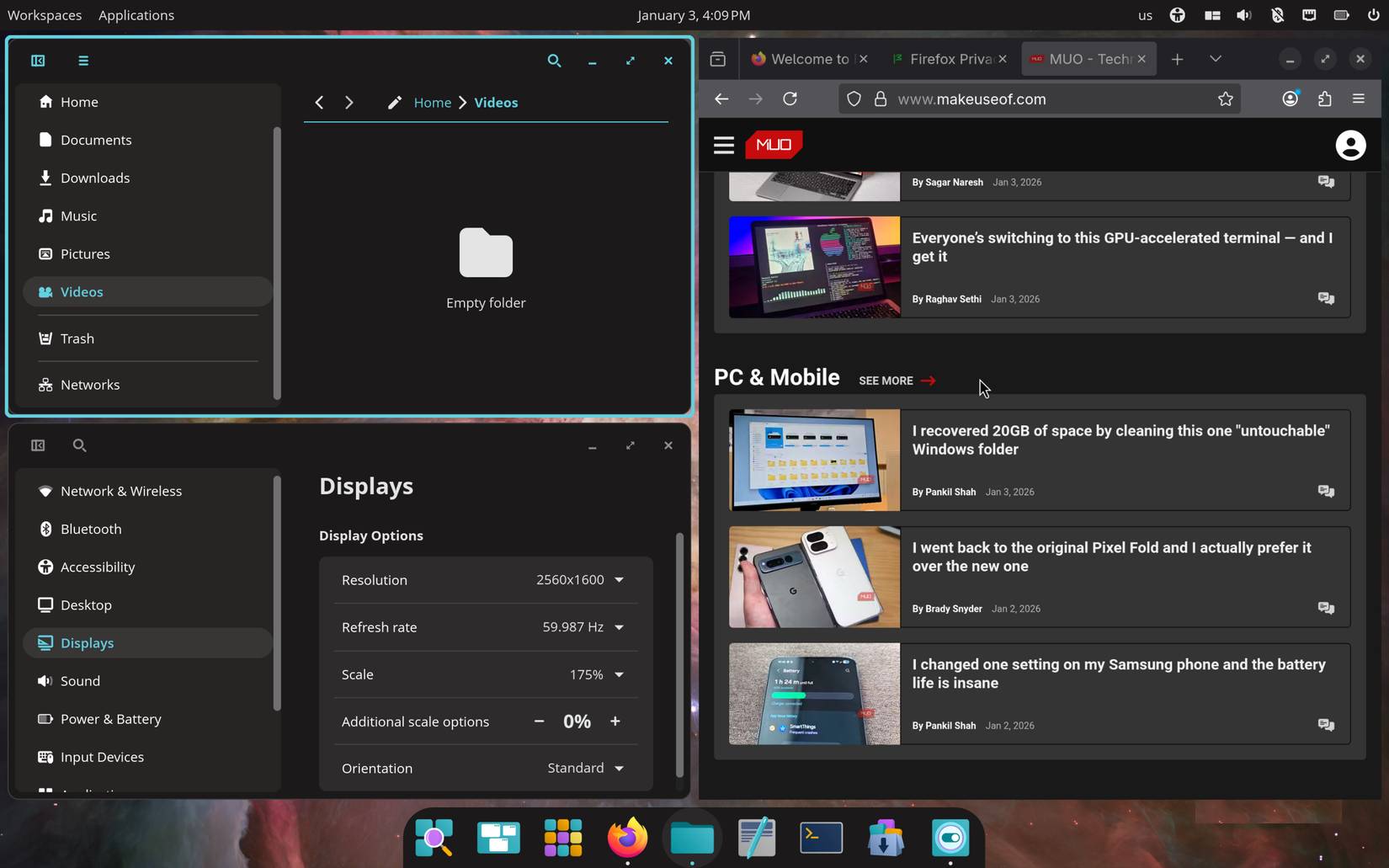
Hầu hết các bản phân phối Linux thường được khuyên dùng đều sử dụng GNOME hoặc KDE. Hai môi trường này thống trị thị trường, mặc dù các lựa chọn thay thế như XFCE và Cinnamon đã tồn tại nhiều năm. Thực sự chưa có một môi trường desktop nào được xây dựng dành riêng cho một bản phân phối hoặc phần cứng cụ thể nào.
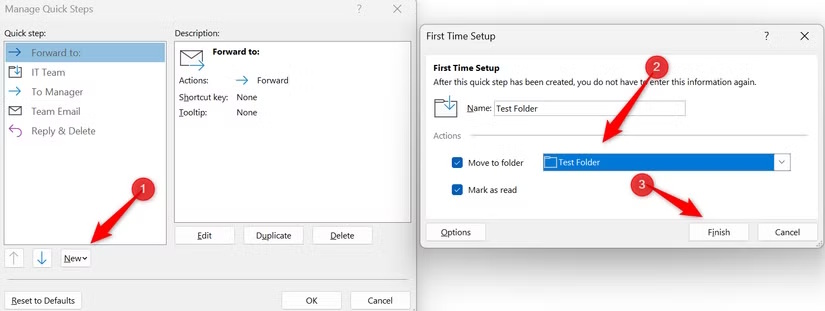
Tại tab Home bạn nhấn vào mũi tên dưới nhóm Quick Steps rồi chọn New, chọn các hành động bạn muốn tự động hóa và sử dụng Custom nếu bạn muốn tạo quy trình làm việc của riêng mình.
Bạn có thể tạo thư mục tìm kiếm hiển thị tất cả email chưa đọc trong khi vẫn giữ chúng ở thư mục gốc. Để sử dụng tính năng này, trước tiên hãy sử dụng thanh tìm kiếm để xác định và kiểm tra các tiêu chí bạn muốn.
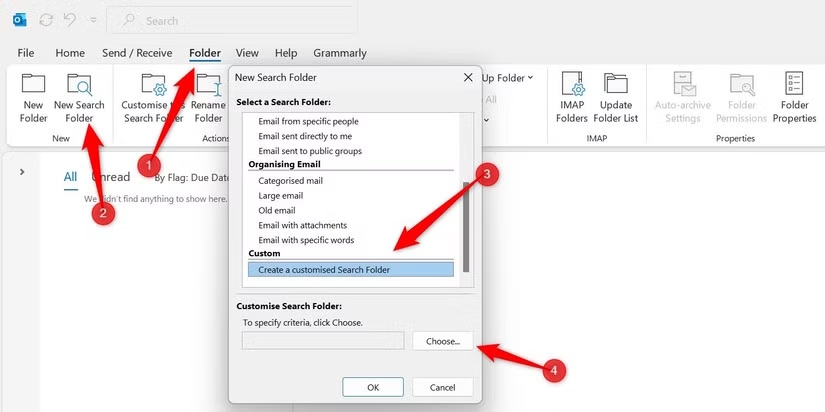
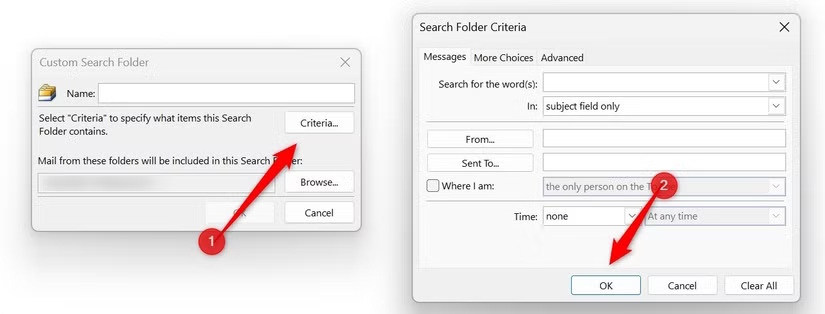
Tiếp theo, vào Folder > New Search Folder, chọn Create a customized Search Folder và nhấp vào Choose. Đặt tên cho thư mục, nhấp vào Criteria để thiết lập các điều kiện là xong.
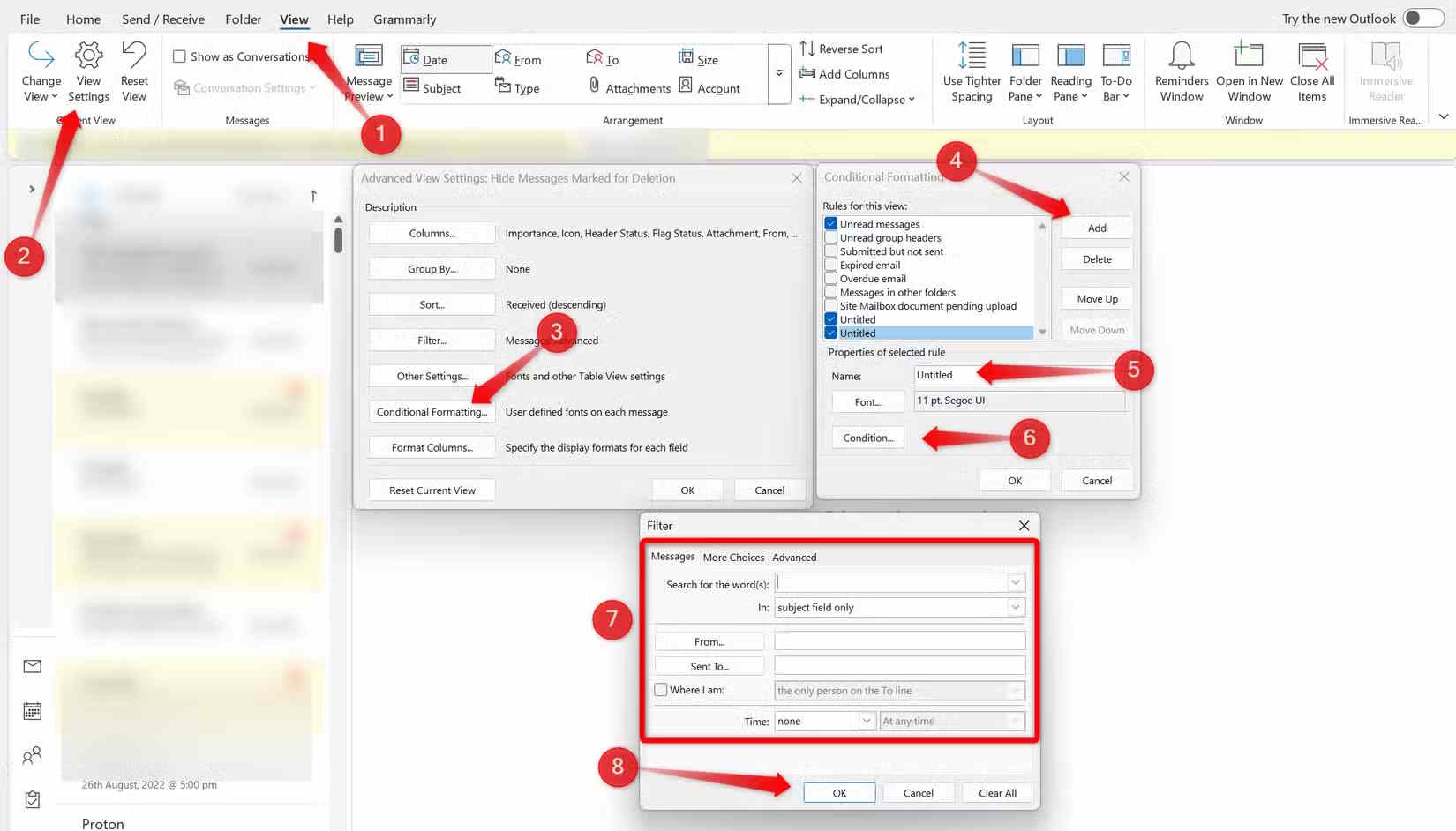
Không phải tất cả email trong hộp thư đến của bạn đều có tầm quan trọng như nhau. Khi tất cả các email này lẫn lộn với nhau, thì mã màu giúp bạn sắp xếp email một cách trực quan và dễ dàng.
Để mã hóa màu email từ một người gửi cụ thể, hãy vào tab View, nhấp vào View Settings và chọn Conditional Formatting. Nhấp vào Add rồi nhập tên cho quy tắc và chọn Condition. Thiết lập tiêu chí của quy tắc và nhấp vào Ok.
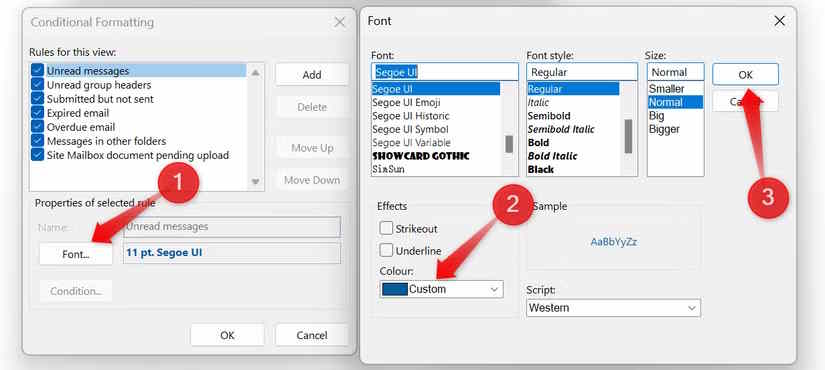
Sau đó, nhấp vào Font để chọn cách hiển thị các email phù hợp với quy tắc.
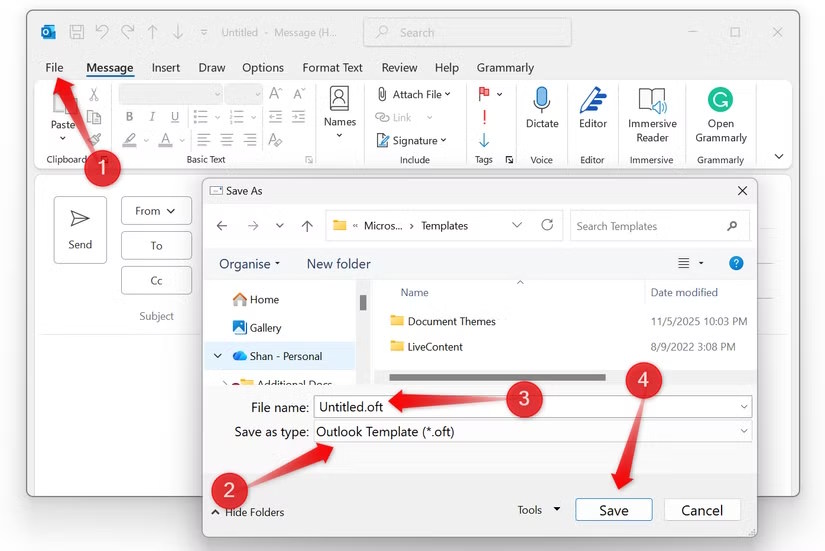
Bạn soạn một email mới, vào File > Save As rồi chọn Save as Type và chọn Outlook Template, đặt tên cho mẫu để lưu lại.
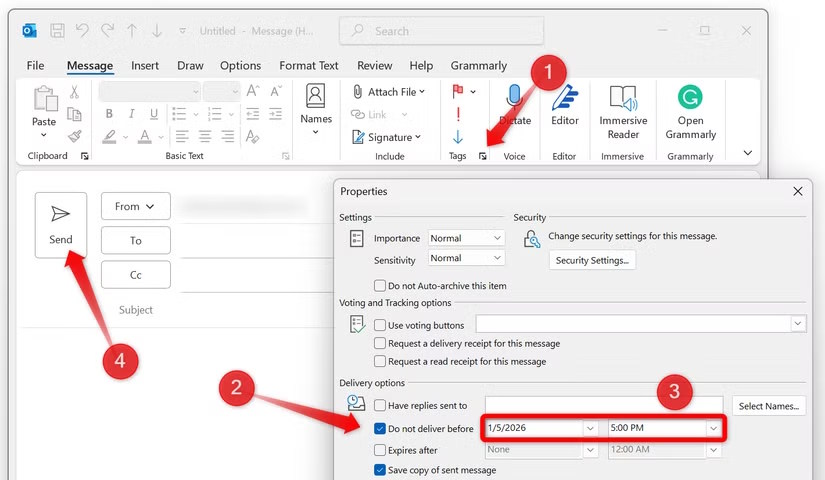
Nếu bạn trì hoãn việc trả lời email và sau đó quên mất, bạn có thể sử dụng tính năng Gửi sau để lên lịch gửi. Soạn tin nhắn rồi nhấp vào mũi tên tại nhóm Tags, chọn Do Not Deliver Before, chọn ngày và giờ tùy chỉnh rồi gửi.
Outlook hỗ trợ một loạt các phím tắt có thể tiết kiệm đáng kể thời gian. Từ việc trả lời tin nhắn đến sắp xếp email, một vài thao tác gõ phím có thể thay thế nhiều lần nhấp chuột và điều hướng menu.
Ngay cả khi đã sắp xếp thư mục hợp lý và thiết lập các quy tắc, việc tìm kiếm một email cụ thể vẫn mất nhiều thời gian. Để tìm email nhanh hơn và chính xác hơn, hãy sử dụng các truy vấn tìm kiếm có mục tiêu.
Ví dụ, sử dụng from:abc@outlook.com hoặc to:abc@outlook.com sẽ lọc các tin nhắn được gửi bởi hoặc đến một người cụ thể, hasattachments: chỉ hiển thị các email có tệp đính kèm, received:this month thu hẹp kết quả xuống các email được nhận trong tháng hiện tại, subject:meeting giúp bạn tìm các tin nhắn liên quan đến cuộc họp.
Nguồn tin: Quantrimang.com
Ý kiến bạn đọc
Những tin mới hơn
 Hướng dẫn chặn cài đặt phần mềm trên máy tính Windows (06/01/2026)
  Desktop COSMIC dựa trên Rust của System76 dành cho Linux vừa ra mắt thật tuyệt vời! (06/01/2026)
  Cách tạo thanh tiến trình có điều kiện trên Excel (06/01/2026)
  8 cách truy cập vào Advanced Startup Options Windows 10 cực nhanh (06/01/2026)
  Cách đặt mức độ ưu tiên cho ứng dụng Windows (07/01/2026)
  Cách đưa cả trình cài đặt Windows và Linux vào một ổ duy nhất bằng Ventoy (07/01/2026)
  Đừng mua SSD di động chỉ vì con số tốc độ in trên vỏ hộp (07/01/2026)
  Cách chia sẻ mật khẩu WiFi qua mã QR Windows 11 (07/01/2026)
  3 cách đăng xuất user khác trên Windows 11 (07/01/2026)
  3 lý do nhiều người không bao giờ sử dụng Wireless Android Auto nữa (07/01/2026)
 Những tin cũ hơn
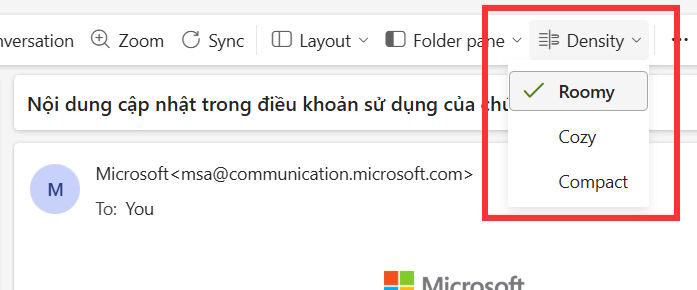 5 cài đặt Outlook làm gọn giao diện hộp thư đến (05/01/2026)
 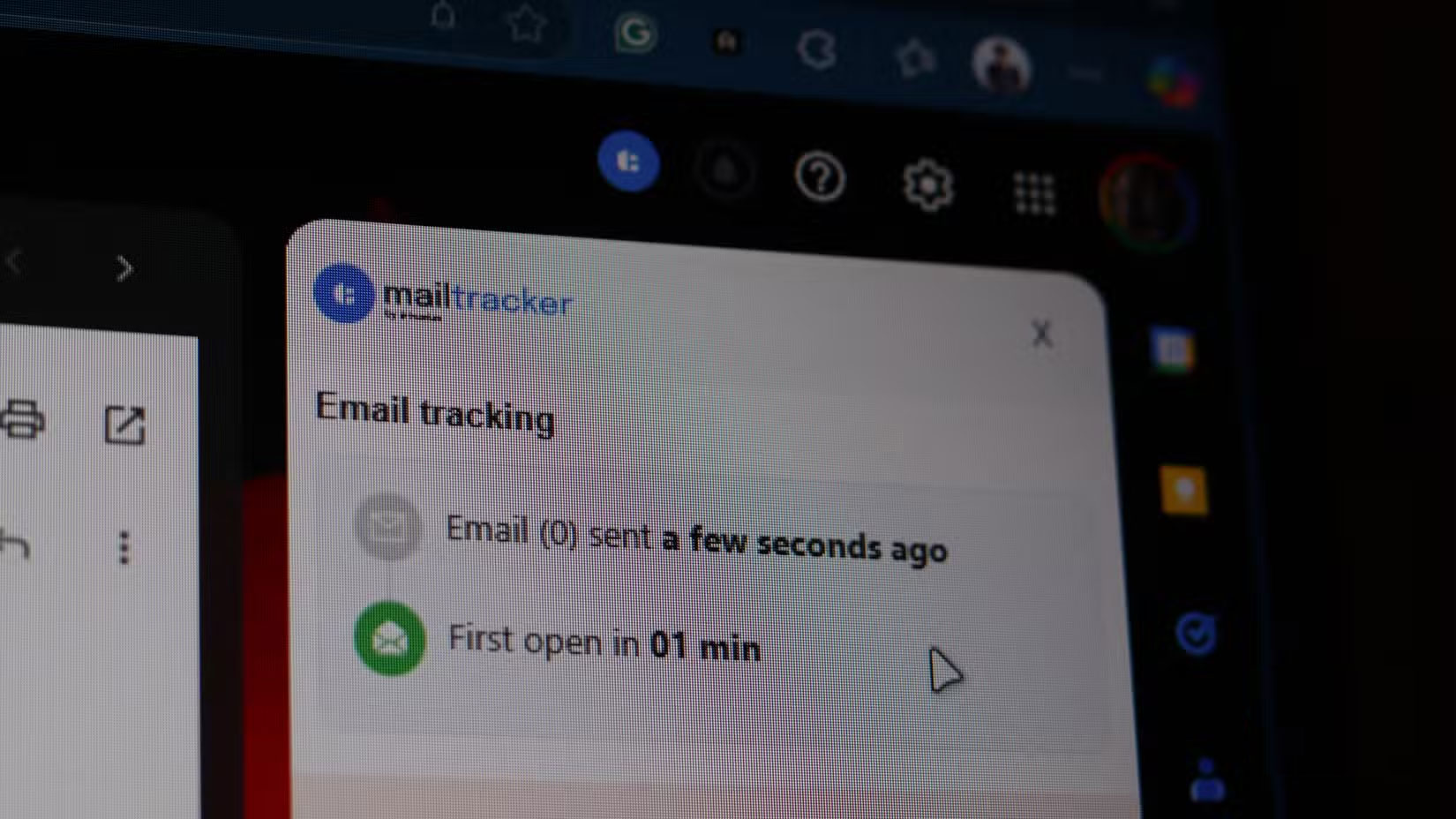 5 add-on tốt nhất cho Gmail giúp bạn tiết kiệm hàng giờ mỗi tuần (05/01/2026)
 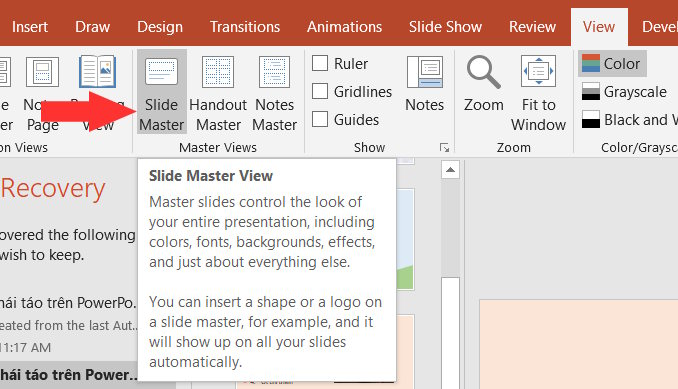 Cách sửa lỗi không xóa được Textbox PowerPoint (05/01/2026)
 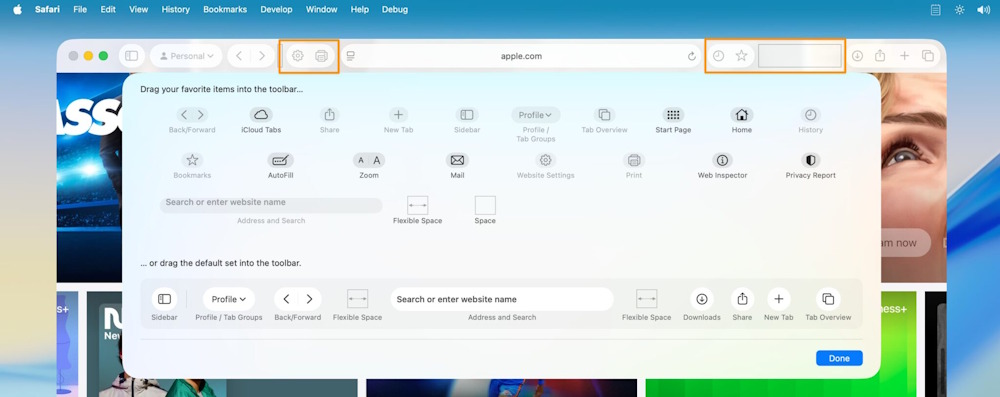 Hướng dẫn chuyển Chrome sang Safari đúng cách trên máy Mac (05/01/2026)
  Cách vô hiệu hóa hộp thoại Run trên Windows 11 (05/01/2026)
  Hướng dẫn cắt ảnh thành 2 phần cực nhanh (04/01/2026)
  Hướng dẫn gỡ cài đặt tiện ích trên Windows 11 (04/01/2026)
  Nút Refresh trên desktop Windows có tác dụng gì? Sự thật ít ai biết (04/01/2026)
  Cách ánh xạ lại chức năng Caps Lock thành Hyper Key (phím siêu cấp) (03/01/2026)
  Cách tạo phím tắt Windows Security trên Windows (03/01/2026)
  TOP công cụ AI pháp luật giúp tra cứu luật và giải đáp pháp lý
 Cursor là gì?
 Cách đồng bộ ngữ cảnh giữa ChatGPT, Claude, Gemini với ThreadPort
 Hướng dẫn dùng Gemini Live chat bằng giọng nói
 Hướng dẫn tạo ảnh thời khóa biểu chỉ bằng 1 câu lệnh
 TOP công cụ AI cải thiện chất lượng video
 Hướng dẫn chỉnh sửa video trong Google Flow
 5 lợi ích của Google AI Pro mà nhiều người chưa tận dụng
 7 ý tưởng prompt viết bài bằng AI giúp thúc đẩy quy trình sáng tạo nội dung
 5 cách sáng tạo để sử dụng LLM
 Tạo video AI đầu tiên của bạn trong 10 phút
 TOP công cụ hữu ích nên thử trên Quantrimang
 Prompt tạo poster nội quy lớp học các cấp
 Hướng dẫn lấy Gemini API Key và kết nối với n8n chi tiết
 NoteGPT AI Detector: Công cụ phát hiện nội dung do AI tạo
 Vì sao nên chạy AI agent trong Windows Sandbox?
 15 prompt Claude luyện tập phỏng vấn xin việc
 Claude Cowork hay ChatGPT Work là công cụ đáng tin tưởng để hoàn thành công việc?
 Không cần gõ prompt: Gemini Live giờ có thể tạo ảnh bằng lời nói
 ChatGPT và Claude sẽ phản ứng như thế nào nếu bạn đưa ra những yêu cầu phi đạo đức?