Thông tin liên hệ
- 036.686.3943
- admin@nguoicodonvn2008.info

Nếu bạn dành nhiều thời gian trên dòng lệnh Windows, có một tính năng trong Windows Terminal sẽ thay đổi hoàn toàn cách bạn làm việc - và rất có thể bạn chưa từng nghe đến nó.
Các bản cập nhật Windows Terminal đã âm thầm làm cho nó trở nên tuyệt vời trong những năm qua, nhưng các nhà phát triển Microsoft đã lén lút đưa tính năng lấy cảm hứng từ video game này trở lại vào năm 2021. Và để tăng năng suất, nó thực sự nên được phổ biến hơn.
Hãy tưởng tượng bạn có thể thả một cửa sổ terminal từ đầu màn hình bằng phím tắt, rồi đóng nó lại nhanh chóng. Không cần phải tìm kiếm trên thanh tác vụ, không cần mở cửa sổ mới, không cần nhấn Alt + Tab trong các ứng dụng. Bạn nhấn một phím tắt, terminal sẽ xuất hiện - bạn nhấn lại lần nữa, và nó sẽ biến mất. Đó chính là Quake Mode.
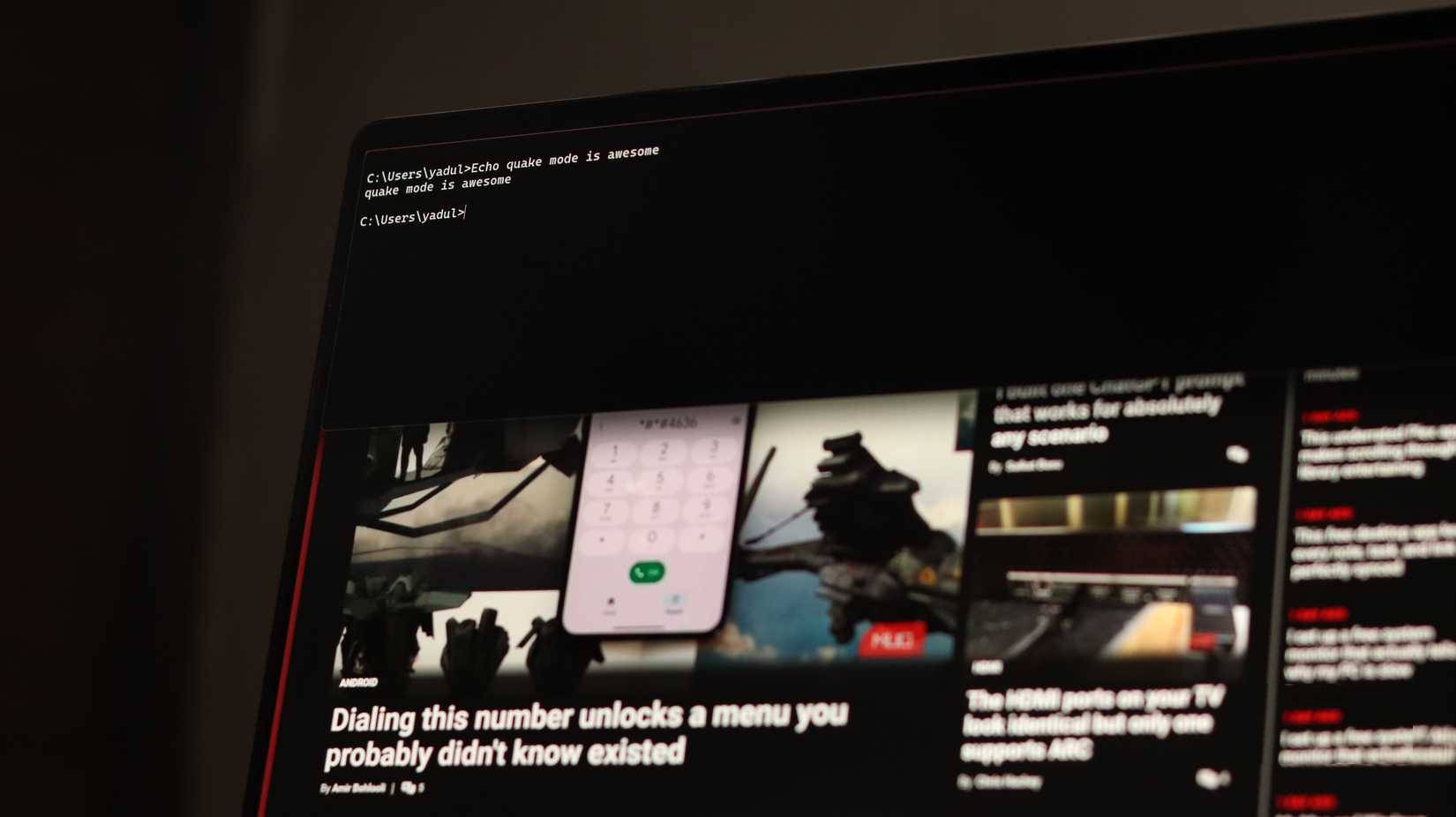
Tính năng này đã được thêm vào bản xem trước Windows Terminal 1.9 vào tháng 5 năm 2021, và như bạn có thể đoán, nó được lấy cảm hứng từ video game nổi tiếng Quake. Giao diện điều khiển của game sẽ trượt xuống từ phía trên cùng của màn hình. Đội ngũ Microsoft nhận thấy đây là một mô hình UX tuyệt vời đến mức họ đã tích hợp nó trực tiếp vào Windows Terminal.
Việc bắt đầu cũng cực kỳ đơn giản. Tính năng này được bật theo mặc định, vì vậy bất cứ khi nào bạn có một cửa sổ Windows Terminal đang hoạt động, chỉ cần nhấn phím Windows + ` và cửa sổ terminal sẽ hiển thị.
Lưu ý: Phím Backtick (`) thường nằm bên dưới phím Escape trên bàn phím của bạn.
Sau khi khởi động Quake Mode lần đầu tiên, bạn có thể đóng bất kỳ cửa sổ Windows Terminal nào đang mở và nó sẽ tự động chạy ở chế độ nền. Phiên làm việc của terminal sẽ luôn hoạt động trong suốt thời gian đó. Điều này rất quan trọng vì nó cho phép bạn đóng cửa sổ, làm việc khác, sau đó mở lại để tìm phiên làm việc chính xác như lúc bạn rời đi.
Hãy nghĩ về quy trình làm việc của bạn. Có thể bạn đang viết code và cần chạy một lệnh. Bạn có thể thu nhỏ trình soạn thảo, mở terminal, chạy lệnh rồi quay lại code hoặc mở nhiều cửa sổ và liên tục chuyển đổi giữa chúng. Quake Mode loại bỏ hoàn toàn sự bất tiện đó.
Kết hợp với Windows terminal nhanh, đầy màu sắc và dễ sử dụng, Quake Mode là một tính năng tuyệt vời. Nó cũng giúp việc truy cập các công cụ như lịch dạng văn bản hiệu quả đến kinh ngạc trở nên dễ dàng.
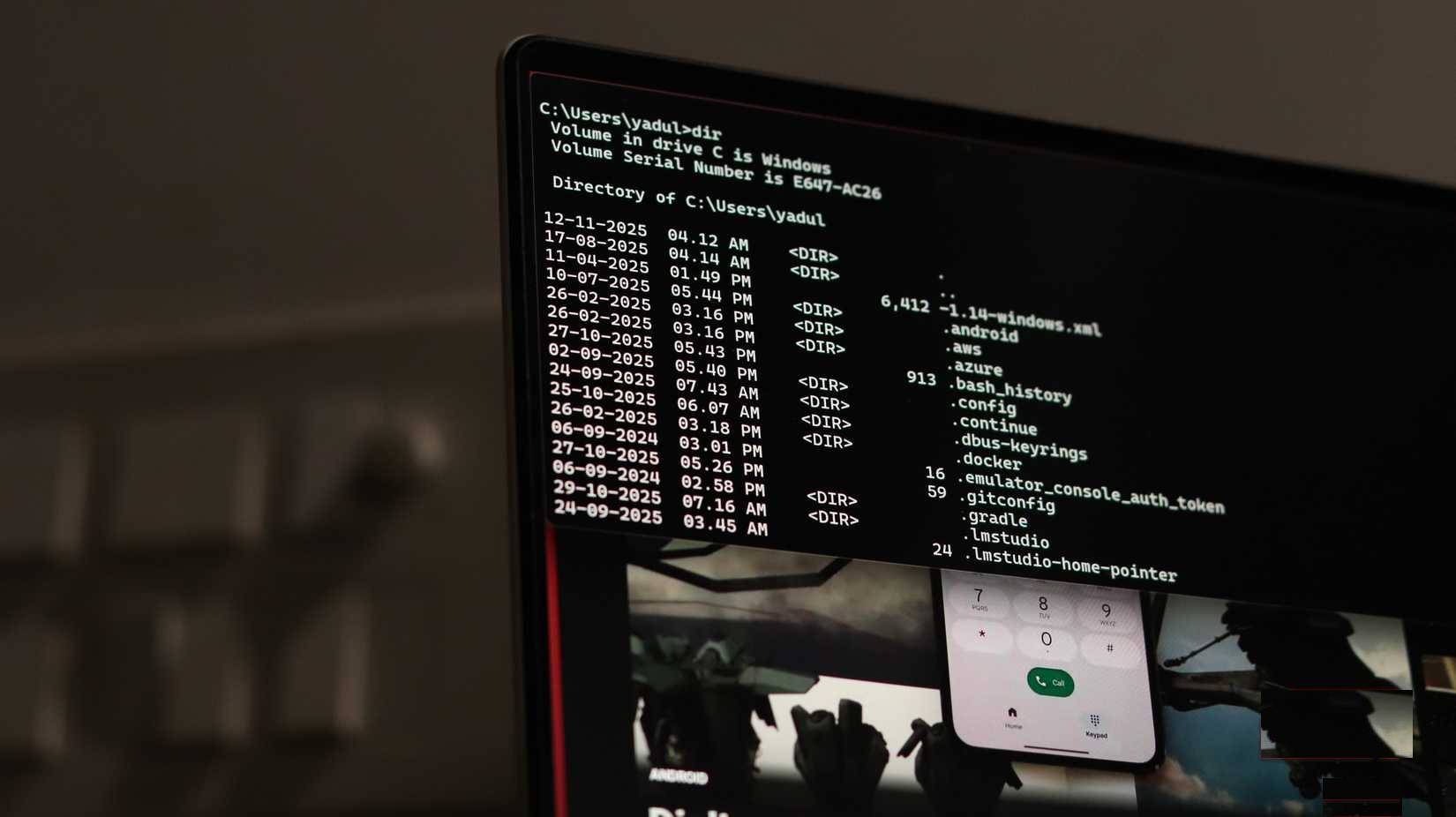
Các nhà phát triển, quản trị viên hệ thống và thậm chí cả người dùng chuyên nghiệp thường xuyên chạy những script tự động hóa sẽ thấy tính năng này cực kỳ hữu ích. Cho dù bạn cần kill một tiến trình, kiểm tra nhật ký hệ thống hay chạy công cụ terminal, chỉ cần nhấn phím Windows + ` là xong.
Cửa sổ terminal luôn ở trên cùng, vì vậy nó không bao giờ bị che khuất bên dưới các cửa sổ khác. Bạn có thể thay đổi kích thước bằng cách kéo cạnh dưới, và nó sẽ tự động chuyển sang chế độ focus, nghĩa là terminal đã sẵn sàng hoạt động ngay khi xuất hiện trên màn hình.
Bạn không cần thiết lập gì để chạy Quake Mode ngay từ đầu. Tuy nhiên, chế độ này tương thích tốt với mọi thứ khác trong ứng dụng Windows Terminal. Điều này có nghĩa là cấu hình mặc định của bạn sẽ được tự động load. Nếu đặt PowerShell làm mặc định, đó là những gì bạn sẽ nhận được. Nếu bạn thích Command Prompt hoặc WSL, Quake Mode sẽ tôn trọng lựa chọn đó và cung cấp cho bạn shell mong muốn.
Tuy nhiên, như đã đề cập trước đó, Quake Mode yêu cầu Windows Terminal chạy trong nền trước khi khởi động lần đầu. Việc khởi chạy Windows Terminal theo cách thủ công không phải là một nhiệm vụ lớn, nhưng nếu muốn nó chạy ngay khi Windows khởi động xong, bạn có thể tạo một shortcut trong thư mục khởi động Windows để tự động hóa việc này.
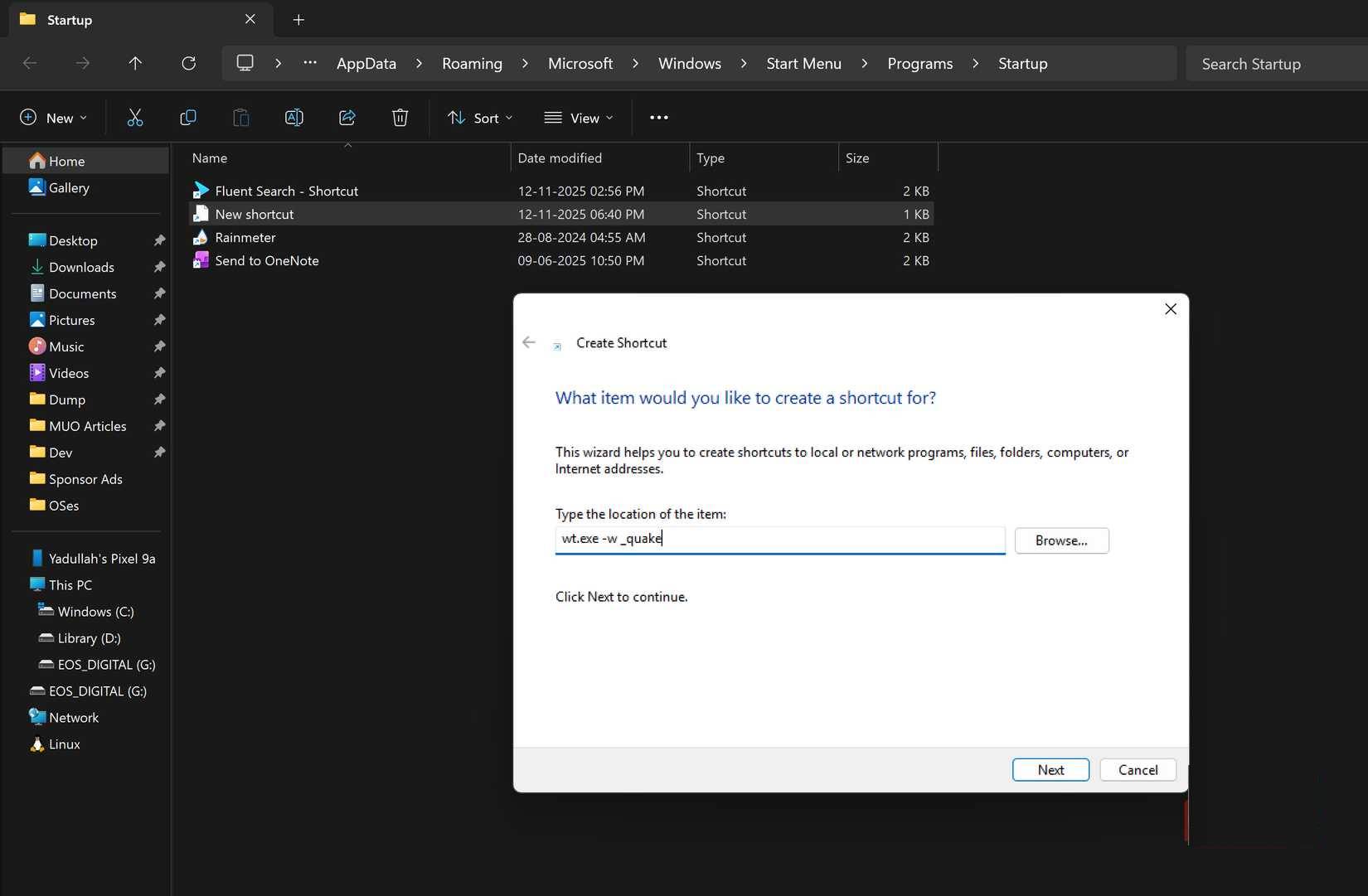
Điều hướng đến thư mục Windows startup bằng cách chạy shell:startup trong hộp thoại Run (truy cập bằng cách nhấn phím Windows + R). Khi đã vào được, hãy tạo một shortcut mới với đường dẫn sau:
wt.exe -w _quake
Và thế là xong! Phím tắt Quake Mode giờ đây sẽ chạy ngay cả khi bạn không mở phiên Windows Terminal. Bạn cũng có thể chạy lệnh này trong hộp thoại Run nếu muốn khởi động Quake Mode theo cách thủ công.
Quake Mode sẽ không cách mạng hóa cuộc sống hay bất cứ điều gì, nhưng nó loại bỏ một điểm khó chịu thực sự khỏi quy trình làm việc của bạn. Nếu là người thường xuyên sử dụng dòng lệnh Windows, bạn sẽ ngay lập tức nhận ra mọi thứ diễn ra mượt mà hơn rất nhiều khi bạn không phải liên tục chuyển đổi cửa sổ. Đó là một trong những lý do tại sao nhiều người từng sử dụng 4 màn hình.
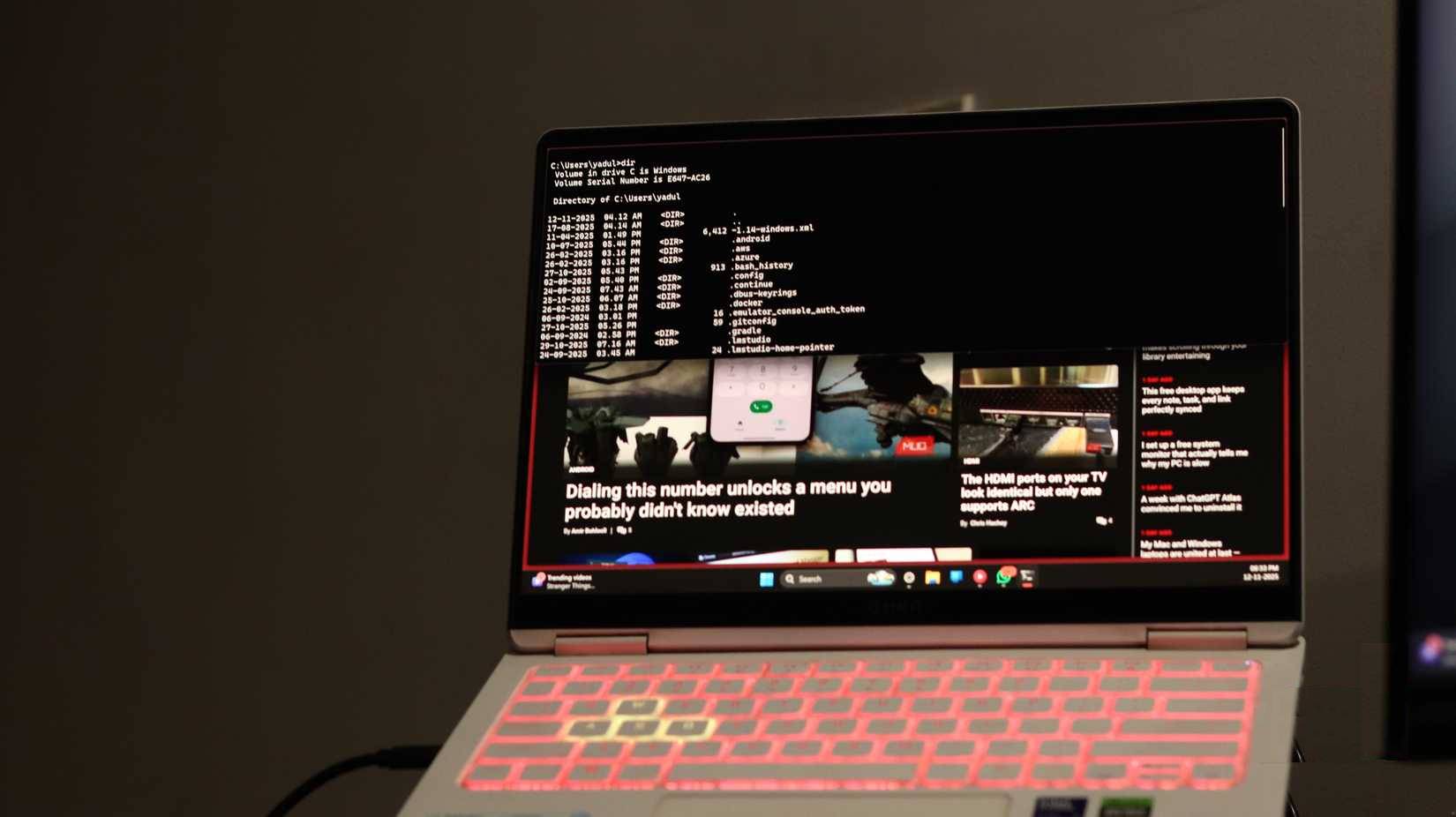
Thật đáng tiếc khi tính năng này tồn tại trong Windows Terminal và vẫn còn khá ít người biết đến. Nó đã tồn tại trong nhiều năm, hoạt động trơn tru và có sẵn cho tất cả mọi người sử dụng Windows.
Vậy nên hãy tự thưởng cho mình một điều, nhấn phím Windows + ` ngay bây giờ. Nếu Windows Terminal đang chạy, bạn sẽ hiểu ý mà bài viết nói tới. Nếu không, hãy chạy nó và tự mình trải nghiệm Quake Mode.
Nguồn tin: Quantrimang.com:
Ý kiến bạn đọc
Những tin mới hơn
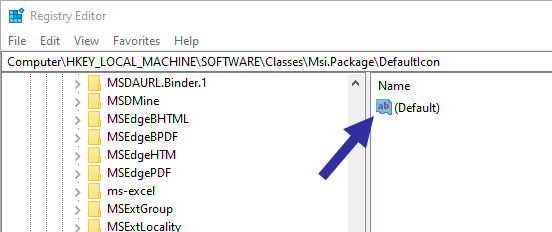 Hướng dẫn chặn cài đặt phần mềm trên máy tính Windows (12/11/2025)
  Tìm hiểu về Fish: Windows terminal nhanh, nhiều màu sắc và dễ sử dụng (12/11/2025)
  Cách bật yêu cầu lưu ảnh chụp màn hình đã chỉnh sửa Windows 11 (12/11/2025)
  Cách sử dụng tính năng "Mouse Without Borders" và "Peek" trong PowerToys (12/11/2025)
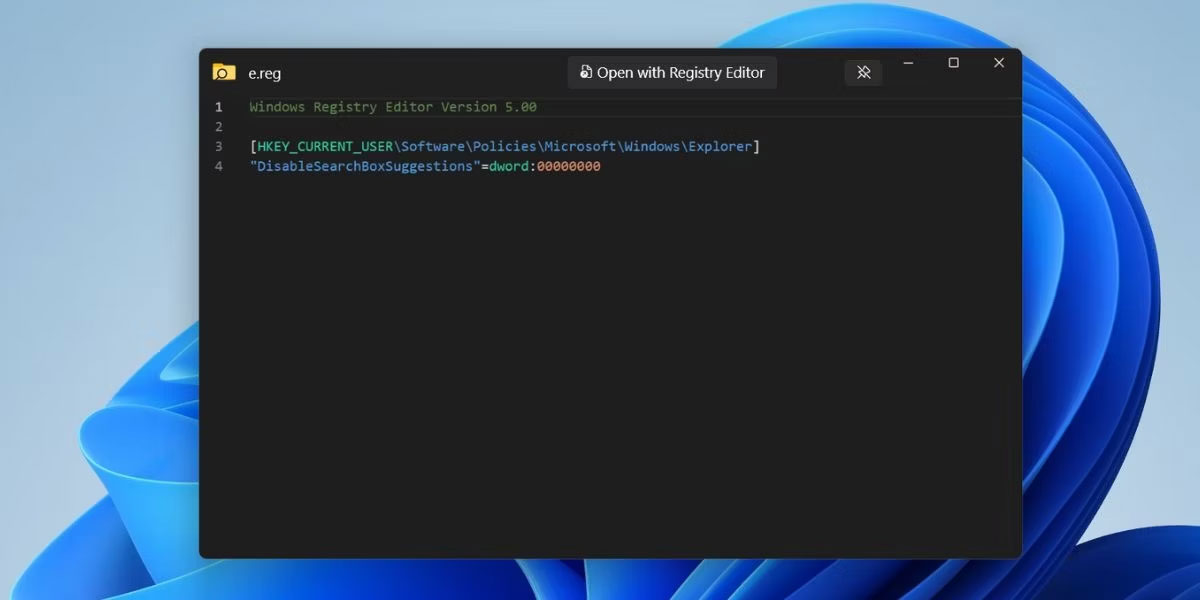
  Cách tắt thông báo đề xuất trong Settings Windows 11 (12/11/2025)
 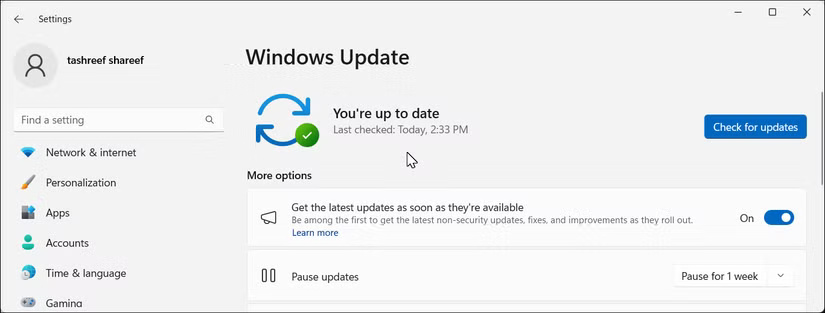 Cách đăng nhập Windows 11 không cần tài khoản Microsoft (12/11/2025)
  Làm sao đơn giản hóa giao diện Word tăng tập trung? (12/11/2025)
 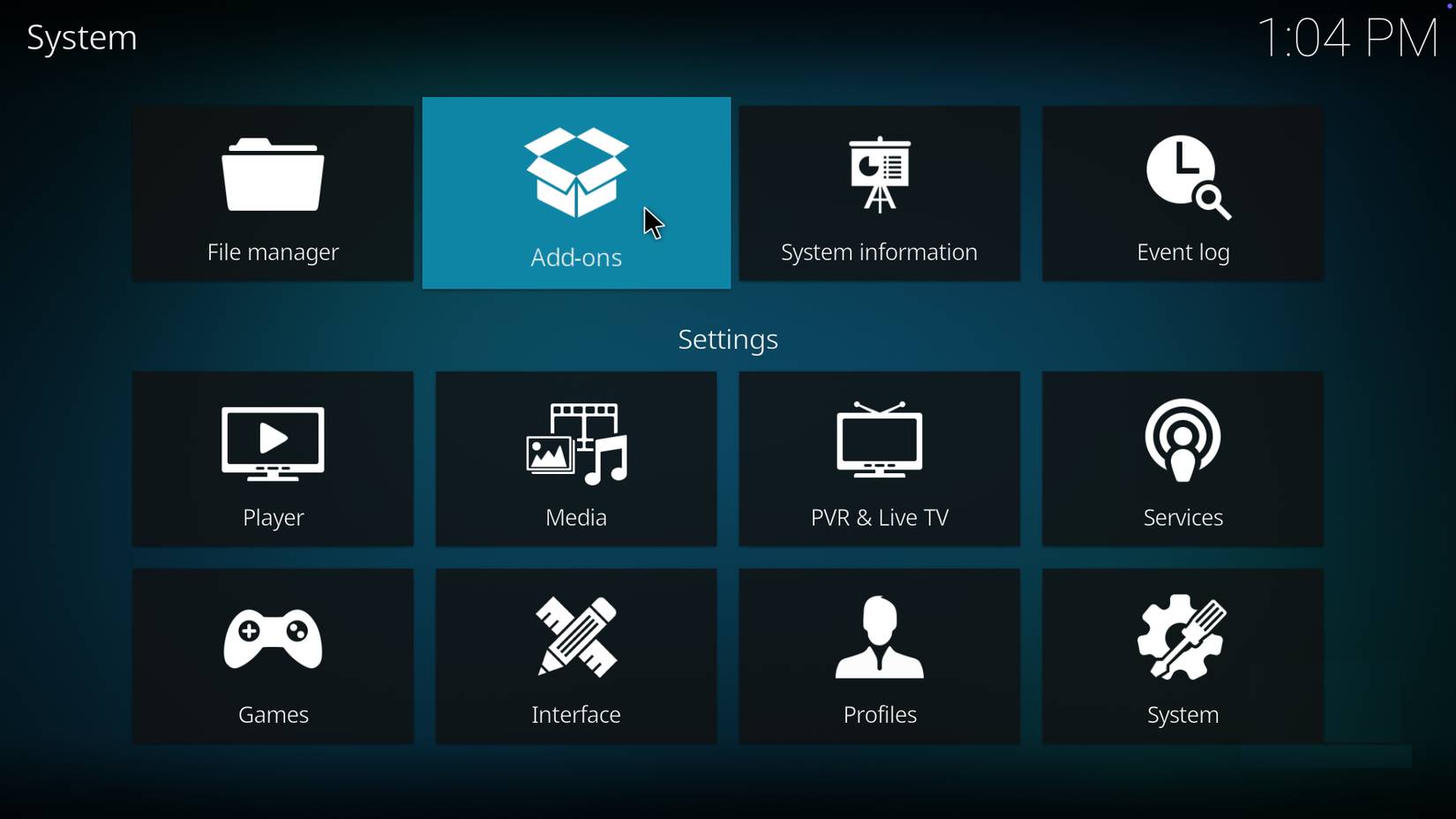 Tại sao nên bỏ VLC Media Player để dùng Kodi? (12/11/2025)
  Cổng USB màu đỏ có ý nghĩa gì? (13/11/2025)
  Xóa tận gốc các file "cứng đầu" nhất trên Windows (13/11/2025)
 Những tin cũ hơn
 Cách kiểm tra lịch sử trên máy tính để biết có ai đó đã truy cập và sử dụng máy tính của bạn? (12/11/2025)
  Cách sử dụng hàm REDUCE trong Excel (12/11/2025)
  Thuộc tính Opacity/Transparency trong CSS (11/11/2025)
  5 phím tắt Bash giúp bạn nhanh chóng sử dụng thành thạo terminal (11/11/2025)
  Vì sao nhiều người hối hận khi bỏ qua tính năng Tasks trong Perplexity? (11/11/2025)
  DNS over HTTPS là gì? Tại sao mọi người cứ tranh cãi về nó? (11/11/2025)
  Cách tắt tính năng AI trong Paint Windows 11 (11/11/2025)
  Mozilla ngừng hỗ trợ Firefox 32-bit trên Linux (11/11/2025)
  Tự động hóa 5 tác vụ thiết yếu này trên cài đặt Windows để giúp mọi thứ chạy hoàn hảo (11/11/2025)
  Cách sắp xếp thứ tự bảng thông tin Widgets Windows 11 (10/11/2025)
  9 khóa học Generative AI tốt nhất nên tham gia vào năm 2026
 13 ChatGPT prompt giúp học ngôn ngữ mới nhanh hơn
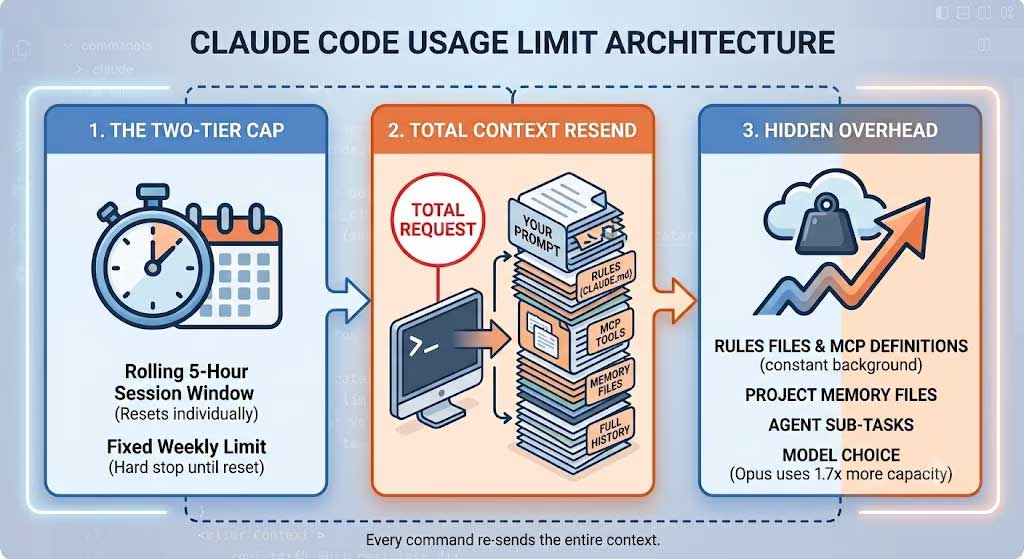 Giải thích giới hạn sử dụng Claude Code: Cách hoạt động và cách tránh chạm giới hạn
 Prompt ChatGPT chỉnh sáng, mịn da, tăng nét và phục hồi ảnh
 TOP công cụ, phần mềm AI phát triển game miễn phí
 Prompt tạo bảng chuyên cần năm học
 Ứng dụng ChatGPT desktop dành cho Linux có gì đặc biệt?
 7 prompt tạo báo cáo phân tích màu sắc theo mùa dành riêng cho bạn
 Hướng dẫn tạo ảnh sơ đồ lớp học trực quan
 5 loại tài liệu bạn nên xử lý qua AI
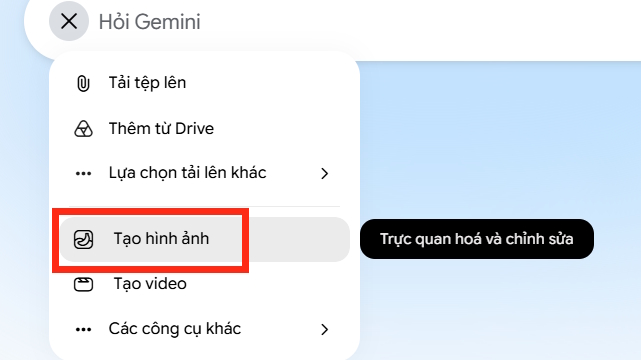 Hướng dẫn tạo poster infograhic 3D tóm tắt nội dung trên Gemini
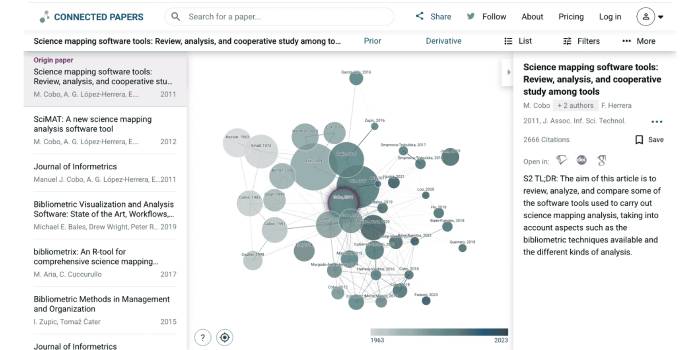 TOP công cụ AI tìm tài liệu nghiên cứu tốt nhất
 10 tính năng nổi bật nhất của NotebookLM
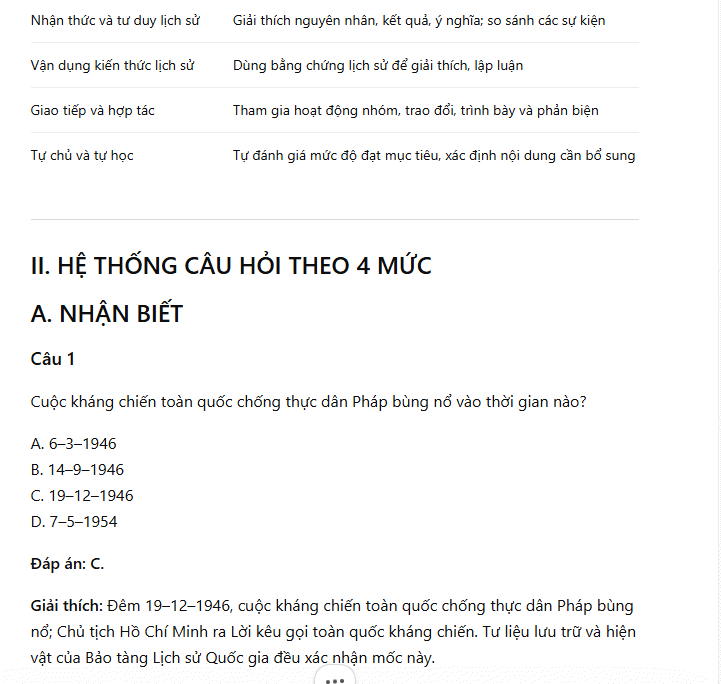 Prompt soạn bài dạy môn Lịch sử theo Chương trình GDPT 2018
 Cách vô hiệu hóa AI trên trình duyệt Microsoft Edge
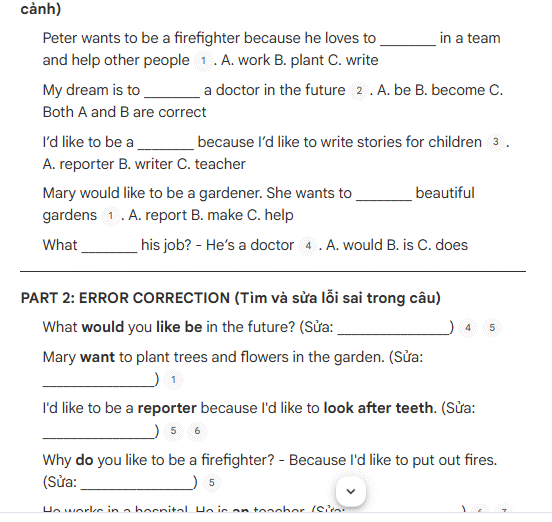 Hướng dẫn tạo bài tập tiếng Anh từ SGK trên NotebookLM
 Hướng dẫn gỡ Copilot hoàn toàn trên Windows 11
 Cài đặt OpenClaw an toàn (Cách duy nhất bạn nên thực hiện)
 Claude Cowork trên Windows có gì mới? Cách cài đặt ra sao?
 25 dự án AI thú vị dành cho mọi trình độ