<!DOCTYPE html>
    <html lang="vi" xmlns="http://www.w3.org/1999/xhtml" prefix="og: http://ogp.me/ns#">
    <head>
<title>Cách đăng nhập Windows 11 không cần tài khoản Microsoft</title>
<meta name="description" content="Cách đăng nhập Windows 11 không cần tài khoản Microsoft - Savefile - Tin Tức -...">
<meta name="author" content=".: Nguoicodonvn2008.info - Cõi lòng người cô đơn :.">
<meta name="copyright" content=".: Nguoicodonvn2008.info - Cõi lòng người cô đơn :. [admin@nguoicodonvn2008.info]">
<meta name="robots" content="index, archive, follow, noodp">
<meta name="googlebot" content="index,archive,follow,noodp">
<meta name="msnbot" content="all,index,follow">
<meta name="generator" content="NukeViet v4.5">
<meta http-equiv="Content-Type" content="text/html; charset=utf-8">
<meta property="og:title" content="Cách đăng nhập Windows 11 không cần tài khoản Microsoft">
<meta property="og:type" content="website">
<meta property="og:description" content="Savefile - Tin Tức - https&#x3A;&#x002F;&#x002F;www.nguoicodonvn2008.info&#x002F;vi&#x002F;news&#x002F;savefile&#x002F;kien-thuc-may-tinh&#x002F;cach-dang-nhap-windows-11-khong-can-tai-khoan-microsoft-11595.html">
<meta property="og:site_name" content=".&#x3A; Nguoicodonvn2008.info - Cõi lòng người cô đơn &#x3A;.">
<meta property="og:url" content="https://www.nguoicodonvn2008.info/vi/news/savefile/kien-thuc-may-tinh/cach-dang-nhap-windows-11-khong-can-tai-khoan-microsoft-11595.html">
<link rel="shortcut icon" href="https://nguoicodonvn2008.info/favicon.ico">
<link rel="canonical" href="https://www.nguoicodonvn2008.info/vi/news/savefile/kien-thuc-may-tinh/cach-dang-nhap-windows-11-khong-can-tai-khoan-microsoft-11595.html">
<link rel="alternate" href="https://nguoicodonvn2008.info/vi/news/rss/" title="Tin Tức" type="application/rss+xml">
<link rel="alternate" href="https://nguoicodonvn2008.info/vi/news/rss/karaoke-dual/" title="Tin Tức - Karaoke Dual" type="application/rss+xml">
<link rel="alternate" href="https://nguoicodonvn2008.info/vi/news/rss/nhac-tre/" title="Tin Tức - Nhạc trẻ" type="application/rss+xml">
<link rel="alternate" href="https://nguoicodonvn2008.info/vi/news/rss/tru-tinh/" title="Tin Tức - Trữ tình" type="application/rss+xml">
<link rel="alternate" href="https://nguoicodonvn2008.info/vi/news/rss/nuoc-ngoai/" title="Tin Tức - Nước ngoài" type="application/rss+xml">
<link rel="alternate" href="https://nguoicodonvn2008.info/vi/news/rss/remix/" title="Tin Tức - Remix" type="application/rss+xml">
<link rel="alternate" href="https://nguoicodonvn2008.info/vi/news/rss/tam-su-tinh-yeu/" title="Tin Tức - Tâm sự tình yêu" type="application/rss+xml">
<link rel="alternate" href="https://nguoicodonvn2008.info/vi/news/rss/tho-suu-tam/" title="Tin Tức - Thơ sưu tầm" type="application/rss+xml">
<link rel="alternate" href="https://nguoicodonvn2008.info/vi/news/rss/cuoc-song/" title="Tin Tức - Cuộc sống" type="application/rss+xml">
<link rel="alternate" href="https://nguoicodonvn2008.info/vi/news/rss/phan-mem/" title="Tin Tức - Phần mềm" type="application/rss+xml">
<link rel="alternate" href="https://nguoicodonvn2008.info/vi/news/rss/kien-thuc-may-tinh/" title="Tin Tức - Kiến thức máy tính" type="application/rss+xml">
<link rel="alternate" href="https://nguoicodonvn2008.info/vi/news/rss/hoc-tap/" title="Tin Tức - Học tập" type="application/rss+xml">
<link rel="alternate" href="https://nguoicodonvn2008.info/vi/news/rss/tai-lieu/" title="Tin Tức - Tài liệu" type="application/rss+xml">
<link rel="alternate" href="https://nguoicodonvn2008.info/vi/news/rss/de-thi/" title="Tin Tức - Đề thi" type="application/rss+xml">
<link rel="preload" as="style" href="https://nguoicodonvn2008.info/assets/css/font-awesome.min.css" type="text/css">
<link rel="preload" as="style" href="https://nguoicodonvn2008.info/themes/default/css/bootstrap.non-responsive.css" type="text/css">
<link rel="preload" as="style" href="https://nguoicodonvn2008.info/themes/default/css/style.css" type="text/css">
<link rel="preload" as="style" href="https://nguoicodonvn2008.info/themes/default/css/style.non-responsive.css" type="text/css">
<link rel="preload" as="style" href="https://nguoicodonvn2008.info/themes/default/css/news.css" type="text/css">
<link rel="preload" as="style" href="https://nguoicodonvn2008.info/themes/default/css/custom.css" type="text/css">
<link rel="preload" as="script" href="https://nguoicodonvn2008.info/assets/js/jquery/jquery.min.js" type="text/javascript">
<link rel="preload" as="script" href="https://nguoicodonvn2008.info/assets/js/language/vi.js" type="text/javascript">
<link rel="preload" as="script" href="https://nguoicodonvn2008.info/assets/js/DOMPurify/purify3.js" type="text/javascript">
<link rel="preload" as="script" href="https://nguoicodonvn2008.info/assets/js/global.js" type="text/javascript">
<link rel="preload" as="script" href="https://nguoicodonvn2008.info/assets/js/site.js" type="text/javascript">
<link rel="preload" as="script" href="https://nguoicodonvn2008.info/themes/default/js/news.js" type="text/javascript">
<link rel="preload" as="script" href="https://nguoicodonvn2008.info/themes/default/js/main.js" type="text/javascript">
<link rel="preload" as="script" href="https://nguoicodonvn2008.info/themes/default/js/custom.js" type="text/javascript">
<link rel="preload" as="script" href="https://nguoicodonvn2008.info/themes/default/js/bootstrap.min.js" type="text/javascript">
<link rel="stylesheet" href="https://nguoicodonvn2008.info/assets/css/font-awesome.min.css">
<link rel="stylesheet" href="https://nguoicodonvn2008.info/themes/default/css/bootstrap.non-responsive.css">
<link rel="stylesheet" href="https://nguoicodonvn2008.info/themes/default/css/style.css">
<link rel="stylesheet" href="https://nguoicodonvn2008.info/themes/default/css/style.non-responsive.css">
<link rel="StyleSheet" href="https://nguoicodonvn2008.info/themes/default/css/news.css">
<link rel="stylesheet" href="https://nguoicodonvn2008.info/themes/default/css/custom.css">
<style type="text/css">
	body{background: #fff;}
</style>
    </head>
    <body>
<div id="print">
	<div id="hd_print">
		<h2 class="pull-left">.&#x3A; Nguoicodonvn2008.info - Cõi lòng người cô đơn &#x3A;.</h2>
		<p class="pull-right"><a title=".&#x3A; Nguoicodonvn2008.info - Cõi lòng người cô đơn &#x3A;." href="https://nguoicodonvn2008.info/">https://nguoicodonvn2008.info</a></p>
	</div>
	<div class="clear"></div>
	<hr />
	<div id="content">
		<h1>Cách đăng nhập Windows 11 không cần tài khoản Microsoft</h1>
		<ul class="list-inline">
			<li>Thứ tư - 12/11/2025 23:53</li>
			<li class="hidden-print txtrequired"><em class="fa fa-print">&nbsp;</em><a title="In ra" href="javascript:;" onclick="window.print()">In ra</a></li>
			<li class="hidden-print txtrequired"><em class="fa fa-power-off">&nbsp;</em><a title="Đóng cửa sổ này" href="javascript:;" onclick="window.close()">Đóng cửa sổ này</a></li>
		</ul>
		<div class="clear"></div>
		<div id="hometext">
		</div>
				<div class="imghome">
			<img alt="Cách đăng nhập Windows 11 không cần tài khoản Microsoft" src="https://st.quantrimang.com/photos/image/2025/11/12/dang-nhap-windows-11-khong-can-tai-khoan-microsoft-6.jpg" width="460" class="img-thumbnail" />
		</div>
		<div class="clear"></div>
		<div id="bodytext" class="clearfix">
			<p style="text-align: justify;">Khi&nbsp;cài đặt Windows 11&nbsp;mới, bạn sẽ được yêu cầu tạo tài khoản khoản Microsoft. Tuy nhiên, bạn có thể sử dụng tài khoản cục bộ thay thế để&nbsp;đăng nhập Windows 11&nbsp;mà không cần tới tài khoản Microsoft. Tài khoản cục bộ không cần email hoặc thậm chí là quyền truy cập Internet để bạn sử dụng. Thay vào đó, bạn chỉ cần tên người dùng và mật khẩu. Dưới dây là hướng dẫn đăng nhập Windows 11 không cần tài khoản Microsoft.</p>

<h2 style="text-align: justify;">Những gì bạn sẽ phải từ bỏ khi sử dụng tài khoản cục bộ</h2>

<p style="text-align: justify;">Mặc dù việc thoát khỏi tài khoản Microsoft nghe có vẻ tuyệt vời, nhưng có một vài điểm cần cân nhắc trước khi thực hiện thay đổi này.</p>

<p style="text-align: justify;">Sử dụng tài khoản cục bộ đồng nghĩa với việc bạn sẽ mất một số tính năng tích hợp của Microsoft. Bạn sẽ không có tính năng sao lưu OneDrive tự động, đồng bộ cài đặt trên các thiết bị hoặc khả năng sử dụng ứng dụng Windows Backup để khôi phục file và cài đặt từ máy tính trước đó trong quá trình thiết lập.</p>

<p style="text-align: justify;">Mã hóa thiết bị cũng là một điểm cần cân nhắc. Windows 11 Home tự động kích hoạt Device Encryption với tài khoản Microsoft và lưu trữ khóa khôi phục trên đám mây. Với tài khoản cục bộ, bạn không thể kích hoạt Device Encryption nếu không chuyển sang tài khoản Microsoft trước. Nếu đây là vấn đề của bạn,&nbsp;<a data-type="internal" href="https://quantrimang.com/download/tai-veracrypt-194213" title="VeraCrypt">VeraCrypt</a>&nbsp;là một giải pháp mã hóa miễn phí tốt, hoạt động trên tất cả các loại tài khoản.</p>

<p style="text-align: justify;"><strong>Lưu ý</strong>: Trước khi bắt đầu, hãy ngắt kết nối cáp Ethernet nếu bạn đang sử dụng kết nối có dây. Nếu Windows phát hiện kết nối Internet đang hoạt động thông qua Ethernet, nó sẽ tự động kết nối và tiến hành tải xuống các bản cập nhật, bạn sẽ không thể thực hiện các lệnh.</p>

<div style="text-align: justify;">&nbsp;</div>

<h2 style="text-align: justify;">Phương pháp 1: Bỏ qua yêu cầu mạng</h2>

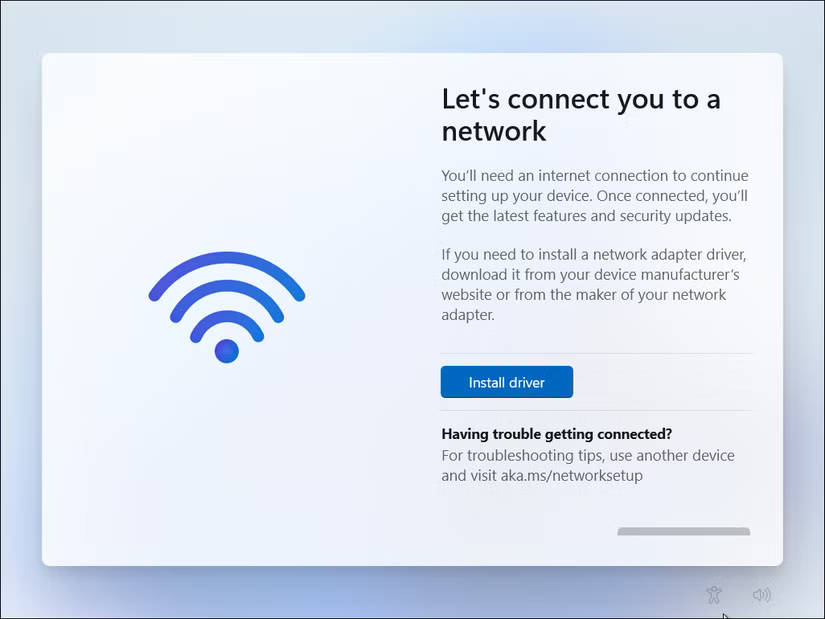
<p style="text-align: justify;">Bắt đầu quá trình cài đặt Windows 11 và thực hiện các bước đầu tiên, trong đó bạn chọn ngôn ngữ, múi giờ và bố cục bàn phím. Tiếp tục cho đến khi bạn thấy màn hình&nbsp;<strong>Let&#039;s connect you to a network</strong>. Đây là lúc Windows 11 yêu cầu bạn kết nối Internet để tải xuống các bản cập nhật và đăng nhập bằng tài khoản Microsoft.</p>

<figure>
<div style="text-align: justify;"><img alt="Màn hình kết nối mạng trong quá trình thiết lập Windows 11" data-adbro-processed="true" data-i="0" data-src="https://st.quantrimang.com/photos/image/2025/11/12/dang-nhap-windows-11-khong-can-tai-khoan-microsoft-1.jpg" data-was-processed="true" height="619" src="https://st.quantrimang.com/photos/image/2025/11/12/dang-nhap-windows-11-khong-can-tai-khoan-microsoft-1.jpg" width="825" /></div>

<figcaption>
<div style="text-align: justify;">Màn hình kết nối mạng trong quá trình thiết lập Windows 11</div>
</figcaption>
</figure>

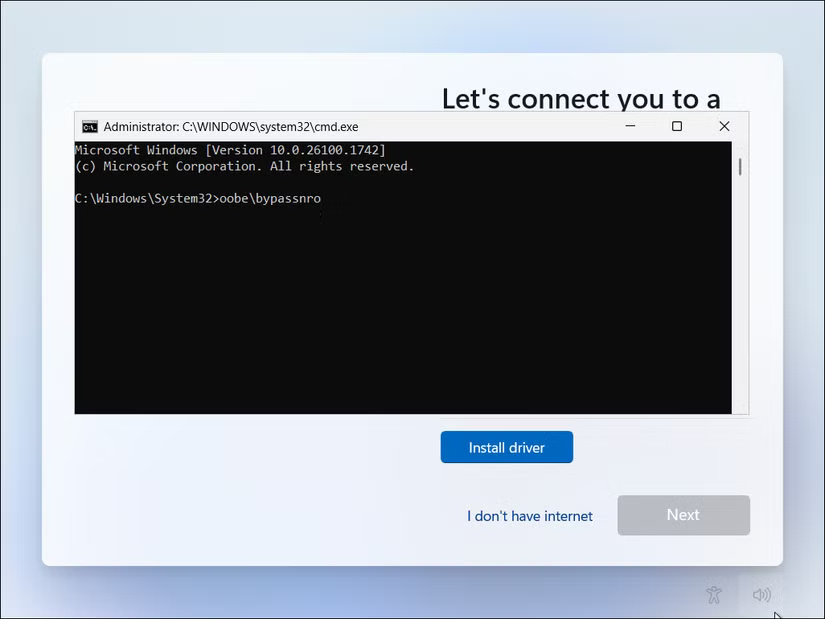
<p style="text-align: justify;">Tại màn hình này, nhấn&nbsp;<strong>Shift + F10</strong>&nbsp;trên bàn phím để&nbsp;mở Command Prompt. Trong cửa sổ Command Prompt, nhập lệnh sau:</p>

<pre id="pre0">
<code>OOBE\BYPASSNRO</code></pre>

<p style="text-align: justify;">Sau khi nhập lệnh, nhấn&nbsp;<strong>Enter</strong>. Máy tính của bạn sẽ khởi động lại ngay lập tức và trở về đầu quá trình thiết lập. Việc khởi động lại này là một phần của quá trình bỏ qua và sẽ không reset cài đặt của bạn. Lệnh bạn vừa chạy đã sửa đổi một thiết lập registry yêu cầu Windows cho phép thiết lập ngoại tuyến.</p>

<figure>
<div style="text-align: justify;"><img alt="Màn hình thiết lập Windows 11 với Command Prompt đang mở" data-i="1" data-src="https://st.quantrimang.com/photos/image/2025/11/12/dang-nhap-windows-11-khong-can-tai-khoan-microsoft-2.jpg" data-was-processed="true" height="619" src="https://st.quantrimang.com/photos/image/2025/11/12/dang-nhap-windows-11-khong-can-tai-khoan-microsoft-2.jpg" width="825" /></div>

<figcaption>
<div style="text-align: justify;">Màn hình thiết lập Windows 11 với Command Prompt đang mở</div>
</figcaption>
</figure>

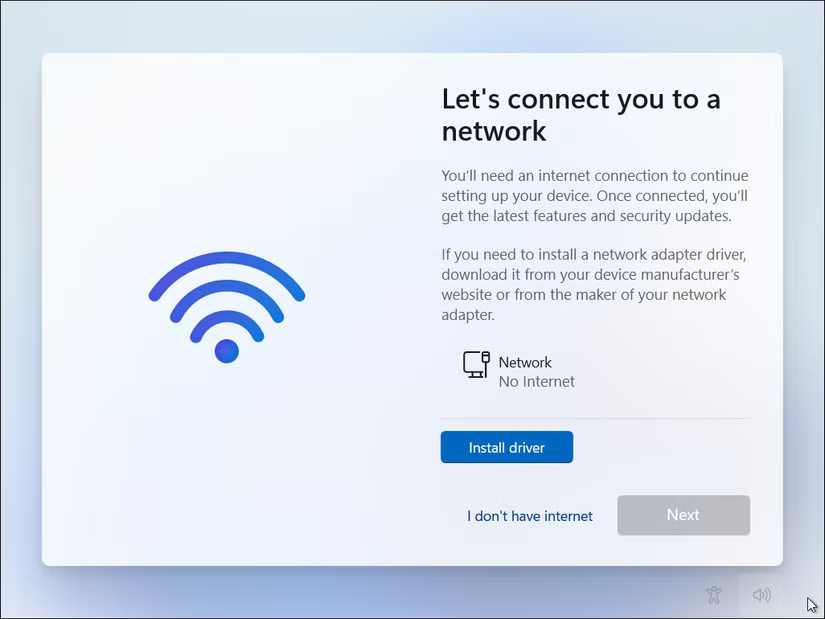
<p style="text-align: justify;">Sau khi khởi động lại, hãy thực hiện lại các bước thiết lập ban đầu. Chọn vùng và bố cục bàn phím của bạn, như trước đây. Khi đến màn hình&nbsp;<strong>Let&#039;s connect you to a network&nbsp;</strong>lần này, hãy nhấp vào tùy chọn&nbsp;<strong>I don&#039;t have internet</strong>&nbsp;ở góc màn hình.</p>

<figure>
<div style="text-align: justify;"><img alt="Tùy chọn I don&#039;t have internet trên màn hình thiết lập Windows 11" data-i="2" data-src="https://st.quantrimang.com/photos/image/2025/11/12/dang-nhap-windows-11-khong-can-tai-khoan-microsoft-3.jpg" data-was-processed="true" src="https://st.quantrimang.com/photos/image/2025/11/12/dang-nhap-windows-11-khong-can-tai-khoan-microsoft-3.jpg" /></div>

<figcaption>
<div style="text-align: justify;">Tùy chọn I don&#039;t have internet trên màn hình thiết lập Windows 11</div>
</figcaption>
</figure>

<p style="text-align: justify;">Windows sẽ hiển thị một màn hình khác hỏi bạn có muốn kết nối không. Nhấp vào&nbsp;<strong>Continue with limited setup</strong>&nbsp;để tiếp tục mà không cần kết nối Internet.</p>

<p style="text-align: justify;">Windows sẽ cho phép bạn tạo tài khoản cục bộ. Nhập tên người dùng bạn muốn cho tài khoản của mình. Bạn có thể thêm mật khẩu nếu muốn, nhưng điều này là tùy chọn. Nếu bạn đặt mật khẩu, Windows sẽ yêu cầu bạn tạo 3 câu hỏi bảo mật. Bạn sẽ cần những câu hỏi này để reset mật khẩu tài khoản Windows 11 nếu quên.</p>

<p style="text-align: justify;">Hoàn tất các bước thiết lập còn lại, bao gồm chọn cài đặt quyền riêng tư cho những tiện ích như dịch vụ định vị và dữ liệu chẩn đoán. Sau khi thiết lập hoàn tất, bạn sẽ khởi động vào Windows 11 bằng tài khoản cục bộ của mình.</p>

<h2 style="text-align: justify;">Phương pháp 2: Thiết lập tài khoản cục bộ</h2>

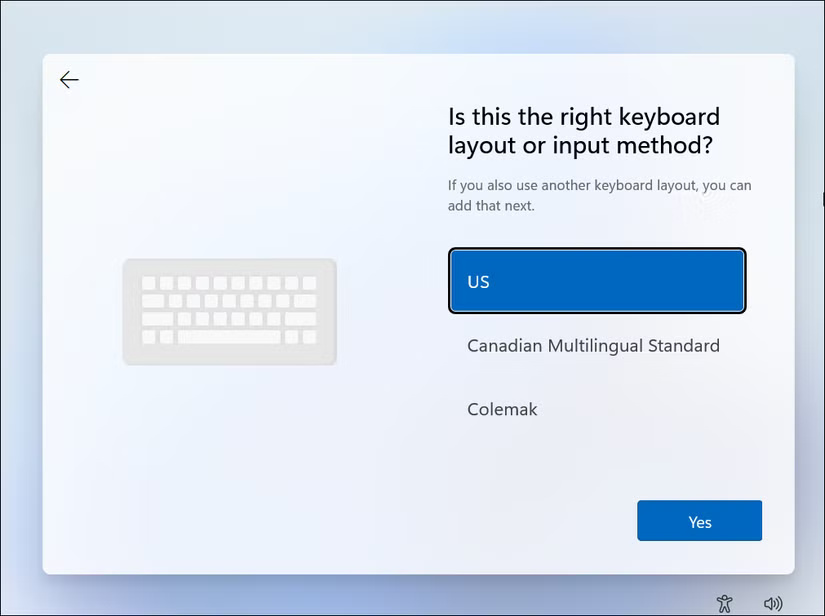
<p style="text-align: justify;">Nếu lệnh&nbsp;<strong>oobe\bypassnro</strong>&nbsp;không hoạt động, có một giải pháp thay thế khác. Bắt đầu quá trình cài đặt Windows 11 và thực hiện các bước ban đầu, trong đó bạn chọn ngôn ngữ, múi giờ và bố cục bàn phím.</p>

<p style="text-align: justify;">Khi Windows 11 yêu cầu quốc gia hoặc khu vực của bạn, hãy nhấn&nbsp;<strong>Shift + F10&nbsp;</strong>trên bàn phím để mở Command Prompt.</p>

<figure>
<div style="text-align: justify;"><img alt="Màn hình thiết lập Windows 11 với tùy chọn chọn ngôn ngữ bàn phím" data-i="3" data-src="https://st.quantrimang.com/photos/image/2025/11/12/dang-nhap-windows-11-khong-can-tai-khoan-microsoft-4.jpg" data-was-processed="true" height="616" src="https://st.quantrimang.com/photos/image/2025/11/12/dang-nhap-windows-11-khong-can-tai-khoan-microsoft-4.jpg" width="825" /></div>

<figcaption>
<div style="text-align: justify;">Màn hình thiết lập Windows 11 với tùy chọn chọn ngôn ngữ bàn phím</div>
</figcaption>
</figure>

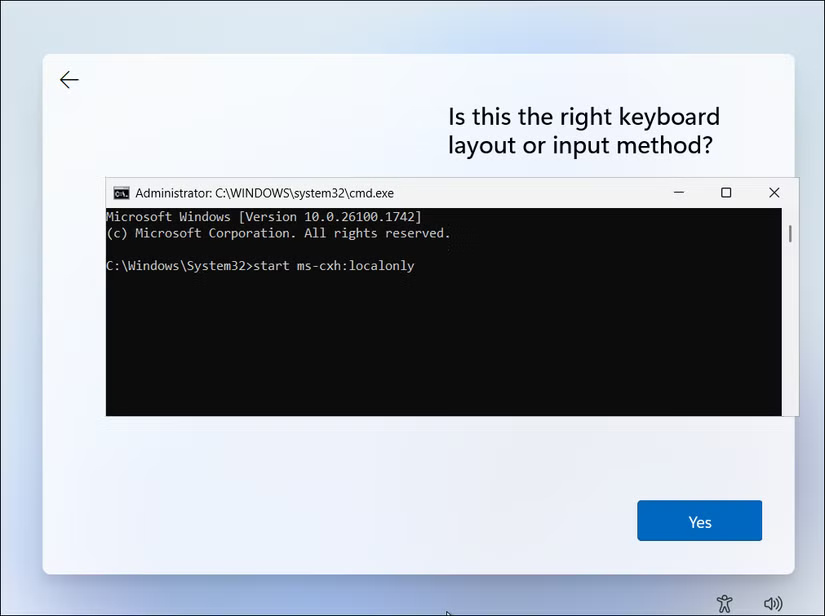
<p style="text-align: justify;">Trong cửa sổ Command Prompt, nhập lệnh sau:</p>

<pre id="pre1">
<code>start ms-cxh:localonly</code></pre>

<p style="text-align: justify;">Nhấn&nbsp;<strong>Enter</strong>&nbsp;sau khi nhập lệnh. Thao tác này sẽ mở ra hộp thoại&nbsp;<strong>Create a new user account</strong>. Nhập tên người dùng và mật khẩu của bạn, rồi nhấp vào&nbsp;<strong>Next</strong>&nbsp;để tạo tài khoản người dùng cục bộ. Bạn có thể sử dụng cùng một tài khoản để hoàn tất quá trình thiết lập.</p>

<figure>
<div style="text-align: justify;"><img alt="Màn hình thiết lập Windows 11 với tùy chọn chọn ngôn ngữ bàn phím và Command Prompt mở" data-i="4" data-src="https://st.quantrimang.com/photos/image/2025/11/12/dang-nhap-windows-11-khong-can-tai-khoan-microsoft-5.jpg" data-was-processed="true" height="616" src="https://st.quantrimang.com/photos/image/2025/11/12/dang-nhap-windows-11-khong-can-tai-khoan-microsoft-5.jpg" width="825" /></div>

<figcaption>
<div style="text-align: justify;">Màn hình thiết lập Windows 11 với tùy chọn chọn ngôn ngữ bàn phím và Command Prompt mở</div>
</figcaption>
</figure>

<p style="text-align: justify;">Tiếp tục các bước thiết lập còn lại, bao gồm cài đặt quyền riêng tư cho dịch vụ định vị và dữ liệu chẩn đoán. Sau khi thiết lập hoàn tất, bạn sẽ khởi động vào Windows 11 bằng tài khoản cục bộ của mình.</p>

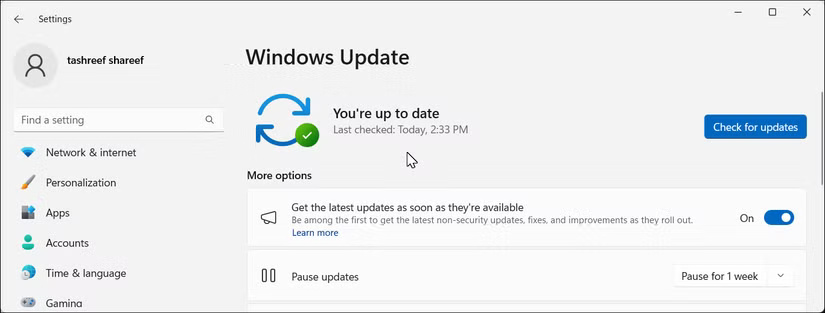
<p style="text-align: justify;">Sau khi thiết lập Windows 11 bằng tài khoản cục bộ, bạn có thể kết nối Internet bất cứ khi nào mình muốn. Truy cập&nbsp;<strong>Settings &gt; Windows Update</strong>&nbsp;để tải xuống các bản cập nhật bảo mật và driver quan trọng. Một số tính năng, chẳng hạn như Microsoft Store, vẫn yêu cầu tài khoản Microsoft để hoạt động đầy đủ. Tuy nhiên, bạn có thể sử dụng hầu hết các tính năng cốt lõi của Windows 11 bằng tài khoản cục bộ của mình.</p>

<figure>
<div style="text-align: justify;"><img alt="Ứng dụng Settings trong Windows 11 với tab Windows Update đang mở" data-i="5" data-src="https://st.quantrimang.com/photos/image/2025/11/12/dang-nhap-windows-11-khong-can-tai-khoan-microsoft-6.jpg" data-was-processed="true" height="313" src="https://st.quantrimang.com/photos/image/2025/11/12/dang-nhap-windows-11-khong-can-tai-khoan-microsoft-6.jpg" width="825" /></div>

<figcaption>
<div style="text-align: justify;">Ứng dụng Settings trong Windows 11 với tab Windows Update đang mở</div>
</figcaption>
</figure>

<p style="text-align: justify;">Bạn luôn có thể thêm tài khoản Microsoft sau này nếu đổi ý. Vào&nbsp;<strong>Settings &gt; Accounts &gt; Your info</strong>&nbsp;và nhấp vào&nbsp;<strong>Sign in with a Microsoft account instead</strong>. Thao tác này sẽ liên kết tài khoản cục bộ của bạn với tài khoản Microsoft, đồng thời bảo toàn các file và chương trình đã cài đặt.</p>

<p style="text-align: justify;">Tại thời điểm viết bài này, thử nghiệm đã xác nhận cả hai phương pháp này vẫn hoạt động trong phiên bản Windows 11 mới nhất (24H2). Microsoft có thể loại bỏ các phương pháp bỏ qua này trong những bản cập nhật tương lai, nhưng hiện tại, đây là những cách tốt nhất để tạo tài khoản cục bộ trong quá trình thiết lập Windows 11 và bỏ qua yêu cầu về tài khoản Microsoft.</p>

<p style="text-align: justify;">Hãy nhớ lưu mật khẩu tài khoản cục bộ của bạn ở nơi an toàn, vì không có cách nào an toàn để reset mật khẩu như với mật khẩu tài khoản Microsoft.</p>
		</div>
				<div id="author">
						<p>
				<strong>Nguồn tin:</strong>
				Quantrimang.com:
			</p>
		</div>
	</div>
	<div id="footer" class="clearfix">
		<div id="url">
			<strong>URL của bản tin này: </strong><a href="https://www.nguoicodonvn2008.info/vi/news/savefile/kien-thuc-may-tinh/cach-dang-nhap-windows-11-khong-can-tai-khoan-microsoft-11595.html" title="Cách đăng nhập Windows 11 không cần tài khoản Microsoft">https://www.nguoicodonvn2008.info/vi/news/savefile/kien-thuc-may-tinh/cach-dang-nhap-windows-11-khong-can-tai-khoan-microsoft-11595.html</a>

		</div>
		<div class="clear"></div>
		<div class="copyright">
			&copy; .&#x3A; Nguoicodonvn2008.info - Cõi lòng người cô đơn &#x3A;.
		</div>
		<div id="contact">
			<a href="mailto:admin@nguoicodonvn2008.info">admin@nguoicodonvn2008.info</a>
		</div>
	</div>
</div>
        <div id="timeoutsess" class="chromeframe">
            Bạn đã không sử dụng Site, <a onclick="timeoutsesscancel();" href="https://nguoicodonvn2008.info/#">Bấm vào đây để duy trì trạng thái đăng nhập</a>. Thời gian chờ: <span id="secField"> 60 </span> giây
        </div>
        <div id="openidResult" class="nv-alert" style="display:none"></div>
        <div id="openidBt" data-result="" data-redirect=""></div>
		</script>
		<div class="car-top">
  <span><img src="https://nguoicodonvn2008.info/themes/default/images/car.png" alt=""></span>
</div>
<script src="https://nguoicodonvn2008.info/assets/js/jquery/jquery.min.js"></script>
<script>var nv_base_siteurl="/",nv_lang_data="vi",nv_lang_interface="vi",nv_name_variable="nv",nv_fc_variable="op",nv_lang_variable="language",nv_module_name="news",nv_func_name="savefile",nv_is_user=0, nv_my_ofs=-4,nv_my_abbr="EDT",nv_cookie_prefix="nv4c_e856T",nv_check_pass_mstime=1738000,nv_area_admin=0,nv_safemode=0,theme_responsive=0,nv_recaptcha_ver=2,nv_recaptcha_sitekey="",nv_recaptcha_type="image",XSSsanitize=1;</script>
<script src="https://nguoicodonvn2008.info/assets/js/language/vi.js"></script>
<script src="https://nguoicodonvn2008.info/assets/js/DOMPurify/purify3.js"></script>
<script src="https://nguoicodonvn2008.info/assets/js/global.js"></script>
<script src="https://nguoicodonvn2008.info/assets/js/site.js"></script>
<script src="https://nguoicodonvn2008.info/themes/default/js/news.js"></script>
<script src="https://nguoicodonvn2008.info/themes/default/js/main.js"></script>
<script src="https://nguoicodonvn2008.info/themes/default/js/custom.js"></script>
<script type="application/ld+json">
        {
            "@context": "https://schema.org",
            "@type": "Organization",
            "url": "https://nguoicodonvn2008.info",
            "logo": "https://nguoicodonvn2008.info/uploads/angel.gif"
        }
        </script>
<script src="https://nguoicodonvn2008.info/themes/default/js/bootstrap.min.js"></script>
<script type="text/javascript">
var $scrolltop = $('.car-top');
$scrolltop.on('click', function () {
    $('html,body').animate({
        scrollTop: 0
    }, 800);
    $(this).addClass("car-run");
    setTimeout(function(){ $scrolltop.removeClass('car-run');}, 1000);
    return false;
});
$(window).on('scroll', function ()
{ 
    if($(window).scrollTop() >= 200)
    {
        $scrolltop.addClass("show");
        $scrolltop.addClass("car-down");
    }
    else
    {
       $scrolltop.removeClass("show");
       setTimeout(function(){ $scrolltop.removeClass('car-down');}, 300);
    }
});
</script>
</body>
</html>