Thông tin liên hệ
- 036.686.3943
- admin@nguoicodonvn2008.info

Trong quá trình sử dụng máy tính, sẽ có những lúc bạn cần chụp lại màn hình mình đang dùng. Tuy nhiên bạn lại không biết làm thế nào để chụp được màn hình máy tính một cách nhanh chóng. Đây sẽ là hướng dẫn giúp bạn dễ dàng chụp lại màn hình trên máy tính Dell.
Cách đơn giản và được nhiều người áp dụng nhất chính là chụp màn hình máy tính thông qua tổ hợp phím tắt. Bạn thực hiện như sau:
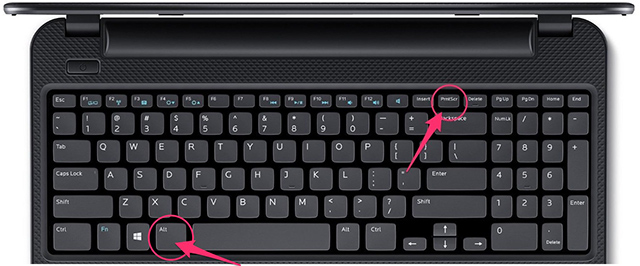
Bước 1: Bấm tổ hợp phím Fn + Prnt Scrn hoặc Alt + PrtSc để chụp lại toàn bộ màn hình máy tính.
Bước 2: Mở ứng dụng Paint.
Bước 3: Nhấn tổ hợp phím Ctrl + V để dán ảnh chụp vào Paint.
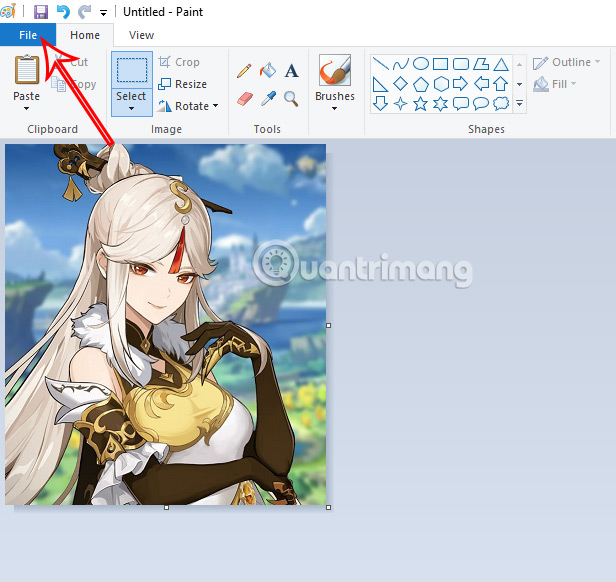
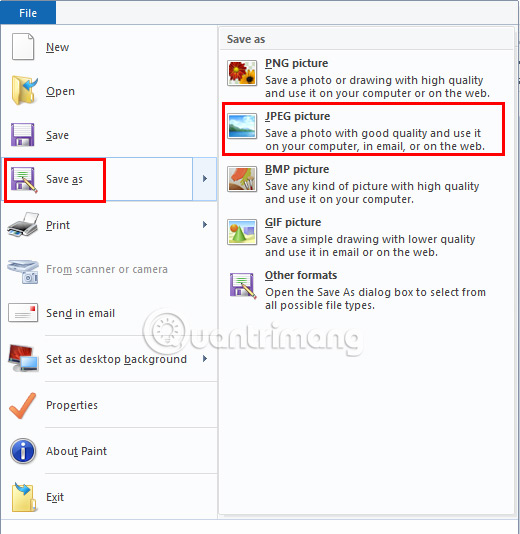
Bước 4: Vào File > Save > Save as type chọn định dạng JPEG > Save.
Ngoài ra bạn cũng có thể ấn Ctrl + S để lưu nhanh.
Cách này có phần tiện dụng hơn cách trên bởi bạn sẽ không cần mất công lưu ảnh lại bằng Paint.
Bước 1: Nhấn tổ hợp phím Windows + Prnt Scrn để chụp ảnh màn hình và lưu ảnh trực tiếp.
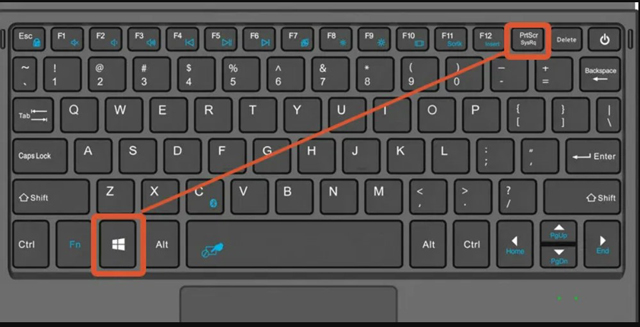
Ngay sau khi bạn bấm tổ hợp phím này bạn sẽ thấy màn hình chuyển sang màu tối trong vòng 1 giây tức là đã hoàn thành được việc chụp màn hình máy tính.
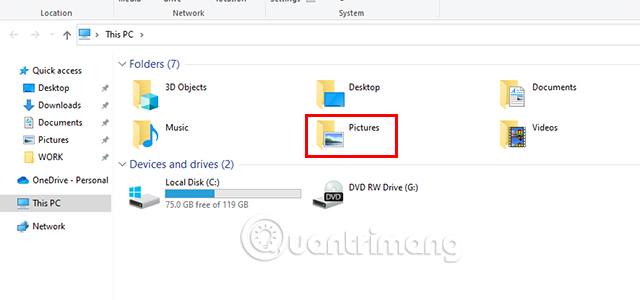
Bước 2: Vào This PC > Picture > Truy cập vào folder Screenshot để lấy ảnh màn hình đã chụp được.
Ngoài việc chụp ảnh toàn bộ màn hình bằng phím tắt trên bàn phím, bạn cũng có thể chụp lại 1 phần nhất định trên màn hình. Cách làm như sau:
Bước 1: Nhấn tổ hợp phím Windows + Shift + S.
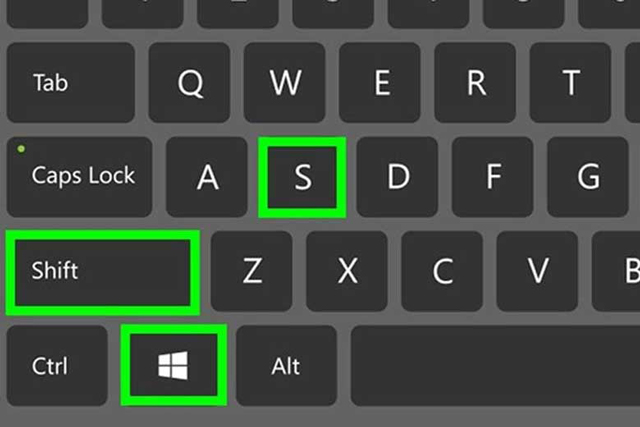
Bước 2: Chuột của bạn biến thành biểu tượng dấu +. Tiến hành giữ và di chuột từ điểm bắt đầu muốn chụp tới điểm kết thúc, sau đó thả tay.
Bước 3: Truy cập vào Paint và nhấn Ctrl + V để dán ảnh.
Bước 4: Chọn File > Save > chọn thư mục lưu ảnh.
Vậy là bạn đã có thể chụp một phần màn hình thông qua phím tắt.
Ngoài việc sử dụng tổ hợp phím vật lý có sẵn trên máy, bạn có thể tham khảo công cụ Snipping Tool. Đây là một công cụ được tích hợp sẵn trong Windows 10 và 11. Đối với các dòng Windows thấp hơn bạn có thể tải xuống ứng dụng này bằng đường link dưới.
Bước 1: Truy cập vào Snipping Tool.
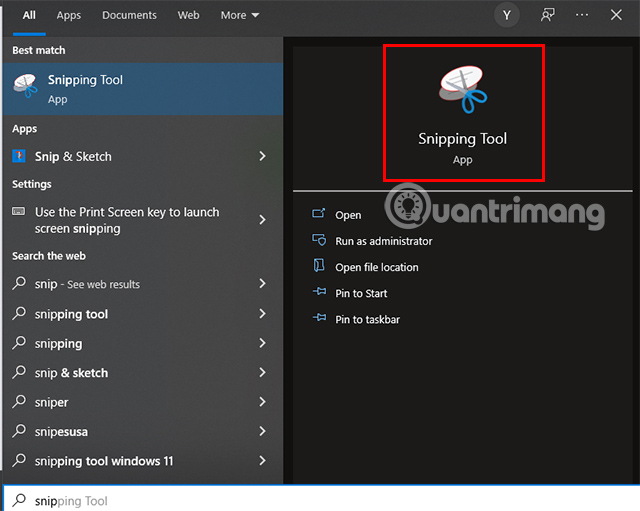
Bước 2: Lựa chọn chế độ chụp hình.
Sau khi truy cập ứng dung, sẽ có nhiều chế độ chụp màn hình để bạn có thể lựa chọn. Nhấn vào biểu tượng tam giác ngược cạnh mục Mode, bạn sẽ thấy 4 chế độ chụp ảnh màn hình. Bao gồm:
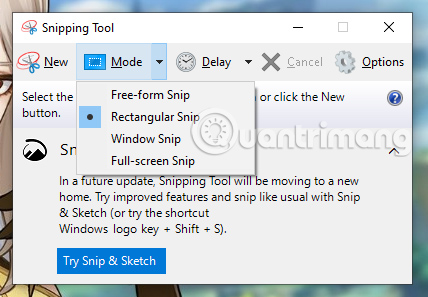
Bước 3: Tiến hành chụp ảnh màn hình.
Sau khi đã chọn được chế độ chụp phù hợp với nhu cầu của bạn, giờ là lúc tiến hành chụp ảnh màn hình. Ấn vào New > ấn chuột trái vào điểm bắt đầu muốn chụp lại và giữ kèm di chuyển chuột tới điểm kết thúc rồi thả tay.
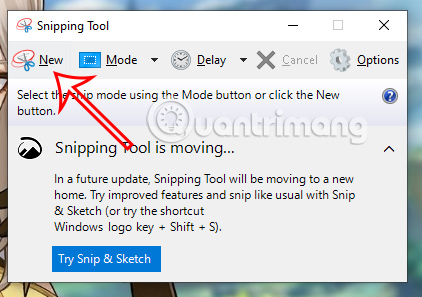
Vậy là bạn đã hoàn tất quá trình chụp hình.
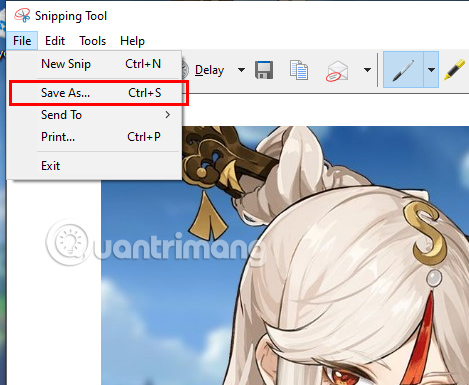
Bước 4: Lưu ảnh chụp màn hình.
Sau khi chụp màn hình xong, nội dung chụp được sẽ xuất hiện trong ứng dụng. Để lưu lại chọn File > Save as > Chọn thư mục lưu ảnh và nhấn Save.
Game Bar là một tính năng chỉ được xuất hiện ở trên Windows 10 và đã tích hợp với ứng dụng Xbox cho phép người dùng có thể chụp hình, quay video rồi chia sẻ ở trên hệ thống của Xbox.
Bước 1: Ấn tổ hợp phím Windows + G.
Bước 2: Phần Game Bar xuất hiện. Nhấn vào biểu tượng máy ảnh để chụp ảnh màn hình.
Bước 3: Một thông báo đã chụp màn hình xong xuất hiện, nếu muốn xem lại hình bạn có thể nhấn vào dòng See my captures.
Trên đây là những Cách chụp màn hình máy tính Dell mà Quantrimang muốn giới thiệu tới bạn. Chúc bạn có thể thực hiện thao tác này thật dễ dàng.
Nguồn tin: Quantrimang.com
Ý kiến bạn đọc
Những tin mới hơn
 Cách dễ dàng tạo mã QR trên Linux (31/05/2022)
  Học 7 điều để cải thiện vận khí, cuộc sống thuận buồm xuôi gió (01/06/2022)
  6 cách sửa lỗi Media Creation Tool không hoạt động (01/06/2022)
  Cách để Restart MacBook Pro (01/06/2022)
  Microsoft cảnh báo lỗ hổng RCE trong công cụ chẩn đoán Windows (01/06/2022)
  Cách chụp ảnh màn hình trên Windows 11 (01/06/2022)
  Cách lấy lại không gian ổ đĩa trên Windows 11 đơn giản nhất (01/06/2022)
  6 thói quen bổ ích tiếp thêm bản lĩnh cho cuộc sống của bạn (02/06/2022)
  Độ phân giải màn hình nào tốt nhất cho chơi game? (02/06/2022)
  Tổng hợp các cách khởi động lại (restart) MacBook Air (02/06/2022)
 Những tin cũ hơn
 Cách ngăn Discord bị treo, đóng băng trong Windows 10/11 (31/05/2022)
  5 mẹo giảm ngốn pin trên Windows 11 (30/05/2022)
  5 tựa game giải trí thú vị trong Linux Terminal (30/05/2022)
  Windows 11 22H2 (Sun Valley 2): Cách cập nhật sớm và những tính năng đáng chú ý nhất (28/05/2022)
  Cách thêm sticker vào màn hình Windows 11 (28/05/2022)
  Cách chuyển file STL in 3D thành định dạng STEP cho CAD (28/05/2022)
  Cách khắc phục ứng dụng Settings không hoạt động trên Windows 10 (26/05/2022)
  Cách sử dụng Timeshift để sao lưu và khôi phục hệ thống Linux (26/05/2022)
  Dấu hiệu cho biết bạn cần thay modem mới (26/05/2022)
  Phép trừ trong tiêu tiền để có một cuộc sống chất lượng: Càng bớt, càng giàu có! (25/05/2022)
  7 công cụ AI mã nguồn mở có thể thay thế các gói đăng ký trả phí
 Hướng dẫn tìm địa điểm bằng bản đồ trên Gemini
 Cách dùng plugin Gmail trong ChatGPT để chuẩn bị nháp email
 13 công cụ AI tốt nhất để tạo tác phẩm nghệ thuật từ một bức ảnh chụp
 Hướng dẫn dọn dẹp và quản lý Gmail bằng Gemini
 TOP công cụ AI chỉnh sửa ảnh theo từng nhu cầu
 5 cách khai thác Gemini với Google Workspace và NotebookLM
 TOP Claude Connector tốt nhất cho hoạt động bán hàng
 4 lựa chọn thay thế tốt nhất cho Midjourney
 Hướng dẫn tạo bài thuyết trình bằng AI trên NoteGPT
 8 mẹo hạn chế Claude vượt quá giới hạn lượt dùng
 8 mẹo hạn chế Claude vượt quá giới hạn lượt dùng
 Cách sử dụng công cụ chỉnh sửa ảnh ưu việt trên ChatGPT
 Cách dùng AI Agent Consensus tóm tắt tài liệu dài trên ChatGPT
 Cách tạo tài liệu bằng AI trên NoteGPT
 10 công cụ tạo website AI tốt nhất năm 2026
 Ứng dụng Copilot trong Excel
 10 mô hình Hugging Face đáng tìm hiểu vào năm 2026
 Hướng dẫn tạo dashboard dữ liệu bằng Claude Dashboards
 Cách dùng Claude Motion biến ý tưởng thành video chuyển động
 Hướng dẫn cài đặt và sử dụng n8n trên Windows 11
 Cách lập trình chuyên nghiệp hơn, dễ dàng hơn với tính năng Tệp trên Grok
 Công thức tính diện tích hình Elip
 Hướng dẫn ngắt kết nối ứng dụng trên ChatGPT
 Hướng dẫn tạo đoạn hội thoại cho topic trên Twee
 Bức tranh tổng quan về hỗ trợ khách hàng tích hợp AI
 Đừng chia sẻ ảnh cho đến khi bạn chạy kiểm tra siêu dữ liệu này!
 6 cách mở Computer/System Properties trong Windows 10
 Cách sửa lỗi There Are Currently No Power Options Available Windows
 Hướng dẫn 8 cách mở bàn phím ảo trên Windows 10