Thông tin liên hệ
- 036.686.3943
- admin@nguoicodonvn2008.info

Việc tìm kiếm file trong Linux có vẻ khó hiểu lúc đầu, nhưng đừng lo, mọi việc sẽ dễ dàng hơn khi bạn hiểu về ký tự đại diện. Ký tự đại diện là các ký hiệu đặc biệt giúp bạn chọn nhiều file hoặc thư mục mà không cần nhập từng tên riêng biệt. Bài viết này sẽ giải thích cách sử dụng ký tự đại diện trong Linux để khớp tên file hiệu quả.
Dấu hoa thị (*) là ký tự đại diện Linux khớp với không hoặc nhiều ký tự trong tên file hoặc tên thư mục. Nó giúp tìm kiếm, liệt kê hoặc thao tác nhiều file cùng một lúc. Nó thường được sử dụng với các lệnh như cp, mv và rm để thực hiện những thao tác hàng loạt.
Chúng ta có thể thực thi lệnh ls *.txt để khớp tất cả các tên file có đuôi .txt:

Nếu cần liệt kê các file bắt đầu bằng một từ example, bạn có thể sử dụng lệnh ls example*:

Để liệt kê hoặc sửa đổi các file có đuôi theo một mẫu nhất định như “_1”, hãy sử dụng lệnh ls *_:

Chúng ta có thể khớp tên file có chứa một chuỗi con cụ thể bằng cách sử dụng ký tự đại diện dấu hoa thị. Ví dụ, lệnh ls *ample* liệt kê tất cả các tên file có chứa chuỗi con “ample”:

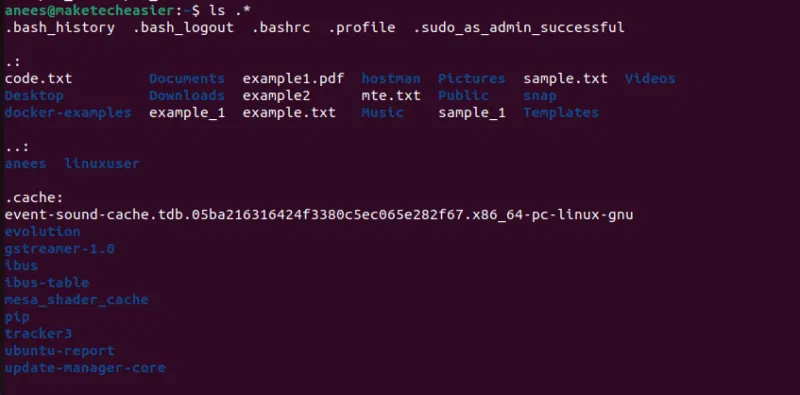
Trong Linux, file ẩn bắt đầu bằng dấu chấm. Chúng ta có thể sử dụng lệnh ls .* để liệt kê các file ẩn:
Ký tự đại diện dấu hỏi (?) được sử dụng để khớp với một ký tự đơn trong tên file. Nó giúp tìm các file có tên theo một mẫu cụ thể nhưng khác nhau một ký tự. Nó thường được sử dụng để tìm hoặc quản lý các file có tên tương tự nhưng khác nhau một ký tự đơn. Ví dụ, file?.txt khớp với "file1.txt", "fileA.txt", "fileB.txt", v.v...
Chúng ta có thể sử dụng dấu hỏi (?) wildcard để khớp với các tên file trong đó vị trí cụ thể có thể là bất kỳ ký tự đơn nào. Ví dụ, lệnh ls file?.txt khớp với bất kỳ tên file nào bắt đầu bằng file, theo sau là bất kỳ ký tự đơn nào và kết thúc bằng phần mở rộng .txt:

Chúng ta có thể sử dụng ký tự đại diện dấu hỏi ? nhiều lần để khớp với số lượng ký tự cố định trong tên file. Ví dụ, lệnh ls example??.txt khớp với bất kỳ file nào bắt đầu bằng một từ example, theo sau là bất kỳ hai ký tự nào và kết thúc bằng phần mở rộng .txt:

Chúng ta có thể kết hợp ký tự đại diện ? với ký tự đại diện * để thực hiện một số phép khớp mẫu nâng cao. Ví dụ, mẫu ?ile* khớp với tên file mà ký tự đầu tiên có thể là bất kỳ ký tự nào, theo sau là "ile", rồi đến bất kỳ số ký tự nào:

Ngoặc vuông ([ ]) khớp bất kỳ ký tự nào được bao quanh trong dấu ngoặc. Bạn có thể bao gồm nhiều loại ký tự khác nhau, chẳng hạn như chữ cái, số hoặc ký hiệu đặc biệt, để xác định một tập hợp khớp cụ thể. Ví dụ, lệnh ls [1ab]file.txt liệt kê tất cả các file bắt đầu bằng 1, a hoặc b, theo sau là "file.txt":

Chúng ta cũng có thể phủ định một tập hợp các ký tự bằng ký hiệu !. Ví dụ, lệnh ls file[!a-zA-Z] liệt kê tất cả các tên file bắt đầu bằng file, theo sau là bất kỳ ký tự nào ngoại trừ một chữ cái (a-z hoặc A-Z). Nó khớp với "file1", "file_" hoặc "file@" nhưng không khớp với "fileA" hoặc "filez":

Dấu ngoặc nhọn ({ }), còn được gọi là mở rộng phạm vi, cho phép chúng ta chỉ định nhiều mẫu được phân tách bằng dấu phẩy. Chúng mở rộng thành tên file cụ thể thay vì hoạt động như ký tự đại diện. Ví dụ, lệnh ls file{1,2,3}.txt tương đương với ls file1.txt file2.txt file3.txt. Lệnh này liệt kê tất cả các file cụ thể này nếu chúng tồn tại:

Chúng ta có thể sử dụng ký tự đại diện với nhiều lệnh Linux khác nhau như find, ls, cp và rm để quản lý file dễ dàng hơn bằng cách cho phép lựa chọn dựa trên mẫu. Ví dụ, chúng ta sử dụng lệnh find Documents -name "*.txt" để định vị tất cả các file .txt trong thư mục Documents:

Tương tự, chúng ta có thể sử dụng ký tự đại diện với bất kỳ lệnh Linux nào khác để đạt được mục đích cụ thể.
Ký tự đại diện trong Linux phân biệt chữ hoa chữ thường, nghĩa là tên file có chữ cái khác nhau được coi là riêng biệt. Để khớp cả biến thể chữ hoa và chữ thường, chúng ta có thể sử dụng các lớp ký tự hoặc tùy chọn không phân biệt chữ hoa chữ thường trong lệnh.
Ví dụ, chúng ta có thể sử dụng lệnh ls [fF]ile.txt để khớp cả file.txt và File.txt:

Bây giờ, bạn đã biết cách sử dụng ký tự đại diện để quản lý file trong Linux nhanh chóng và dễ dàng hơn. Cho dù bạn đang tìm kiếm file, sắp xếp thư mục hay tự động hóa các tác vụ, những kỹ thuật ký tự đại diện này sẽ giúp bạn tiết kiệm thời gian và công sức.
Bạn nên bắt đầu bằng * và ? vì chúng được sử dụng phổ biến nhất. Sau đó, hãy thử nghiệm với các dấu ngoặc vuông và ngoặc nhọn để tinh chỉnh tìm kiếm. Khi đã quen, hãy khám phá các biểu thức chính quy để khớp mẫu nâng cao hơn nữa.
Nguồn tin: Quantrimang.com:
Ý kiến bạn đọc
Những tin mới hơn
 Cách tắt theo dõi vị trí trên Windows 11 (24/04/2025)
  Mất quyền Admin trên Windows 10, đây là cách khắc phục (24/04/2025)
  3 cách tắt tường lửa Windows 11 (24/04/2025)
  Những file đang lãng phí không gian trên PC mà bạn không nhận ra (24/04/2025)
  13 câu lệnh SQL quan trọng Programmer nào cũng cần biết (24/04/2025)
  Cách chỉnh tỉ lệ và kích thước slide PowerPoint (24/04/2025)
  Hướng dẫn kết nối máy tính với máy chiếu, kết nối laptop với máy chiếu (24/04/2025)
  Proxy Server là gì? (24/04/2025)
  Hướng dẫn toàn tập Word 2013 (Phần 7): Các thao tác in văn bản (24/04/2025)
  Chấn động lợi ích của việc đọc sách thường xuyên: Ngoại hình thăng hạng, da dẻ hồng hào, khí chất ngút ngàn! (24/04/2025)
 Những tin cũ hơn
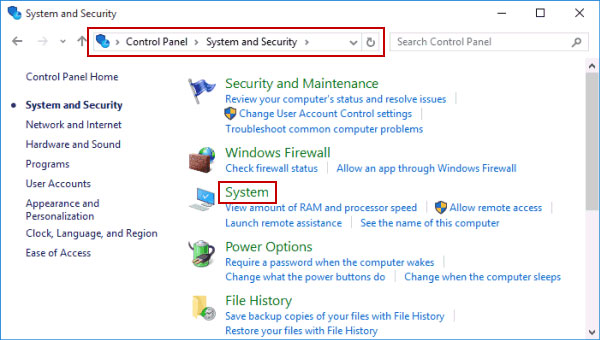 6 cách mở Computer/System Properties trong Windows 10 (24/04/2025)
 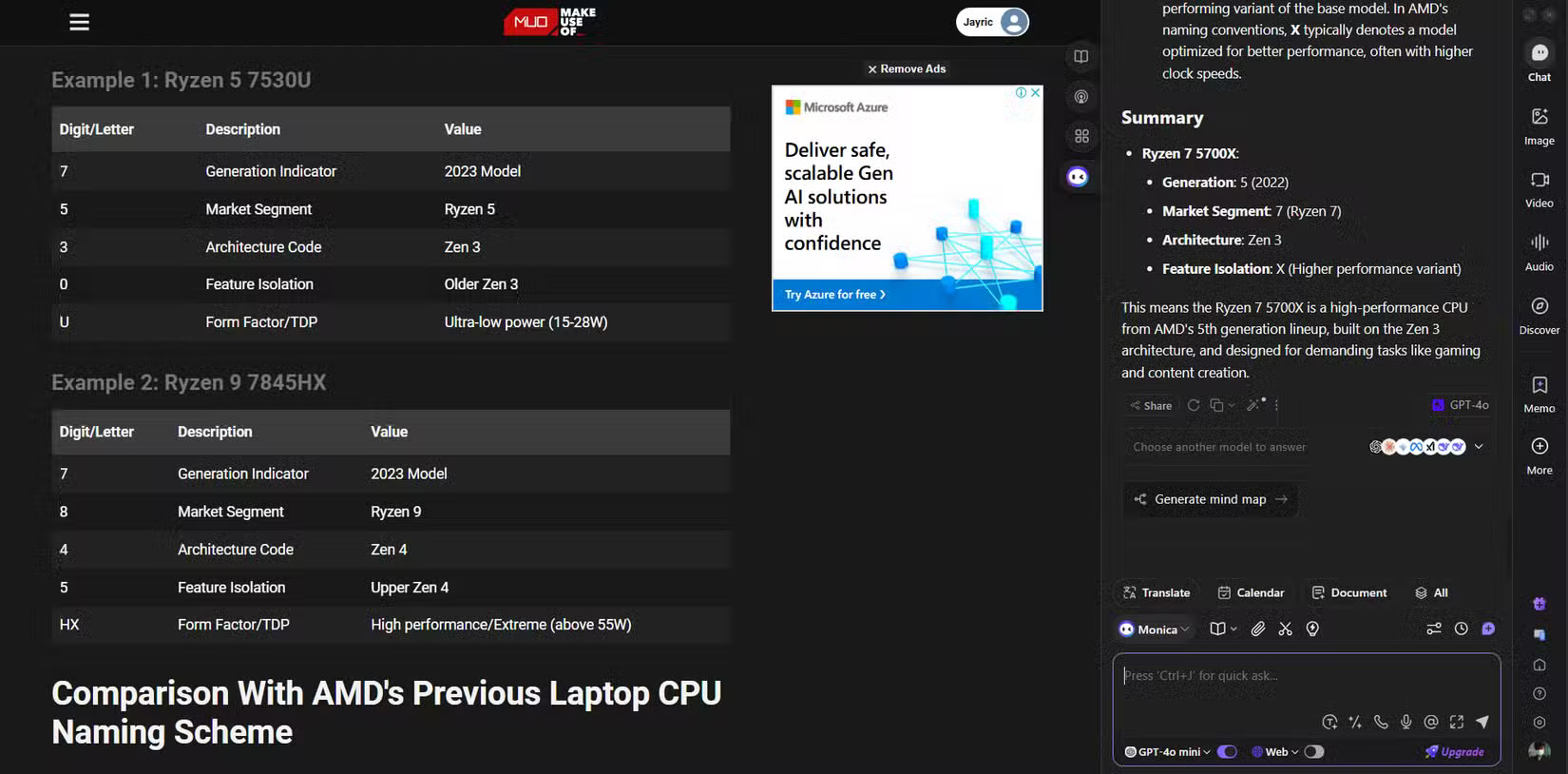 10 Chrome extension hỗ trợ AI giúp tiết kiệm thời gian (22/04/2025)
 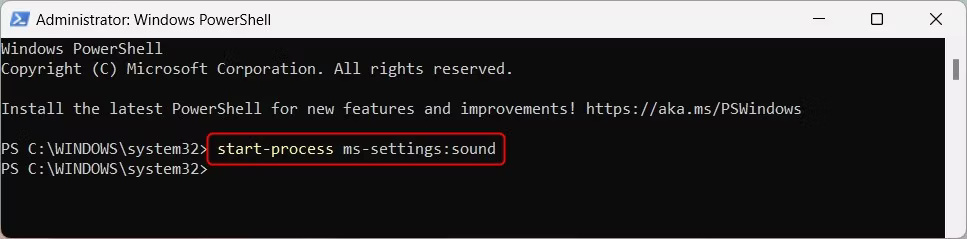 5 cách mở cài đặt âm thanh trên PC Windows (22/04/2025)
  File ICO là gì? Cách mở file ICO (22/04/2025)
  Mẹo hữu ích để không bao giờ hết dung lượng lưu trữ Windows (22/04/2025)
  Sử dụng bố cục trang Flexbox trong CSS (22/04/2025)
  5 thay đổi để tăng dung lượng lưu trữ Windows (22/04/2025)
  3 cách kích hoạt Telnet trong Windows 10 & 11 (22/04/2025)
  Sửa nhanh lỗi "Không thể truy cập trang web này" (This site can't be reached) trên Chrome (21/04/2025)
  Cách chặn kết nối Internet phần mềm, ứng dụng Windows 10 (21/04/2025)
  TOP công cụ AI pháp luật giúp tra cứu luật và giải đáp pháp lý
 Cursor là gì?
 Cách đồng bộ ngữ cảnh giữa ChatGPT, Claude, Gemini với ThreadPort
 Hướng dẫn dùng Gemini Live chat bằng giọng nói
 Hướng dẫn tạo ảnh thời khóa biểu chỉ bằng 1 câu lệnh
 TOP công cụ AI cải thiện chất lượng video
 Hướng dẫn chỉnh sửa video trong Google Flow
 5 lợi ích của Google AI Pro mà nhiều người chưa tận dụng
 7 ý tưởng prompt viết bài bằng AI giúp thúc đẩy quy trình sáng tạo nội dung
 5 cách sáng tạo để sử dụng LLM
 Tạo video AI đầu tiên của bạn trong 10 phút
 TOP công cụ hữu ích nên thử trên Quantrimang
 Prompt tạo poster nội quy lớp học các cấp
 Hướng dẫn lấy Gemini API Key và kết nối với n8n chi tiết
 NoteGPT AI Detector: Công cụ phát hiện nội dung do AI tạo
 Vì sao nên chạy AI agent trong Windows Sandbox?
 15 prompt Claude luyện tập phỏng vấn xin việc
 Claude Cowork hay ChatGPT Work là công cụ đáng tin tưởng để hoàn thành công việc?
 Không cần gõ prompt: Gemini Live giờ có thể tạo ảnh bằng lời nói
 ChatGPT và Claude sẽ phản ứng như thế nào nếu bạn đưa ra những yêu cầu phi đạo đức?