Thông tin liên hệ
- 036.686.3943
- admin@nguoicodonvn2008.info

Vì một lí do nào đó mà trên máy tính Windows 10 của bạn bị mất quyền Admin, mỗi khi mở một ứng dụng nào đó trên màn hình bạn nhận được thông báo lỗi. Vậy làm sao để khôi phục lại quyền Admin đã bị mất, mời các bạn cùng tham khảo bài viết dưới đây của Quản trị mạng.
Bước 1: Đăng nhập vào tài khoản Admin hiện tại mà bạn đã mất quyền quản trị.
Bước 2: Mở bảng điều khiển PC Settings rồi chọn Accounts.
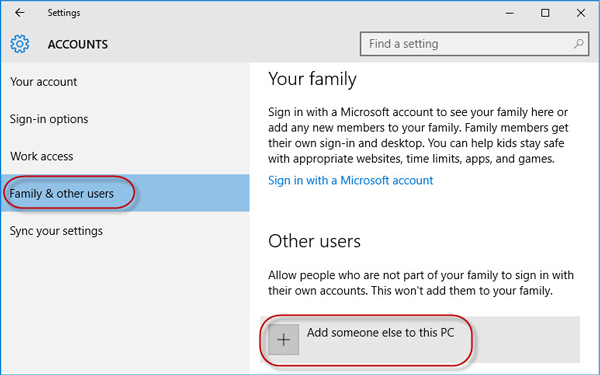
Bước 3: Chọn Family & other users, sau đó nhấp vào Add someone else to this PC.
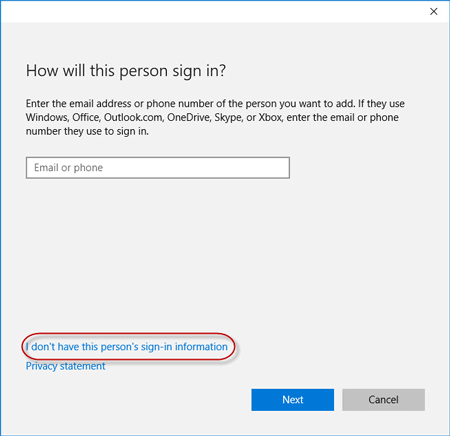
Bước 4: Nhấp vào I don't have this person’s sign-in information.
Bước 5: Nhấp vào Add a user without a Microsoft account.
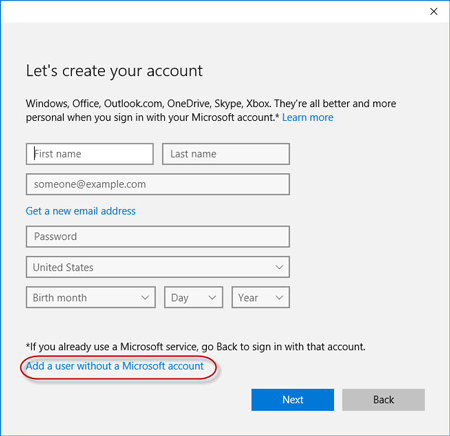
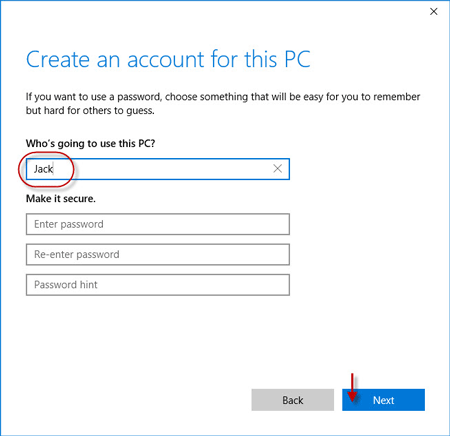
Bước 6: Nhập tên người dùng, sau đó bấm Next. Thao tác này sẽ thêm một tài khoản cục bộ mới trên PC của bạn.
Bước 7: Nhấn phím Win + R để làm xuất hiện hộp thoại Run, gõ cmd và nhấn Enter.
Bước 8: Sau khi cửa sổ Command Prompt mở ra, gõ shutdown /r /o và nhấn Enter.
Bước 9: Sau khi Windows 10 khởi động lại vào màn hình "Choose an option", hãy nhấp vào Troubleshoot > Advanced options > Startup Settings. Sau đó nhấp vào Restart.
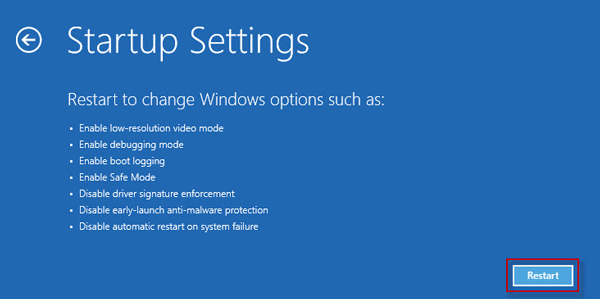
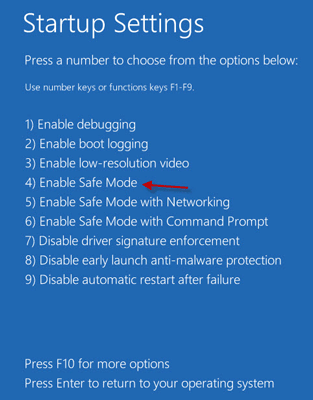
Bước 10: Trên màn hình Startup Settings, nhấn phím số 4 để bật Safe Mode.
Bước 11: Sau khi Windows 10 bắt đầu ở Safe Mode, hãy mở Control Panel. Đi tới User Accounts > Manage another account, chọn tài khoản cục bộ mới mà bạn đã thêm ở bước 6, sau đó nhấp vào liên kết Change the account type. Chọn Administrator và nhấp vào Change Account Type để thay đổi tài khoản từ người dùng tiêu chuẩn thành admin.
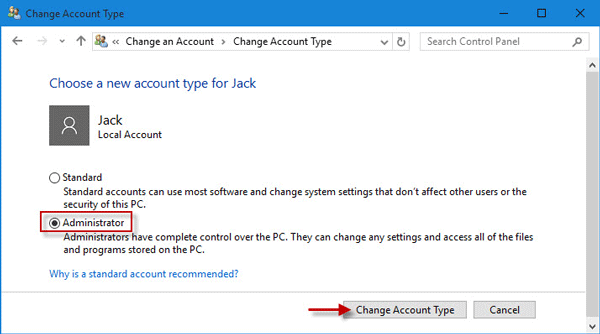
Bước 12: Khởi động lại PC để đưa Windows 10 ra khỏi Safe Mode và quay trở lại chế độ bình thường. Đăng nhập Windows 10 bằng tài khoản admin mới. Bây giờ, bạn đã lấy lại quyền quản trị viên trong Windows 10 và có thể xóa tài khoản Admin đã cấp mà bạn làm mất quyền quản trị.
1. Mở Settings.
2. Sau đó, truy cập cài đặt “Update and Security”.
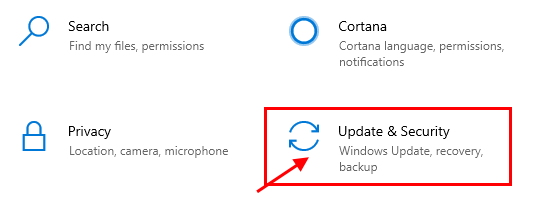
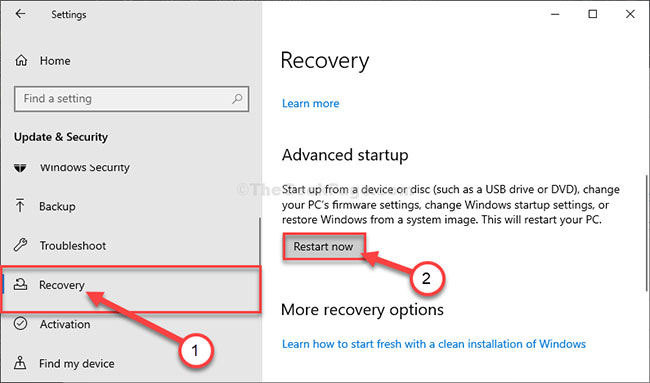
3. Sau đó, nhấp vào "Recovery".
4. Sau đó, trong phần “Advanced Startup”, hãy nhấp vào “Restart Now”.
5. Bước tiếp theo là nhấp vào “Troubleshoot”.
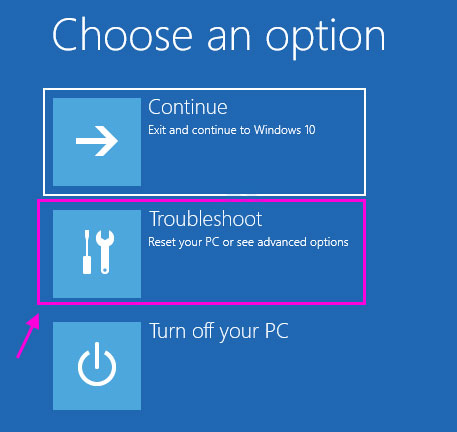
6. Để xem thêm các tùy chọn có sẵn, bạn phải nhấp vào "Advanced options".
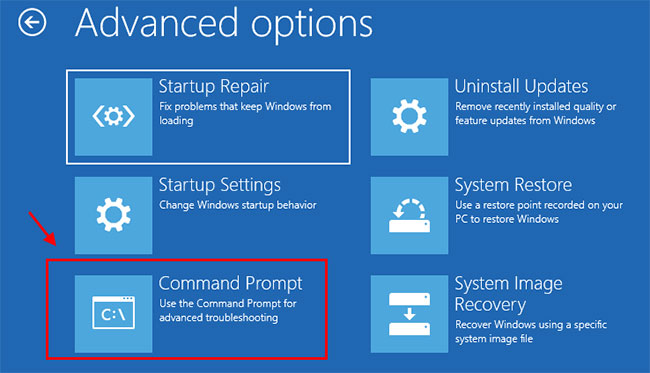
7. Bạn cần truy cập "Command Prompt". Vì vậy, hãy nhấp vào nó.
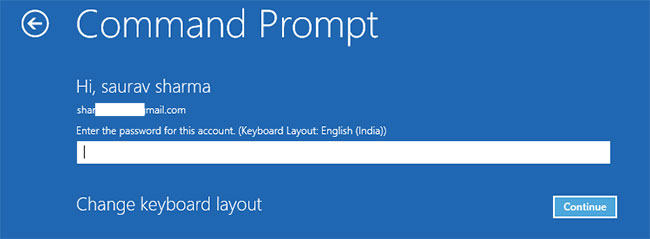
8. Đặt mật khẩu tài khoản của bạn để truy cập vào terminal CMD. Nhấp vào “Continue”.
9. Trong cửa sổ Command Prompt, gõ hoặc sao chép "regedit" và nhấn Enter để mở Registry Editor trên máy tính.
GHI CHÚ: Bạn cần tạo một bản sao lưu Registry. Khi đã mở Registry Editor, bạn cần nhấp vào File và sau đó chọn Export từ thanh menu.
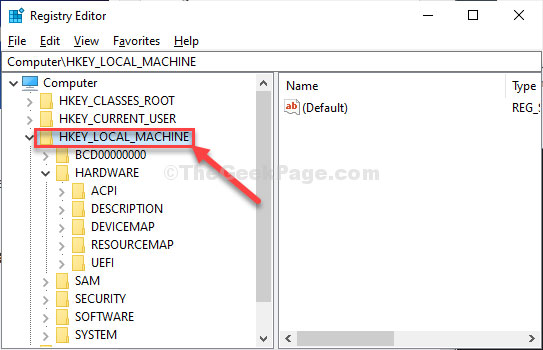
10. Trong cửa sổ Registry Editor, chọn nhánh "HKEY_LOCAL_MACHINE" để highlight nó.
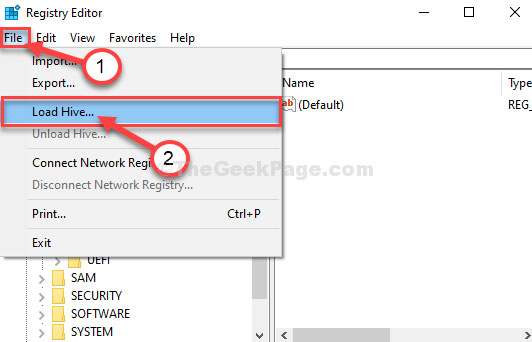
11. Bây giờ, nhấp vào “File” từ thanh menu và sau đó nhấp vào “Load Hive”.
12. Trong cửa sổ Load Hive, điều hướng đến vị trí này:
system root drive > Windows > System32
13. Trong thư mục System32, nhấp đúp vào thư mục “config”.
14. Trong thư mục Config, cuộn xuống để tìm và chọn file “SAM”.
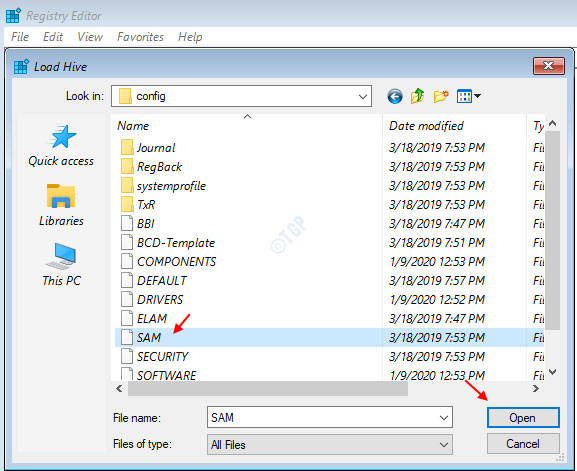
15. Bây giờ, nhấp vào Open để load hive trong nhánh registry..
16. Bạn cần cung cấp tên cho hive.
17. Đặt tên cho key là “REM_SAM”. Nhấp vào OK.
18. Trong cửa sổ Registry Editor, ở phía bên trái, điều hướng đến vị trí này:
HKEY_LOCAL_MACHINE\REM_SAM\SAM\Domains\Accounts\Users
HKEY_LOCAL_MACHINE\REM_SAM\SAM\Domains\Accounts\Users\000001F4
0001F4
19. Bây giờ, trong cùng một cửa sổ, ở phía bên tay phải, nhấp đúp vào giá trị nhị phân “F” để sửa đổi nó.
20. Trong cửa sổ Edit Binary Value, chuyển đến dòng “00000038".
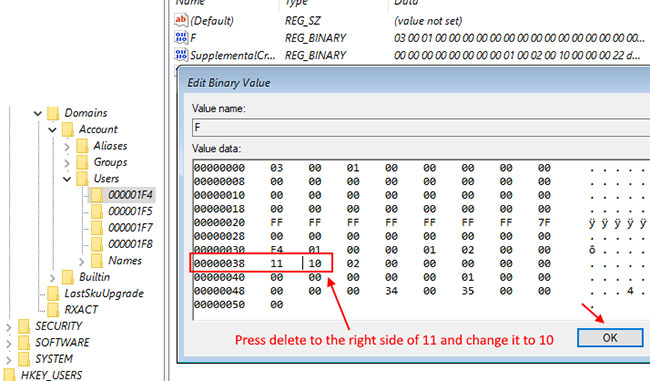
21. Đặt con trỏ của bạn ngay phía bên phải của “11” và nhấn Delete từ bàn phím.
22. Bây giờ, gõ “10” để thay đổi giá trị.
23. Cuối cùng, nhấp vào OK để lưu các thay đổi trên máy tính.
Đóng cửa sổ Registry Editor và Command Prompt.
24. Quay lại cửa sổ Choose an Option, nhấp vào Turn off your PC để tắt.
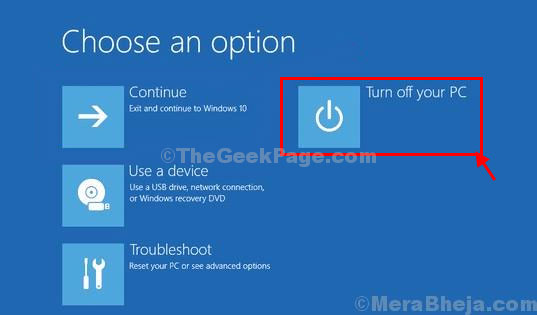
Khởi động lại máy tính của bạn.
Sau khi khởi động lại máy tính, bạn sẽ có lại quyền quản trị cho tài khoản của mình.
Ghi chú:
Cố gắng mở file “SAM”, bạn có thể thấy thông báo lỗi này “The process cannot access the file it is being used by another process” hoặc thông báo “File is in use”.
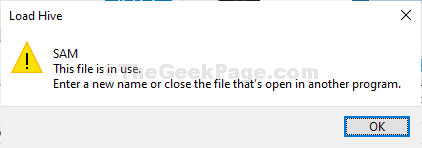
Để giải quyết vấn đề, hãy làm theo các bước sau:
1. Trong cửa sổ Registry Editor, chọn nhánh "HKEY_LOCAL_MACHINE" để bôi đậm nó.
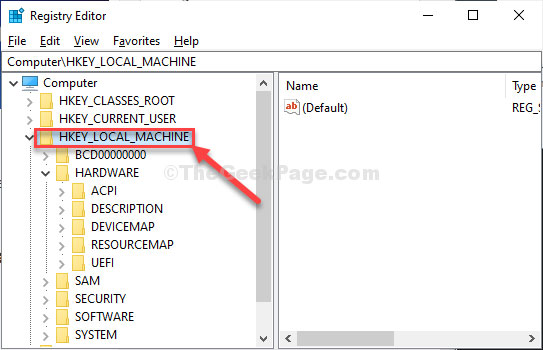
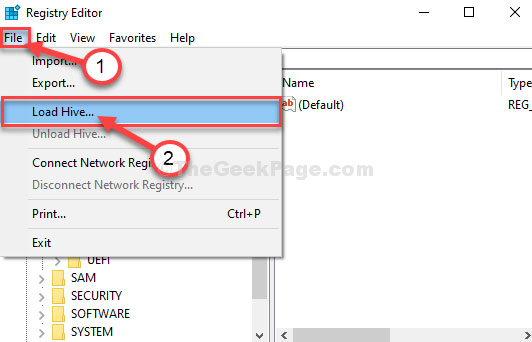
2. Bây giờ, nhấp vào “File” từ thanh menu và sau đó nhấn vào “Load Hive”.
3. Bây giờ, hãy nhấp vào phần “Look in:” để mở menu drop-down.
Lưu ý: Bạn đang phải đối mặt với rắc rối vì bạn đang chọn ổ “BOOT (X:)” mà CMD đang chạy.
4. Chọn ổ root hệ thống trên máy tính (đối với máy tính này, đó là ổ “Local Disk (D:)”, thường là Local Disk (C :)) và sau đó nhấp vào “Open”.
5. Bây giờ, cuộn xuống và nhấp đúp vào thư mục “Windows”.
6. Theo cách tương tự, cuộn xuống, tìm thư mục “System32” và truy cập nó.
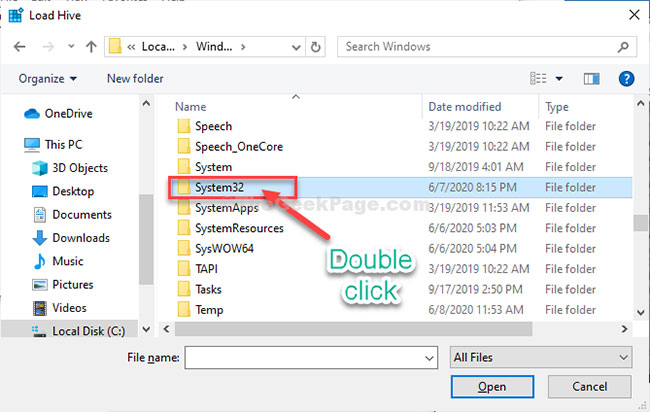
7. Bây giờ, nhấp đúp vào thư mục “Config” để truy cập nó.
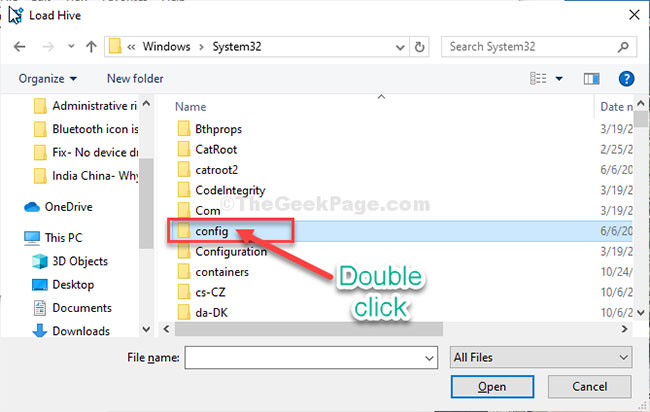
Sau đó, làm theo các hướng dẫn còn lại (từ bước 13) để sửa đổi giá trị nhị phân và giải quyết vấn đề.
Để sử dụng tùy chọn này, bạn cần mượn một PC mà bạn có thể truy cập với tư cách admin.
Bước 1: Trên một PC khác mà bạn có thể truy cập bằng quyền admin, hãy tải xuống và cài đặt iSumsoft Windows Password Refixer.
https://www.isumsoft.com/windows-password-refixer/
Bước 2: Khởi chạy công cụ này và làm theo các bước để ghi nó vào USB và tạo ổ đĩa boot.
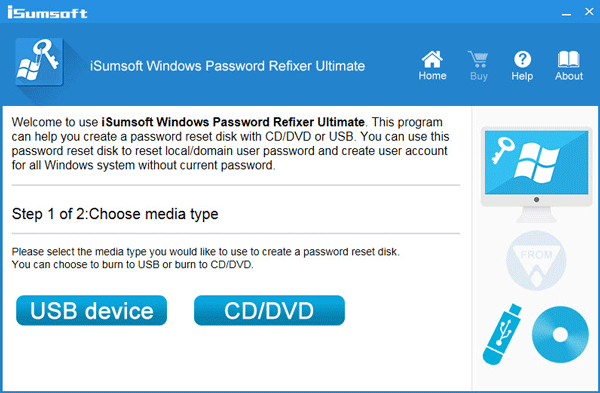
Bước 3: Kết nối ổ USB có thể boot với PC chạy Windows 10 mà bạn đã mất quyền admin và thiết lập để PC boot từ USB.
Bước 4: Sau khi màn hình "Windows Password Refixer" xuất hiện, nhấp vào Add User. Sau đó, nhập tên người dùng vào hộp thoại và nhấp vào OK. Thao tác này sẽ thêm người dùng cục bộ mới có quyền admin trên Windows 10.
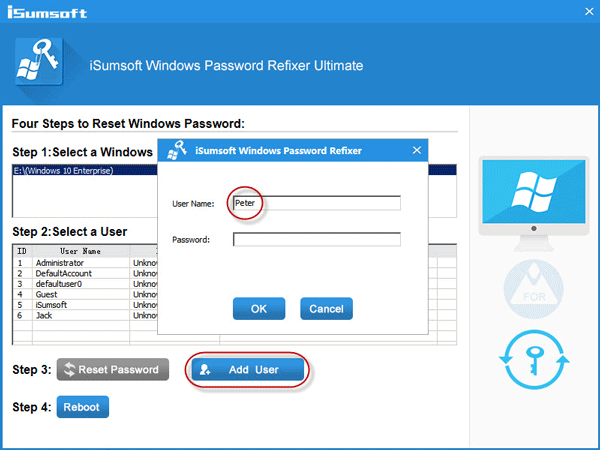
Bước 5: Nhấp vào Reboot và thoát khỏi ổ USB có khả năng boot để khởi động lại PC. Tài khoản admin mới sẽ xuất hiện trên màn hình đăng nhập Windows 10. Đăng nhập vào đó và bạn đã lấy lại được quyền admin.
Nguồn tin: Quantrimang.com:
Ý kiến bạn đọc
Những tin mới hơn
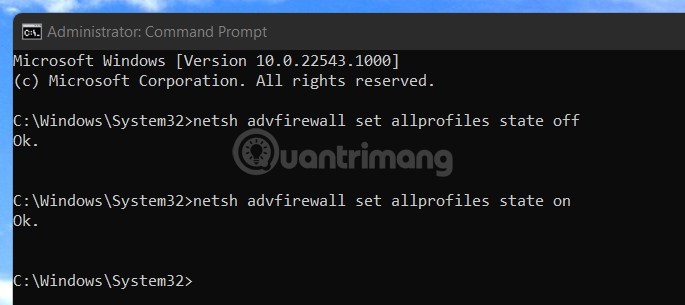 3 cách tắt tường lửa Windows 11 (24/04/2025)
 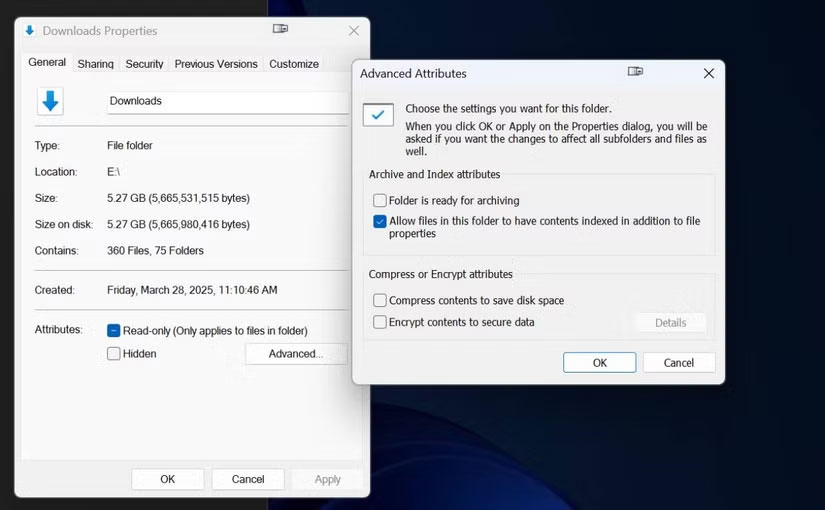 Những file đang lãng phí không gian trên PC mà bạn không nhận ra (24/04/2025)
  13 câu lệnh SQL quan trọng Programmer nào cũng cần biết (24/04/2025)
  Cách chỉnh tỉ lệ và kích thước slide PowerPoint (24/04/2025)
  Hướng dẫn kết nối máy tính với máy chiếu, kết nối laptop với máy chiếu (24/04/2025)
  Proxy Server là gì? (24/04/2025)
  Hướng dẫn toàn tập Word 2013 (Phần 7): Các thao tác in văn bản (24/04/2025)
  Chấn động lợi ích của việc đọc sách thường xuyên: Ngoại hình thăng hạng, da dẻ hồng hào, khí chất ngút ngàn! (24/04/2025)
  Cách sử dụng VPN trên trình duyệt Opera (24/04/2025)
  Cách thêm tab Copilot mới vào trình duyệt Microsoft Edge (24/04/2025)
 Những tin cũ hơn
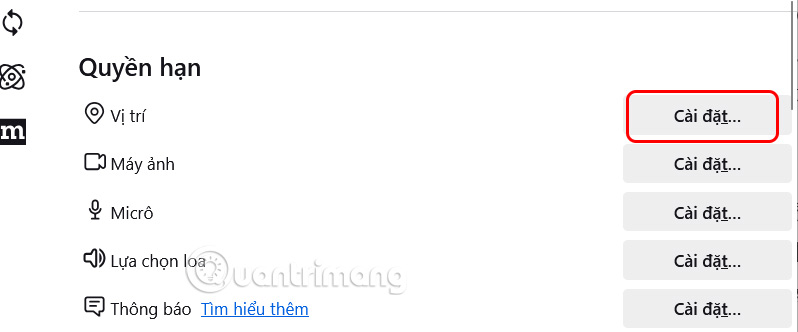 Cách tắt theo dõi vị trí trên Windows 11 (24/04/2025)
  Cách sử dụng ký tự đại diện để khớp tên file trong Linux (24/04/2025)
 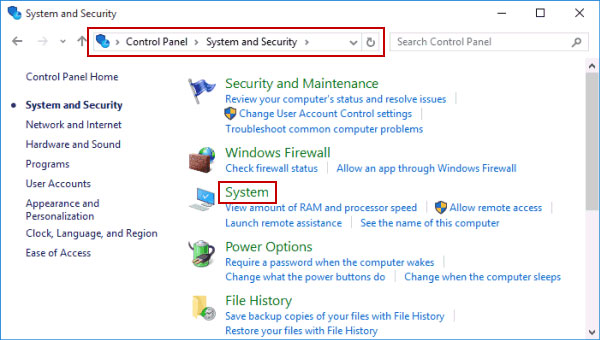 6 cách mở Computer/System Properties trong Windows 10 (24/04/2025)
  10 Chrome extension hỗ trợ AI giúp tiết kiệm thời gian (22/04/2025)
 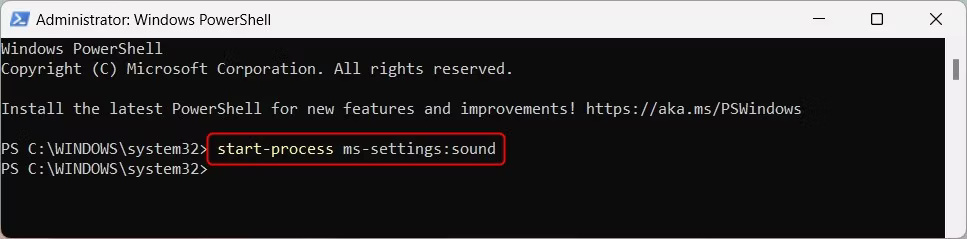 5 cách mở cài đặt âm thanh trên PC Windows (22/04/2025)
  File ICO là gì? Cách mở file ICO (22/04/2025)
  Mẹo hữu ích để không bao giờ hết dung lượng lưu trữ Windows (22/04/2025)
  Sử dụng bố cục trang Flexbox trong CSS (22/04/2025)
  5 thay đổi để tăng dung lượng lưu trữ Windows (22/04/2025)
  3 cách kích hoạt Telnet trong Windows 10 & 11 (22/04/2025)
  Agent hỗ trợ nhiều giọng nói trong ElevenAgents
 Kết hợp các kỹ thuật tạo prompt để thực hiện dự án thực tế
 Xây dựng agent dựa trên flow, an toàn cho môi trường Production
 Tạo kế hoạch vận hành Bot có giám sát trong Grok Bot
 Cách cấu hình agent để giao tiếp bằng nhiều ngôn ngữ trong ElevenAgents
 Hướng dẫn dùng Claude Haiku 5.5 làm trợ lý phân loại trong Claude Code
 Cách thiết kế giọng nói sống động, lôi cuốn cho ElevenLabs Agents
 Cách kết nối Google Drive với Gemini Spark đọc và xử lý tài liệu
 Chế độ Sinh viên trong Gemini: Không gian học tập có lộ trình
 Cách biến ý tưởng thành thiết kế bằng MagicPath trong ChatGPT
 TOP công cụ AI tạo workflow tốt nhất
 TOP trình duyệt web AI tốt nhất
 Cách cung cấp kiến thức phù hợp cho agent trong Microsoft Copilot Studio
 Thiết lập cơ sở kiến thức cho ElevenAgents
 15 prompt AI thú vị cho ngày lễ Halloween
 Hướng dẫn chat bằng giọng nói trên Dola AI
 Top công cụ AI tốt nhất cho Digital Marketing
 Hướng dẫn tạo giọng nói cá nhân trên Dola AI
 tOP plugin ChatGPT tốt nhất để lên kế hoạch du lịch
 Trình tự đảm bảo tính an toàn cho quy trình tự động hóa trong Grok Bot
 Cách lập trình chuyên nghiệp hơn, dễ dàng hơn với tính năng Tệp trên Grok
 Hướng dẫn cài đặt và sử dụng n8n trên Windows 11
 Công thức tính diện tích hình Elip
 Hướng dẫn ngắt kết nối ứng dụng trên ChatGPT
 Hướng dẫn tạo đoạn hội thoại cho topic trên Twee
 6 cách mở Computer/System Properties trong Windows 10
 Đừng chia sẻ ảnh cho đến khi bạn chạy kiểm tra siêu dữ liệu này!
 Bức tranh tổng quan về hỗ trợ khách hàng tích hợp AI
 Cách sửa lỗi There Are Currently No Power Options Available Windows
 Hướng dẫn 8 cách mở bàn phím ảo trên Windows 10