Thông tin liên hệ
- 036.686.3943
- admin@nguoicodonvn2008.info

Có thể bạn chưa biết nhưng Microsoft OneNote được tích hợp tính năng cho phép người dùng chèn trực tiếp tài liệu Word bất kỳ dưới dạng tệp đính kèm trong Notebook của mình. Đặc biệt nếu bạn cập nhật tài liệu Word, những thay đổi đó cũng hoàn toàn có thể được phản ánh trong Notebook chỉ bằng một vài cú nhấp chuột. Đây là cách thực hiện.
Trước tiên, khởi chạy OneNote và mở Notebook mà bạn muốn chèn tài liệu Word vào. Nếu chưa tạo Notebook, bạn có thể làm điều này bằng cách bấm chọn File > New từ thanh menu.
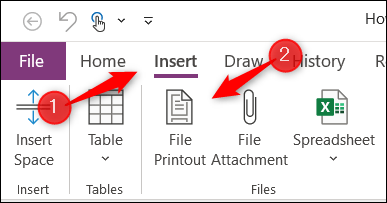
Tiếp theo, nhấp vào tab “Insert”. Bạn sẽ thấy có ba tùy chọn trong nhóm “Files”, nhưng chúng ta sẽ chỉ sử dụng hai trong số này, đó là “File Printout” và “File Attachment” (trên Mac là “PDF Printout” và “File Attachment”).
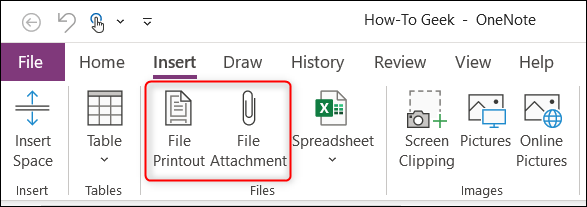
Cụ thể, “File Attachment” sẽ cho phép bạn chèn một liên kết trỏ đến tệp gốc. Trong khi với “File Printout” (hoặc “PDF Printout”), bạn sẽ vừa có thể chèn một liên kết cũng như thêm nội dung trong tệp tài liệu vào ghi chú của mình.
Cần lưu ý rằng về bản chất, tùy chọn File Printout (và PDF Printout) sẽ “chụp nhanh” nội dung hiện thời của tệp đính kèm (như dạng một bản in) và chèn nó dưới dạng hình ảnh. Cả “ File Printout” và “PDF Printout” đều hoạt động theo cách tương tự. Tuy nhiên, “PDF Printout” sẽ chỉ giới hạn ở các tệp PDF. Trong tình huống này, thứ chúng ta muốn chèn là một tài liệu Word, do đó tùy chọn File Printout sẽ được sử dụng.
Ví dụ, trong tab “Insert”, bạn nhấn vào “File Printout”.
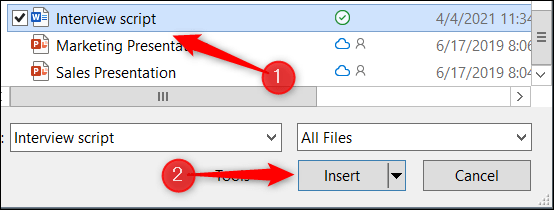
Hộp thoại chọn tệp sẽ xuất hiện. Điều hướng đến vị trí của tệp tài liệu Word mà bạn muốn chèn và chọn nó, sau đó nhấp vào “Insert”.
Một liên kết đến tệp gốc và “bản in” tương ứng sẽ lập tức xuất hiện trong Notebook của bạn.
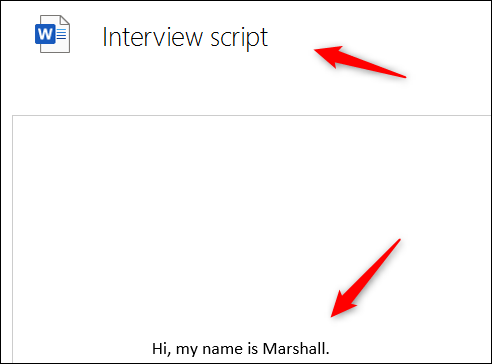
Lưu ý rằng bạn không thể trực tiếp chỉnh sửa nội dung của bản in này trong chính OneNote. Thay vào đó, bạn sẽ cần cập nhật mọi thứ trực tiếp trong tệp nguồn.
Sau khi cập nhật tệp nguồn, bạn có thể cập nhật bản in trong Notebook của mình để phản ánh các thay đổi đã được thực hiện bằng cách nhấp chuột phải vào liên kết tài liệu và chọn “Refresh Printout”.
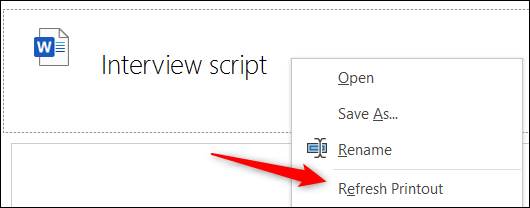
Nội dung trong bản in sẽ làm mới và phản ánh nội dung hiện tại của tệp gốc.
Nguồn tin: Quantrimang.com
Ý kiến bạn đọc
Những tin mới hơn
 Cách cho phép hiển thị cửa sổ Pop-Up trong Microsoft Edge (22/06/2021)
  Cách cấu hình cho nhiều User cùng kết nối từ xa vào Windows Server 2016 bằng Remote Desktop (22/06/2021)
  Cách cấu hình cho nhiều User cùng kết nối từ xa vào Windows Server 2016 bằng Remote Desktop (22/06/2021)
  Tải GOM Mix: Trình chỉnh sửa video mạnh mẽ, dễ sử dụng (22/06/2021)
  So sánh TeamViewer và RDP, giải pháp Remote Desktop nào tốt hơn? (23/06/2021)
  5 phần mềm equalizer tốt nhất cho Windows 10 để cải thiện âm thanh PC (23/06/2021)
  Cách gỡ ứng dụng đã cài từ Store trên Windows 10 (24/06/2021)
  Cách kiểm tra phiên bản PowerShell trong Windows 10 (24/06/2021)
  Yêu cầu cấu hình Windows 11 tối thiểu (24/06/2021)
  Hội chứng sốt cabin: Khi chúng ta phải ở nhà quá lâu (25/06/2021)
 Những tin cũ hơn
 Cách xóa sổ ghi chép (notebook) trong Microsoft OneNote (22/06/2021)
  5 cách khắc phục điểm chết trên màn hình (22/06/2021)
  Cách thiết lập hiển thị từng trang văn bản một trong Microsoft Word ở mọi độ phân giải (21/06/2021)
  8 cách khắc phục tính năng chia sẻ màn hình của Microsoft Teams không hoạt động trên Windows 10 (21/06/2021)
  Cách thiết lập Microsoft Edge hiển thị các mục download ở cuối màn hình (21/06/2021)
  Những rủi ro bảo mật của RDP (21/06/2021)
  Thay đổi cổng listening Remote Desktop Connection (21/06/2021)
  Cách dùng Track Changes trong Excel (21/06/2021)
  Cách lưu file Notepad dưới dạng PDF (19/06/2021)
  Cách bật Dark Mode trên Zalo PC (19/06/2021)
  Code tools: Chạy logic JavaScript tùy chỉnh trực tiếp trên cơ sở hạ tầng của ElevenLabs
 Hướng dẫn quản lý Claude Memory chi tiết
 9 ý tưởng workflow kết hợp Claude và Make thực sự hữu ích
 5 tính năng tự động hóa bằng Gemini đáng thiết lập trên Android
 Cách sử dụng ChatGPT tự động xử lý, trả lời thư mời họp Gmail trong tích tắc
 So sánh hệ sinh thái Microsoft Copilot: Nên chọn công cụ nào?
 TOP công cụ AI chỉnh sửa file PDF tốt nhất
 Cách kết nối agent đàm thoại ElevenLabs với các công cụ và nguồn dữ liệu bên ngoài bằng MCP
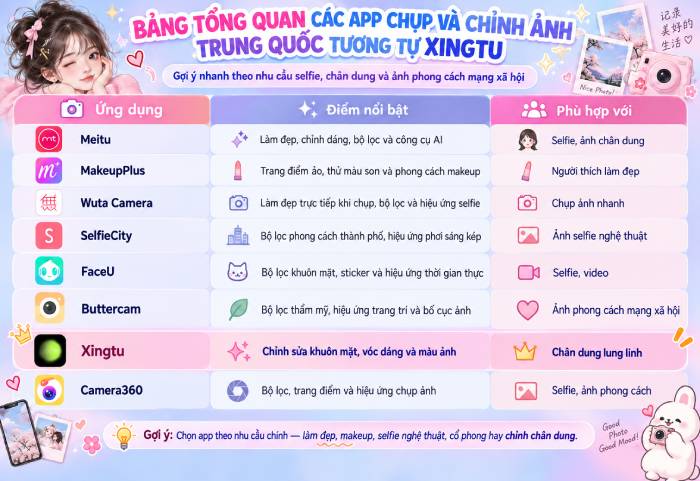 TOP app chụp và chỉnh ảnh Trung Quốc tương tự Xingtu cực ảo diệu
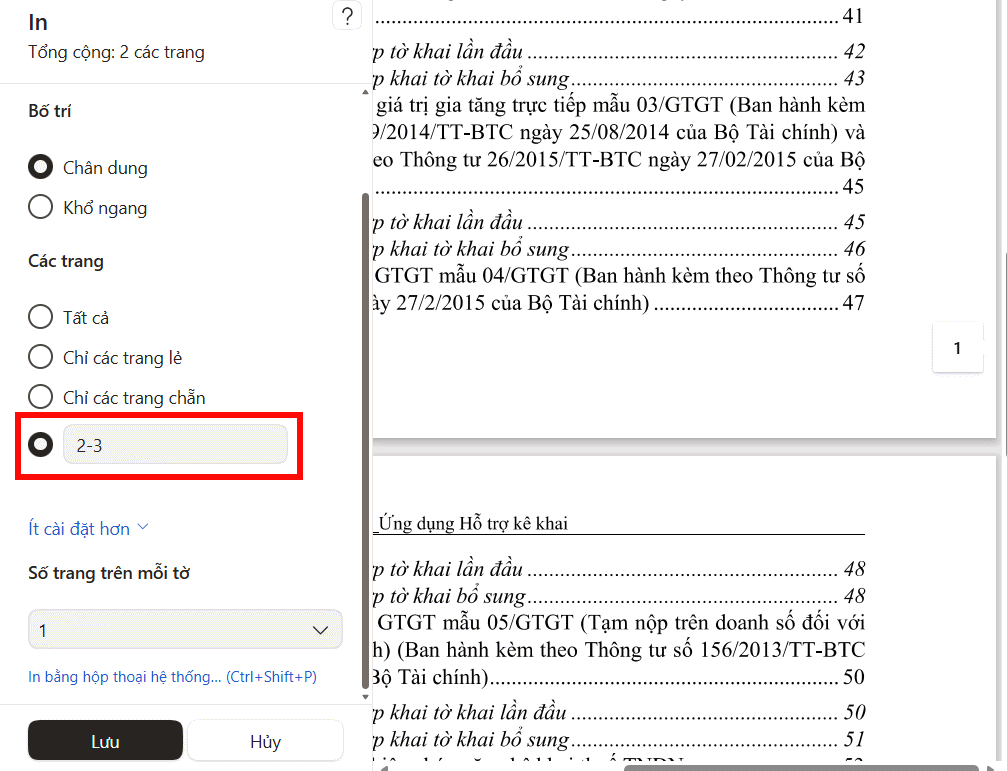 Cắt file, chia nhỏ file PDF không cần phần mềm cực nhanh
 Cách kiểm tra và xóa dữ liệu cá nhân trên ChatGPT
 Cách tạo bảng tính bằng AI trên NoteGPT
 Ứng dụng Copilot trong Word
 TOP phần mềm thiết kế nhà 3D có tích hợp AI
 Hướng dẫn giải phóng bộ nhớ lưu trữ ChatGPT
 TOP công cụ AI đáng thử nhất trong năm
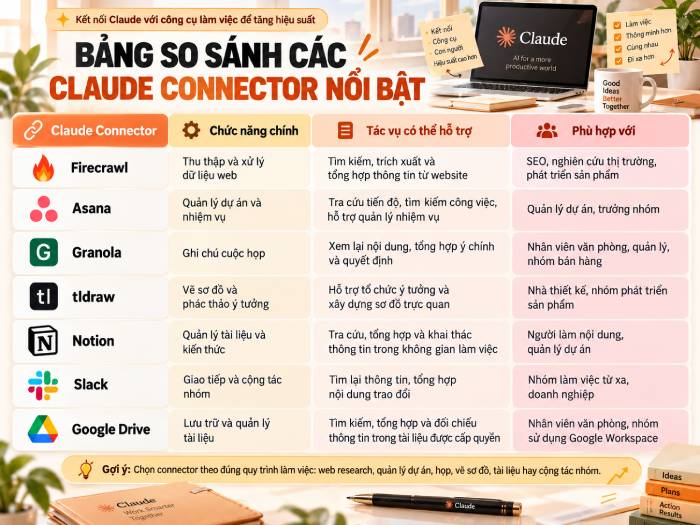 TOP Claude Connector giúp tăng năng suất làm việc
 Thơ về tháng 10 hay, lãng mạn và tâm trạng nhất
 TOP công cụ AI hỗ trợ lập trình tốt nhất
 TOP trang web chia sẻ torrent phổ biến nhất
 Cách lập trình chuyên nghiệp hơn, dễ dàng hơn với tính năng Tệp trên Grok
 Hướng dẫn cài đặt và sử dụng n8n trên Windows 11
 Công thức tính diện tích hình Elip
 Hướng dẫn ngắt kết nối ứng dụng trên ChatGPT
 Hướng dẫn tạo đoạn hội thoại cho topic trên Twee
 Bức tranh tổng quan về hỗ trợ khách hàng tích hợp AI
 Đừng chia sẻ ảnh cho đến khi bạn chạy kiểm tra siêu dữ liệu này!
 6 cách mở Computer/System Properties trong Windows 10
 Cách sửa lỗi There Are Currently No Power Options Available Windows
 Hướng dẫn 8 cách mở bàn phím ảo trên Windows 10