Thông tin liên hệ
- 036.686.3943
- admin@nguoicodonvn2008.info

Không có ứng dụng Windows Gemini nào để bạn cài đặt trên máy tính, nhưng người dùng vẫn có thể tạo một ứng dụng trên Windows 10 và 11 thông qua trình duyệt Edge hoặc Chrome. Sau khi cài đặt ứng dụng Google Gemini thành công thì bạn sử dụng như bình thường. Dưới đây là hướng dẫn cài ứng dụng Google Gemini trên máy tính.
Bước 1:
Người dùng truy cập trang web Gemini trên trình duyệt Edge, sau đó đăng nhập tài khoản Google của mình.
Bước 2:
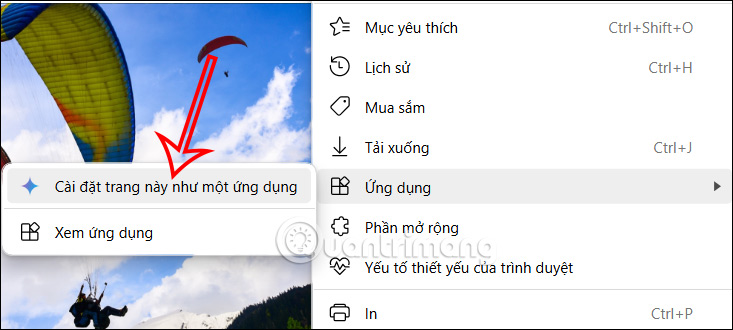
Trong giao diện Gemini, bạn nhấn vào biểu tượng 3 chấm rồi chọn Ứng dụng trong danh sách hiển thị rồi nhấn tiếp Cài đặt trang này như một ứng dụng.
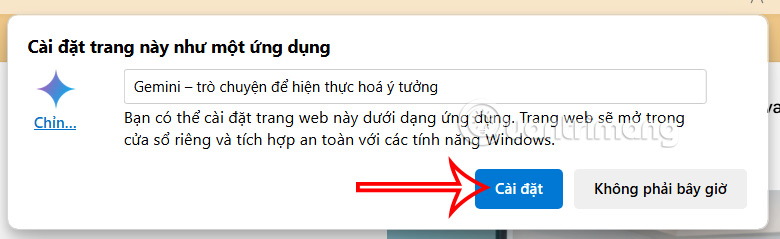
Hiển thị thông báo như hình, bạn nhấn vào Cài đặt. Chúng ta có thể thay đổi tên ứng dụng Gemini hiển thị trên màn hình.
Bước 3:
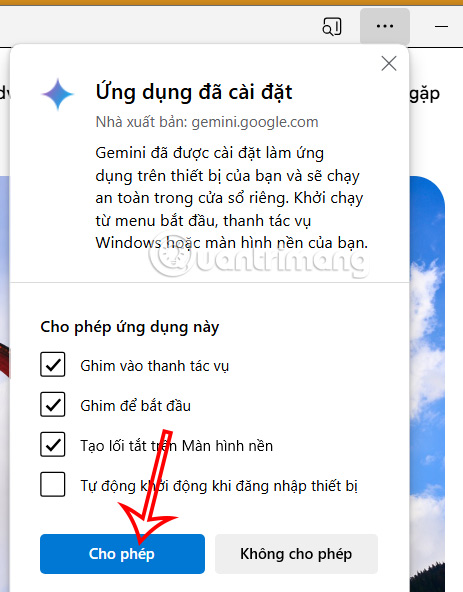
Ngay sau đó bạn sẽ thấy ứng dụng Gemini được mở ở tab mới trên trình duyệt. Chúng ta có thể tích chọn vào các quyền cài đặt ứng dụng Gemini trên máy tính như hình, rồi nhấn Cho phép để thực hiện.
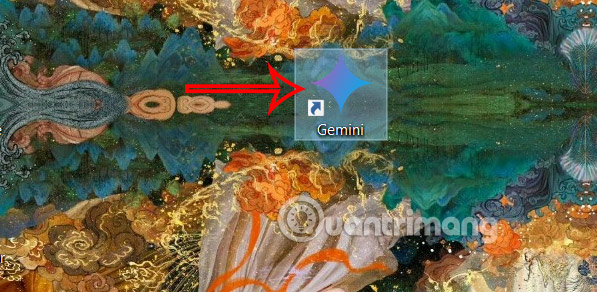
Kết quả bạn sẽ thấy ứng dụng Google Gemini hiển thị trên máy tính như hình.
Bước 1:
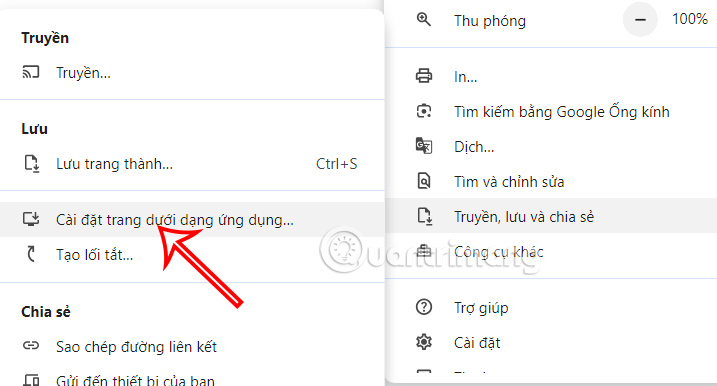
Chúng ta cũng truy cập trang web Gemini trên trình duyệt Chrome, sau đó nhấn biểu tượng 3 chấm và chọn Truyền, lưu và chia sẻ sau đó nhấn tiếp vào Cài đặt trang dưới dạng ứng dụng.
Bước 2:
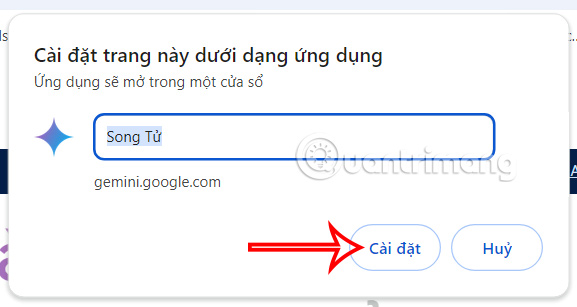
Khi đó cũng hiển thị giao diện như hình, bạn nhập tên cho ứng dụng Gemini hiển thị trên màn hình. Chúng ta nhập tên cho ứng dụng này rồi nhấn Cài đặt ở bên dưới để thực hiện.
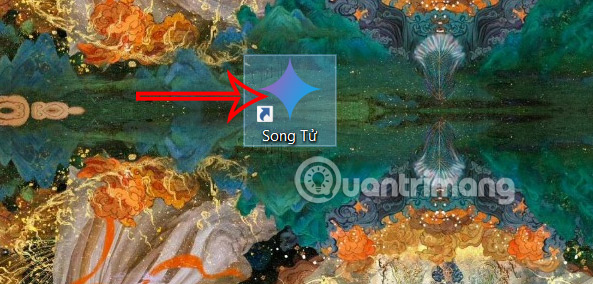
Kết quả bạn cũng thấy ứng dụng Gemini hiển thị trên màn hình máy tính.
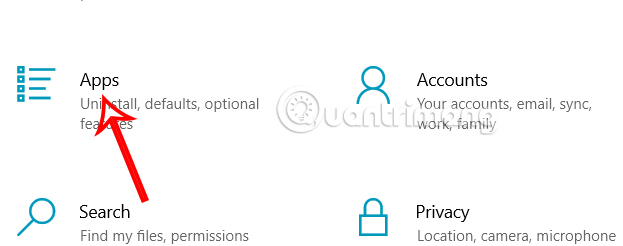
Bước 1:
Bạn nhấn tổ hợp phím Windows + I để mở Settings trên máy tính. Tiếp đến bạn nhấn vào Apps để xem danh sách ứng dụng đã cài đặt trên máy tính.
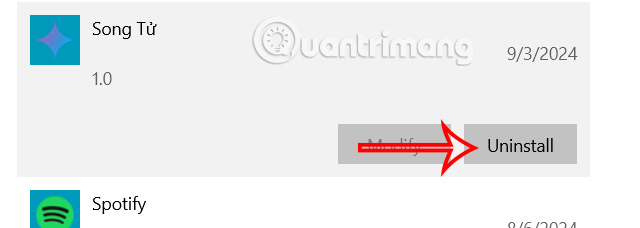
Bước 2:
Bạn tìm tới ứng dụng Gemini đã cài đặt rồi nhấn vào chọn. Tiếp đến bạn nhấn vào Uninstall để gỡ ứng dụng Gemini trên Windows.
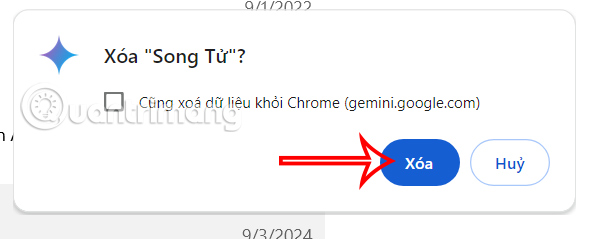
Cuối cùng bạn nhấn Xóa để xóa ứng dụng Gemini trên máy tính là xong.
Nguồn tin: Quantrimang.com:
Ý kiến bạn đọc
Những tin mới hơn
 Hướng dẫn chèn ký hiệu căn bậc hai trong Powerpoint (04/09/2024)
  Hướng dẫn lưu ảnh từ Powerpoint về máy tính (04/09/2024) Cách cài ứng dụng Google Gemini trên Windows (04/09/2024)
  Cách biến iPhone thành chuột không dây bằng Remote Mouse (04/09/2024)
  Cách khắc phục lỗi "This App Can’t Run on Your PC” trên Windows 10 (06/09/2024)
  Một vài cách cải thiện đường truyền Wi-Fi, tăng tốc WiFi (06/09/2024)
  Tải Wuthering Waves, Wuthering Waves APK (06/09/2024)
  Cách tạo video sóng nhạc trên máy tính (06/09/2024)
 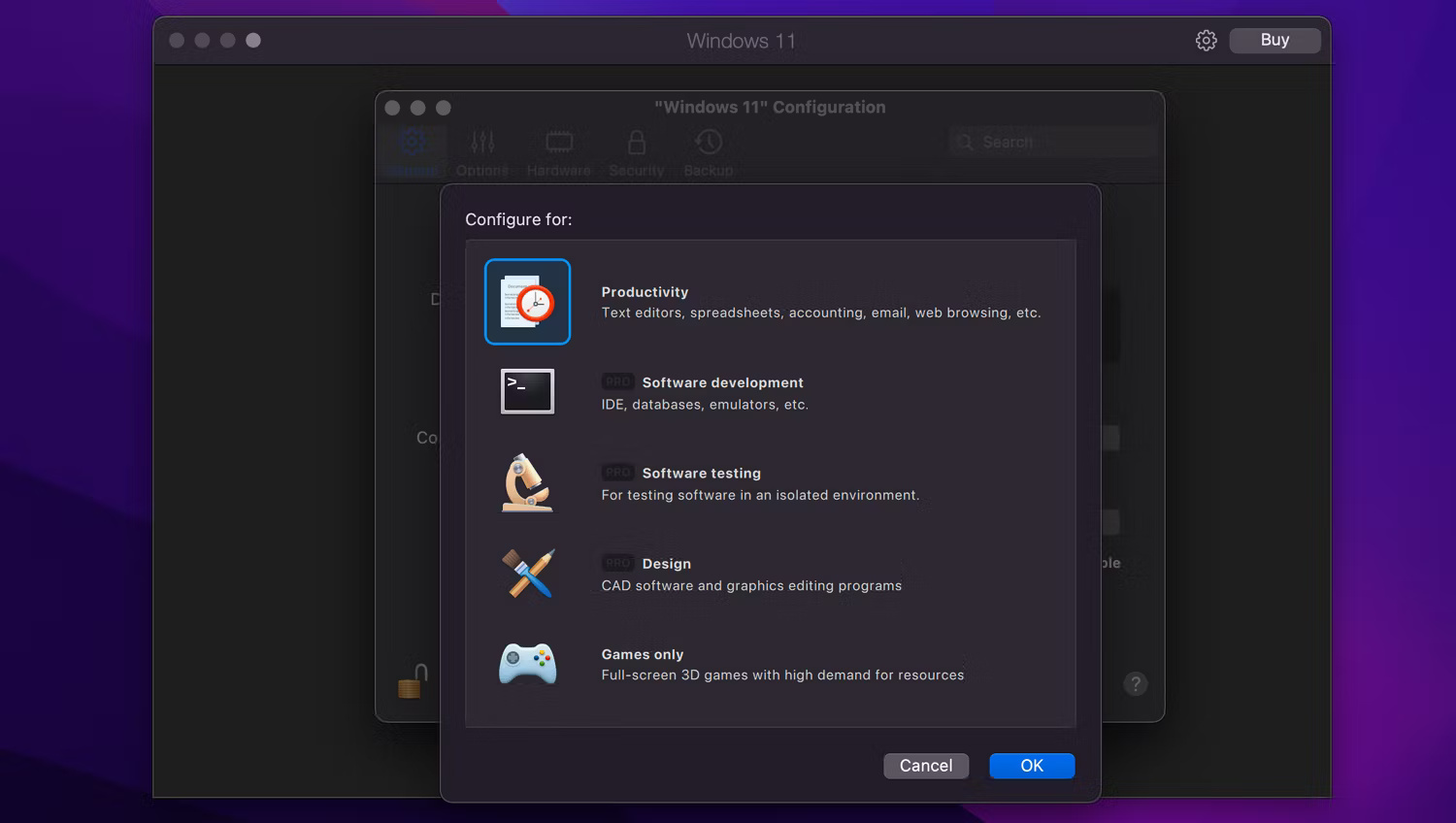 Chạy Windows trên máy Mac bằng Parallels Desktop (06/09/2024)
 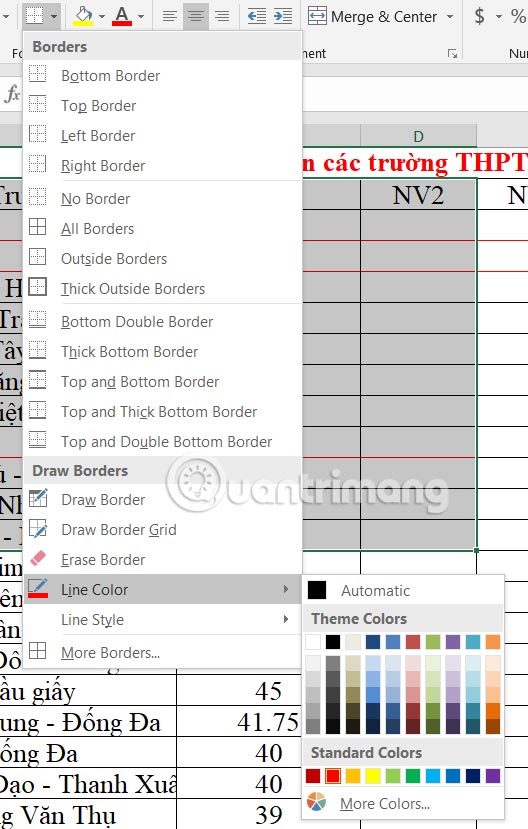 Mẹo định dạng ô trong Excel để có bảng tính chuyên nghiệp (09/09/2024)
 Những tin cũ hơn
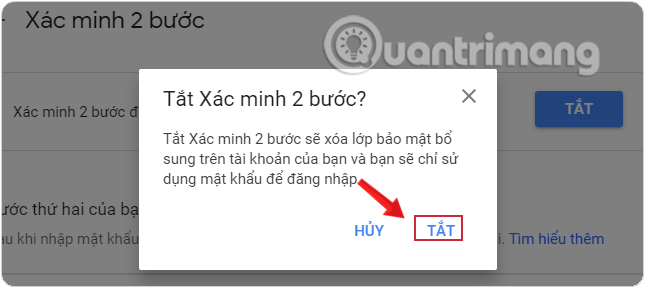 Hướng dẫn khắc phục lỗi không thêm được tài khoản Gmail vào Microsoft Outlook (04/09/2024)
  Cách xây dựng bản đồ tư duy trong Microsoft Word (04/09/2024)
  Hướng dẫn dùng hàm TRIMRANGE dọn dẹp bảng Excel (04/09/2024)
  Cách tạo hình nền máy tính bằng AI (04/09/2024)
 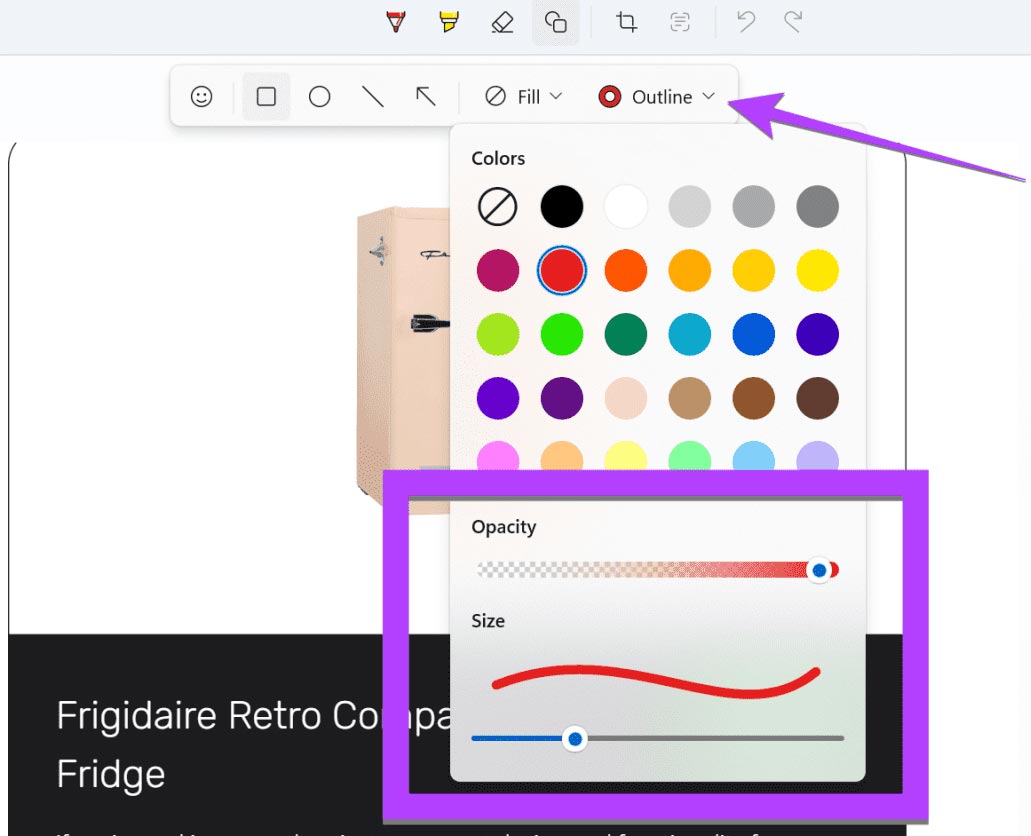 Hướng dẫn vẽ khung quanh văn bản bằng Snipping Tool (04/09/2024)
  Xóa Cache Windows 10 update để giải phóng không gian bộ nhớ (31/08/2024)
  35+ hình nền truyền động lực và niềm tin cho cuộc sống (31/08/2024)
  Khởi động lại router và modem sao cho đúng? (31/08/2024)
  Foreign Key với Cascade Delete trong SQL Server (31/08/2024)
  Hàm DATEPART trong SQL Server (31/08/2024)
  TOP ứng dụng AI chỉnh eo thon gọn đẹp nhất
 Cách thay đổi ngôn ngữ trong ChatGPT
 TOP công cụ AI pháp luật giúp tra cứu luật và giải đáp pháp lý
 Cursor là gì?
 Cách đồng bộ ngữ cảnh giữa ChatGPT, Claude, Gemini với ThreadPort
 Hướng dẫn dùng Gemini Live chat bằng giọng nói
 Hướng dẫn tạo ảnh thời khóa biểu chỉ bằng 1 câu lệnh
 TOP công cụ AI cải thiện chất lượng video
 Hướng dẫn chỉnh sửa video trong Google Flow
 5 lợi ích của Google AI Pro mà nhiều người chưa tận dụng
 7 ý tưởng prompt viết bài bằng AI giúp thúc đẩy quy trình sáng tạo nội dung
 5 cách sáng tạo để sử dụng LLM
 Tạo video AI đầu tiên của bạn trong 10 phút
 TOP công cụ hữu ích nên thử trên Quantrimang
 Prompt tạo poster nội quy lớp học các cấp
 Hướng dẫn lấy Gemini API Key và kết nối với n8n chi tiết
 NoteGPT AI Detector: Công cụ phát hiện nội dung do AI tạo
 Vì sao nên chạy AI agent trong Windows Sandbox?
 15 prompt Claude luyện tập phỏng vấn xin việc
 Claude Cowork hay ChatGPT Work là công cụ đáng tin tưởng để hoàn thành công việc?