Thông tin liên hệ
- 036.686.3943
- admin@nguoicodonvn2008.info


Khi gõ bàn phím trên máy tính, con trỏ chuột đôi khi có thể ảnh hưởng tới bạn. Windows 11 có thiết lập để người dùng ẩn con trỏ chuột trong khi gõ nội dung, tăng tập trung hơn. Bạn sẽ không cần công cụ hỗ trợ để ẩn trỏ chuột khi gõ văn bản, mà sử dụng thiết lập có sẵn trên máy tính, theo bài viết dưới đây.
Bước 1:
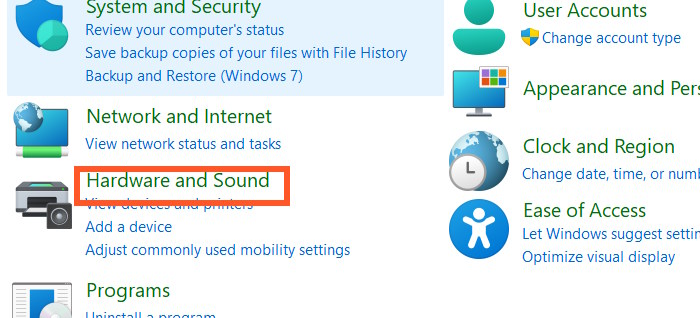
Chúng ta mở Control Panel trên máy tính sau đó chọn vào Hardware and Sound.
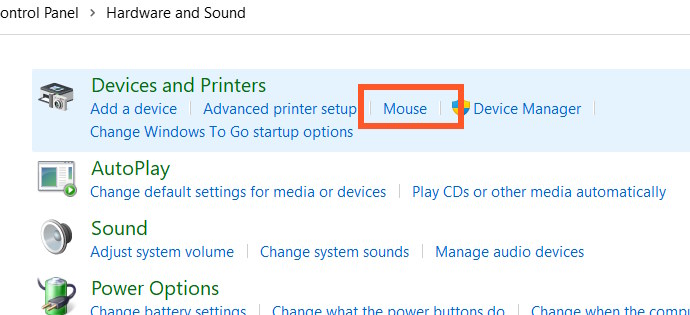
Chuyển sang giao diện mới người dùng nhấn vào Mouse để điều chỉnh thiết lập chuột.
Bước 2:
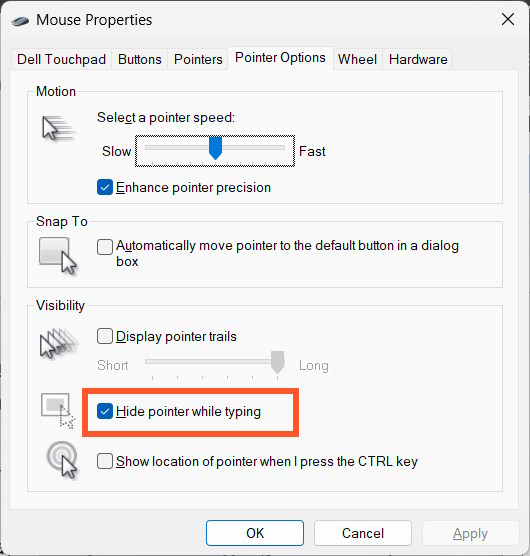
Trong thiết lập mới, nhấn vào mục Pointer Options rồi nhìn xuống mục Visibility. Tại đây bạn cần tích chọn vào Hide pointer while typing để ẩn trỏ chuột khi gõ.
Nhấn Apply rồi chọn OK để lưu lại thiết lập mới.
Bước 1:
Bạn nhập regedit vào thanh tìm kiếm để mở Registry Editor trên máy tính. Sau đó bạn truy cập theo đường dẫn dưới đây.
HKEY_CURRENT_USER\Control Panel\Desktop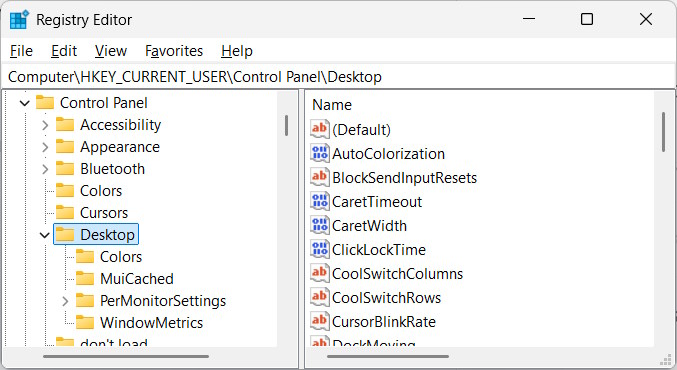
Bước 2:
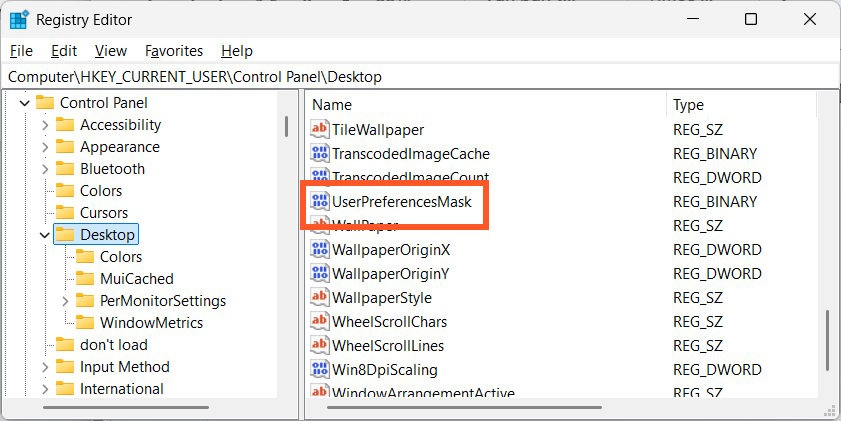
Nhìn sang bên phải click đúp vào giá trị UserPreferencesMask.
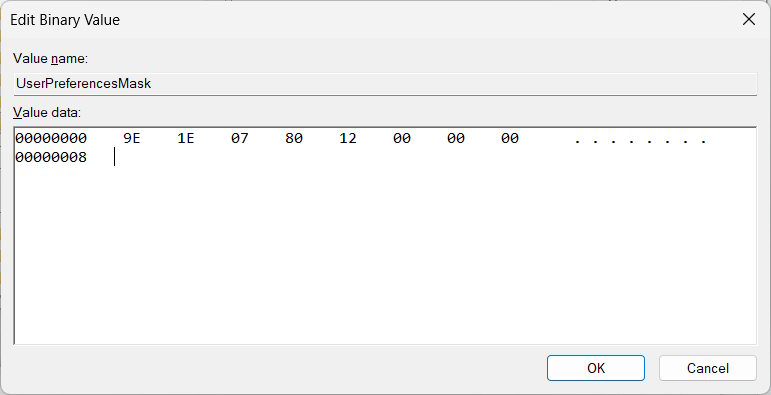
Lúc này bạn nhập 0 để hiển thị trỏ chuột, hoặc nhập 1 để ẩn trỏ chuột khi gõ văn bản. Cuối cùng nhấn OK để lưu lại thiết lập.
Không phải tất cả các ứng dụng đều được áp dụng cài đặt này. Một số ứng dụng vẫn có thể hiển thị con trỏ chuột trong khi gõ văn bản.
Nguồn tin: Quantrimang.com
Ý kiến bạn đọc
Những tin mới hơn
 Trình duyệt Brave + ProtonVPN + Bitwarden: Combo bảo mật tốt nhất dành cho desktop (12/02/2026)
  Hướng dẫn sử dụng chi tiết Seedance 2.0 (12/02/2026)
  Cách sử dụng Ask Brave để tìm kiếm riêng tư bằng Ai (12/02/2026)
  Cách sử dụng Gemini Advanced miễn phí (13/02/2026)
  Tại sao Opera Aria lại là trình duyệt AI nổi bật trên Windows? (13/02/2026)
  Hướng dẫn đổi font chữ viết tay trên Windows 11 (13/02/2026)
  Cách kiểm tra cập nhật Microsoft Defender trên Windows 11 (13/02/2026)
  Cách luôn hiển thị thanh cuộn trên Windows 11 (13/02/2026)
  Reverse Prompt Engineering là gì? Mọi điều cần biết về kỹ thuật đảo ngược câu lệnh AI (13/02/2026)
  30+ câu lệnh chỉnh sửa ảnh bằng ChatGPT (13/02/2026)
 Những tin cũ hơn
 Các cuộc tấn công Browser-in-the-Browser (BitB) đang gia tăng: Làm thế nào để giữ an toàn? (12/02/2026)
  Hướng dẫn reset cài đặt mạng trên Mac (12/02/2026)
  Câu lệnh ChatGPT viết chữ thư pháp ngày Tết rất đơn giản (12/02/2026)
  Hướng dẫn chơi game cũ trên Windows 11 (12/02/2026)
  Cách bật tính năng thử nghiệm của Agent Windows 11 (12/02/2026)
  Cách sử dụng NotebookLM với ChatGPT (11/02/2026)
  Hướng dẫn tự sửa chữa thiết bị với sự trợ giúp của FixBot (11/02/2026)
  Cách sắp xếp các prompt AI một cách khoa học với MyPrompts (11/02/2026)
  Hướng dẫn chi tiết câu lệnh tạo trò chơi bằng Canva AI (11/02/2026)
  Cách thêm Copilot vào Microsoft Office 365 (10/02/2026)
  TOP nền tảng quản lý chi phí AI và Cloud tốt nhất
 Cách tạo công cụ lập kế hoạch tương tác bằng ChatGPT
 Tìm hiểu về Vane: Phiên bản thay thế mã nguồn mở cho Perplexity
 Câu hỏi dạng điểm số trong OpenAI Decisions API: Đánh giá dựa trên thang điểm do bạn tự xác định
 Hướng dẫn tạo công cụ quản lý tài chính với ChatGPT Intelligent UI
 Công cụ Voicemail detection trong ElevenAgents
 8 công cụ tạo logo AI tốt nhất bạn không nên bỏ lỡ
 TOP công cụ AI tạo ảnh chụp màn hình ứng dụng đẹp, dễ chỉnh sửa
 Hướng dẫn kết nối Claude với Figma thiết kế giao diện website
 Hướng dẫn sử dụng bảng trắng Miro trong Claude
 Hình nền Halloween cho điện thoại
 MCP (Model Context Protocol) là gì?
 OpenAI Decisions API là gì?
 Biến ảnh tĩnh thành GIF ngay trong Gemini
 Câu hỏi xác định trạng thái trong OpenAI Decisions API: Quyết định đầu tiên trong 15 phút
 Top 6 AI extension cho Gmail giúp tăng năng suất
 Câu hỏi xác định trạng thái trong OpenAI Decisions API: Quyết định đầu tiên trong 15 phút
 Hướng dẫn chuyển âm thanh thành văn bản trong ChatGPT
 TOP AI Agent cho FinOps tốt nhất
 TOP trợ lý AI hỗ trợ cuộc họp tốt nhất
 Hướng dẫn cài đặt và sử dụng n8n trên Windows 11
 Cách lập trình chuyên nghiệp hơn, dễ dàng hơn với tính năng Tệp trên Grok
 Công thức tính diện tích hình Elip
 Hướng dẫn ngắt kết nối ứng dụng trên ChatGPT
 Hướng dẫn tạo đoạn hội thoại cho topic trên Twee
 Bức tranh tổng quan về hỗ trợ khách hàng tích hợp AI
 Đừng chia sẻ ảnh cho đến khi bạn chạy kiểm tra siêu dữ liệu này!
 6 cách mở Computer/System Properties trong Windows 10
 Cách sửa lỗi There Are Currently No Power Options Available Windows
 Hướng dẫn 8 cách mở bàn phím ảo trên Windows 10