Thông tin liên hệ
- 036.686.3943
- admin@nguoicodonvn2008.info

Việc tạo ra những prompt AI tuyệt vời cần thời gian, vì vậy bạn muốn giữ lại những câu hỏi yêu thích để sử dụng lại. Nếu bạn sử dụng nhiều chatbot AI khác nhau, điều này khiến các prompt của bạn nằm rải rác trên nhiều nền tảng. Hãy bắt đầu sử dụng MyPrompts để dễ dàng sắp xếp và lưu trữ các prompt AI, bất kể bạn sử dụng chatbot nào.
Bạn không cần phải tải xuống hoặc thiết lập trang hoặc template mới như trên Notion hay Evernote. Thay vào đó, MyPrompts sử dụng cấu trúc cơ sở dữ liệu đơn giản gồm các danh mục. Tạo bao nhiêu danh mục tùy thích và thêm các prompt AI vào mỗi danh mục.
Sau đó, mỗi prompt sẽ hiển thị dưới dạng một thẻ. Cảm giác giống như có những thẻ chỉ mục kỹ thuật số vậy.
Giống như hầu hết các cơ sở dữ liệu, nó có tính năng tìm kiếm. Nhập bất kỳ từ khóa nào để xem những prompt liên quan.
Đối với những người đang tìm kiếm cấu trúc lồng nhau phức tạp, thẻ hoặc mã màu, bạn sẽ thất vọng. Nó là một cơ sở dữ liệu rất đơn giản với các danh mục để lưu trữ các prompt AI. Chỉ vậy thôi! Đó cũng là điều làm cho nó thân thiện với người dùng và hiệu quả.
Hãy thiết lập một tài khoản mới để kiểm tra xem mọi thứ mất bao lâu. Từ khi đăng ký, thêm 4 danh mục và thêm một prompt vào mỗi danh mục, tổng cộng mất khoảng 5 phút. Tất nhiên, việc thêm prompt diễn ra nhanh chóng vì bạn chỉ cần sao chép và dán chúng. Nếu bạn tự gõ từ đầu, sẽ mất nhiều thời gian hơn một chút.
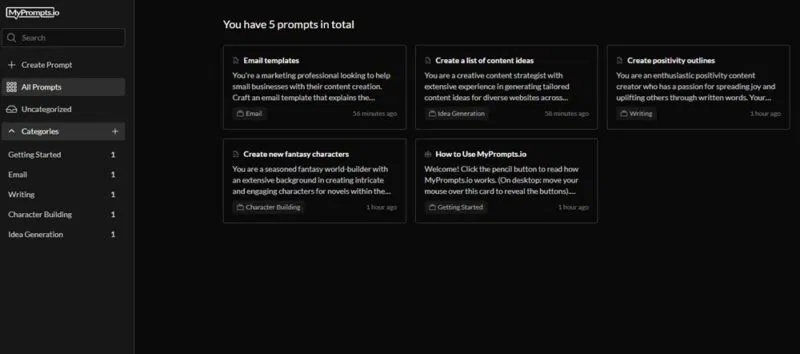
Chỉ cần 3 bước để tạo tài khoản và lưu prompt đầu tiên của bạn.
Đăng ký tài khoản. Hoàn toàn miễn phí và chỉ cần địa chỉ email, tên người dùng và mật khẩu.
Tạo danh mục đầu tiên của bạn.
Thêm prompt đầu tiên vào danh mục.
Từ đầu đến cuối, quá trình này chỉ mất vài phút.
Nếu không sử dụng danh mục, bạn sẽ dễ bị rối. Nhấp vào dấu + bên cạnh Categories và thiết lập các danh mục mà bạn nghĩ mình cần. Bạn luôn có thể thêm, xóa hoặc chỉnh sửa sau này. Chỉ cần thêm tên, mô tả và slug là xong.
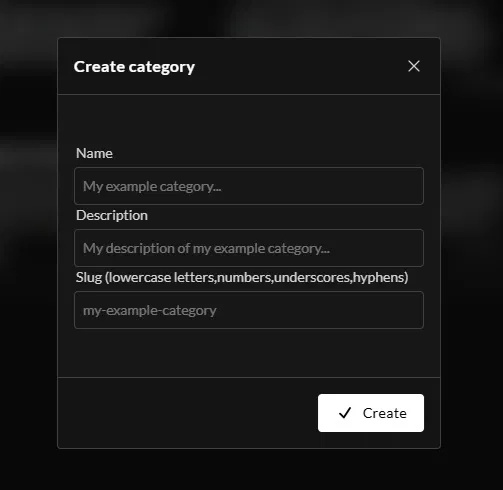
Nếu bạn không chắc nên lưu prompt AI ở đâu, hãy bỏ qua việc chọn danh mục và nó sẽ được đưa vào mục Uncategorized. Bạn nên thường xuyên dọn dẹp phần này để tránh bị quá tải với một loạt các câu hỏi mà bạn không biết chúng nói về cái gì.
Nhấp vào Create Prompt để tạo câu hỏi mới. Bạn không thể làm điều này từ bên trong một danh mục. Đó sẽ là một tính năng tốt, nhưng không cần thiết.
Một lần nữa, quy trình càng đơn giản càng tốt. Nhập tiêu đề, chọn loại câu hỏi (văn bản, hình ảnh, v.v...), chọn danh mục và nhập câu hỏi. Vậy là xong!
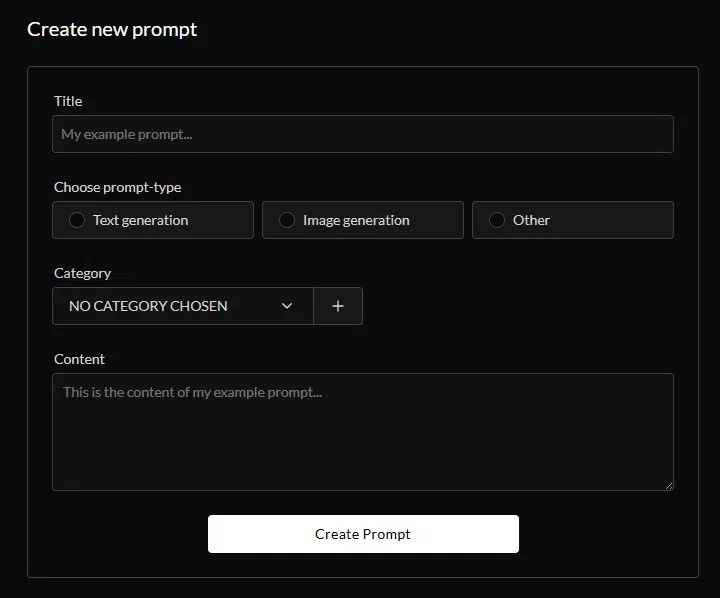
Bạn nên sử dụng từ khóa trong tiêu đề câu hỏi để dễ tìm kiếm hơn sau này. Hãy nhớ rằng, càng thêm nhiều câu hỏi, bạn càng phải dựa vào tính năng tìm kiếm để tìm thấy những gì mình cần.
Vấn đề nhiều người gặp phải với một số công cụ và ứng dụng lưu trữ prompt AI khác là chúng chỉ hoạt động với một số nền tảng nhất định. Bạn phải liên kết tài khoản của mình để mọi thứ hoạt động.
MyPrompts làm tốt nhất công việc của nó - giữ cho quy trình đơn giản. Bất kỳ chatbot nào sử dụng hộp văn bản đều tương thích. Việc này chỉ đơn giản là sao chép và dán câu lệnh từ cơ sở dữ liệu của bạn vào chatbot.
Mở thẻ prompt AI bằng cách sử dụng chức năng tìm kiếm hoặc mở danh mục. Di chuột qua thẻ và nhấp vào biểu tượng clipboard để sao chép prompt. Bạn không cần phải mở chính prompt đó.
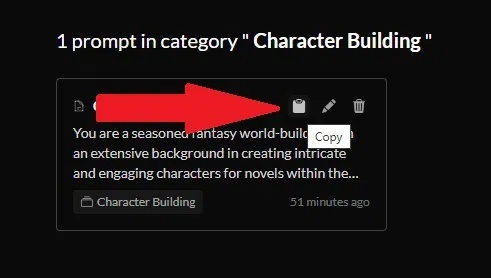
Điều này có nghĩa là nó hoạt động bất kể bạn đang sử dụng thiết bị nào hoặc chatbot AI nào bạn muốn sử dụng prompt đó. Đây là công cụ lưu trữ prompt AI đa năng!
Nguồn tin: Quantrimang.com
Ý kiến bạn đọc
Những tin mới hơn
 Hướng dẫn tự sửa chữa thiết bị với sự trợ giúp của FixBot (11/02/2026)
  Cách sử dụng NotebookLM với ChatGPT (11/02/2026)
  Cách bật tính năng thử nghiệm của Agent Windows 11 (12/02/2026)
  Hướng dẫn chơi game cũ trên Windows 11 (12/02/2026)
  Câu lệnh ChatGPT viết chữ thư pháp ngày Tết rất đơn giản (12/02/2026)
  Hướng dẫn reset cài đặt mạng trên Mac (12/02/2026)
  Các cuộc tấn công Browser-in-the-Browser (BitB) đang gia tăng: Làm thế nào để giữ an toàn? (12/02/2026)
  Cách ẩn trỏ chuột khi gõ văn bản Windows 11 (12/02/2026)
  Trình duyệt Brave + ProtonVPN + Bitwarden: Combo bảo mật tốt nhất dành cho desktop (12/02/2026)
  Hướng dẫn sử dụng chi tiết Seedance 2.0 (12/02/2026)
 Những tin cũ hơn
 Hướng dẫn chi tiết câu lệnh tạo trò chơi bằng Canva AI (11/02/2026)
  Cách thêm Copilot vào Microsoft Office 365 (10/02/2026)
 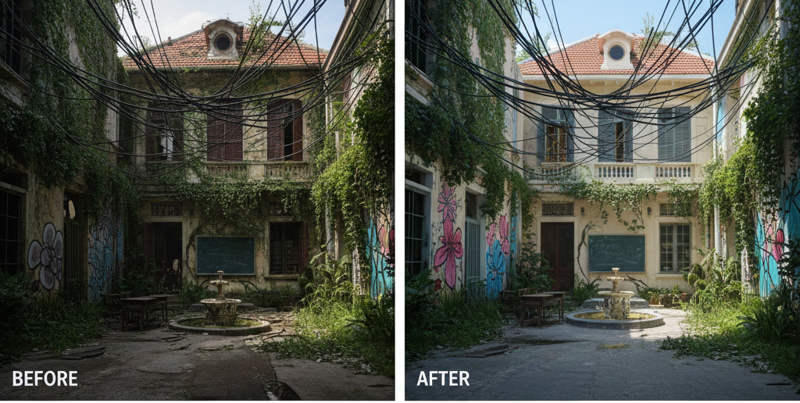 99+ Prompt tạo video cải tạo, xây dựng lại công trình (10/02/2026)
 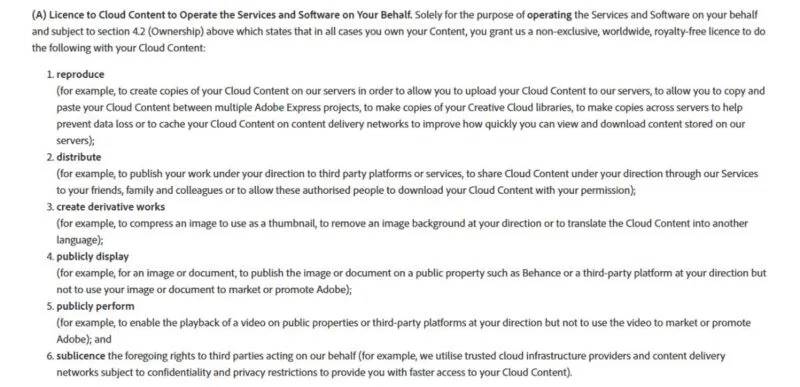 Điều khoản sử dụng của 5 công cụ tạo nội dung AI phổ biến cho thấy bạn không sở hữu nội dung của mình (10/02/2026)
 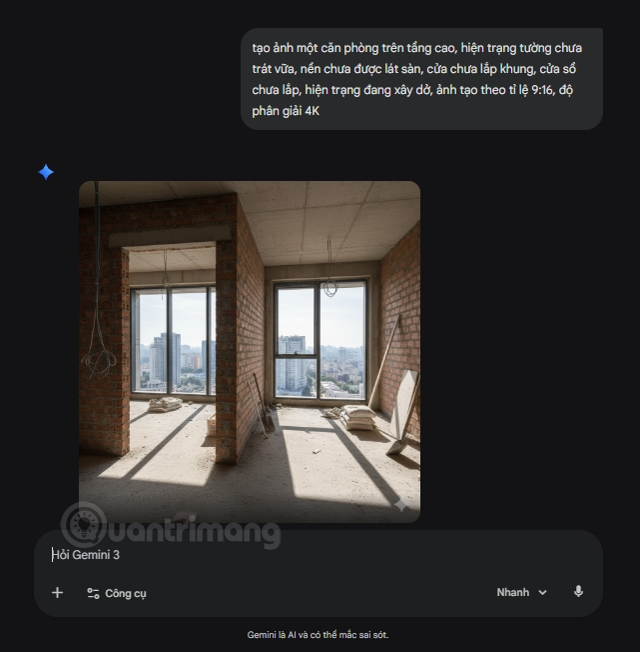 Hướng dẫn tạo video Timelapse AI (10/02/2026)
 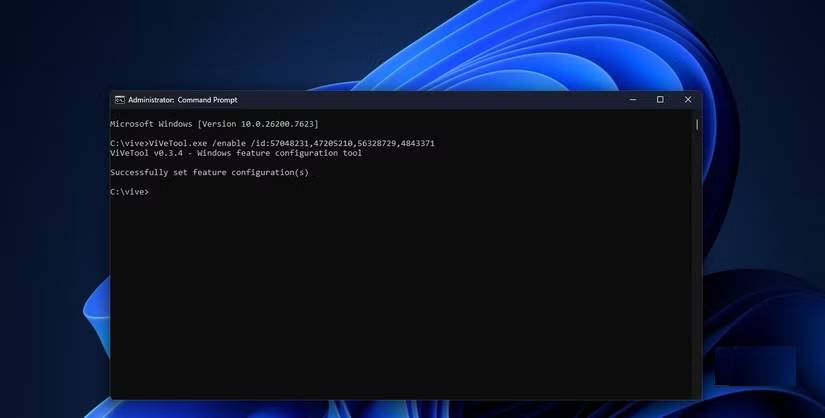 Cách mở khóa menu Start mới trên Windows 11 (10/02/2026)
  20+ Prompt tạo video AI review sản phẩm (10/02/2026)
  4 lý do mọi người ngừng sử dụng Ubuntu (10/02/2026)
  Cách đặt Google làm công cụ tìm kiếm mặc định trên Microsoft Edge (10/02/2026)
  Cách khôi phục tập tin Microsoft Word đã xóa (10/02/2026)
  Xây dựng một workflow AI thực tế từ đầu đến cuối
 Cách xuất nội dung ChatGPT sang Google Docs không mất định dạng
 Đánh giá và cải thiện thói quen sử dụng AI
 Perplexity AI là gì?
 Cách kết nối Google Drive với ChatGPT
 Meitu VIP vs Meitu SVIP: Nên lựa chọn gói chỉnh ảnh nào?
 Tại sao Claude for Teachers lại tạo nên sự khác biệt?
 Hướng dẫn dùng Higgsfield tạo video trên ChatGPT
 Cách dùng NotebookLM trong Google Docs
 Hướng dẫn dùng Dola AI tạo bảng dữ liệu từ câu lệnh
 Chỉnh sửa kế hoạch giảng dạy do Claude for Teachers tạo dưới góc độ một biên tập viên
 TOP công cụ AI tạo biểu mẫu và khảo sát
 Chỉnh sửa nội dung giáo án do Claude for Teachers tạo
 Tìm hiểu về các tính năng Home, Code và Autopilot mới trong Copilot
 Hướng dẫn đăng ký tài khoản quảng cáo ChatGPT
 Microsoft Frontier: Chương trình cho phép bạn trải nghiệm sớm các tính năng AI trước khi chúng được phát hành rộng rãi
 OpenClaw là gì?
 Hướng dẫn dùng Lovable AI trên ChatGPT tạo website cực nhanh
 Học kỹ năng Mô tả: Hoàn thành prompt AI đầu tiên có thể sử dụng được
 Tự tạo ứng dụng quản lý công việc trên Gemini rất đơn giản
 Cách lập trình chuyên nghiệp hơn, dễ dàng hơn với tính năng Tệp trên Grok
 Hướng dẫn cài đặt và sử dụng n8n trên Windows 11
 Công thức tính diện tích hình Elip
 Hướng dẫn ngắt kết nối ứng dụng trên ChatGPT
 8 ứng dụng Microsoft Store miễn phí giúp Windows tốt hơ
 Hướng dẫn tạo đoạn hội thoại cho topic trên Twee
 6 cách mở Computer/System Properties trong Windows 10
 Đừng chia sẻ ảnh cho đến khi bạn chạy kiểm tra siêu dữ liệu này!
 Bức tranh tổng quan về hỗ trợ khách hàng tích hợp AI
 Cách sửa lỗi There Are Currently No Power Options Available Windows