Thông tin liên hệ
- 036.686.3943
- admin@nguoicodonvn2008.info

Khi bạn sử dụng Windows 11 thì nhận thấy thanh cuộn lên xuống hoặc sang trái và phải bị ẩn đi, không hiển thị trên màn hình ở bên phải giao diện hoặc bên dưới màn hình. Chúng chỉ xuất hiện khi bạn di chuột qua. Nếu muốn thì người dùng có thể hiển thị thanh cuộn trên Windows 11 mà không ẩn đi, theo bài hướng dẫn dưới đây.
Bước 1:
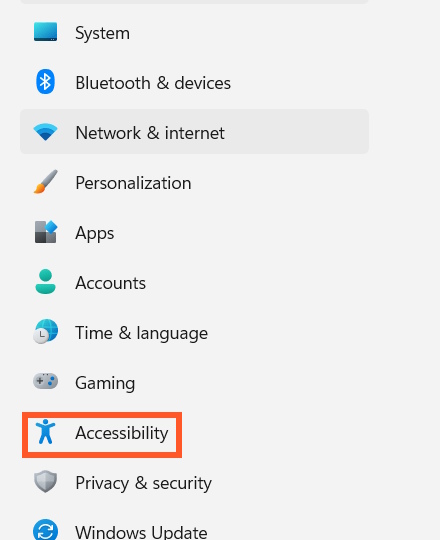
Bạn mở Settings trên máy tính, sau đó chúng ta chọn vào mục Accessibility ở cạnh trái giao diện.
Bước 2:
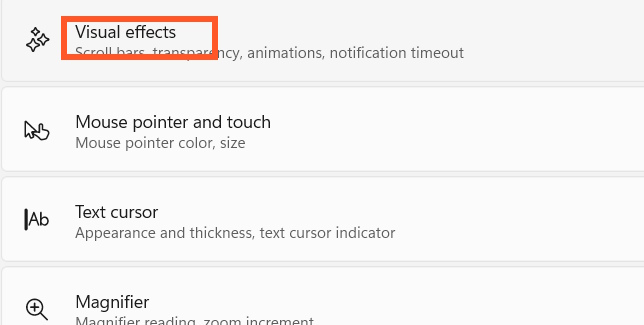
Chúng ta nhìn sang bên cạnh rồi nhấn chọn vào Visual effects để điều chỉnh.
Bước 3:
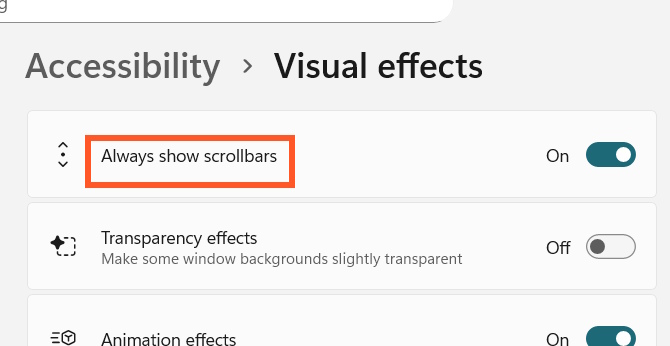
Lúc này bạn cần kích hoạt thiết lập Always show scrollbars để hiển thị thanh cuộn trên máy tính.
Chúng ta mở cmd hoặc Powershell bằng quyền Admin, sau đó bạn nhập lệnh dưới đây.
reg add "HKCU\Control Panel\Accessibility" /v DynamicScrollbars /t REG_DWORD /d 0 /Nếu không thích thì nhập lệnh dưới đây để tắt.
reg add "HKCU\Control Panel\Accessibility" /v DynamicScrollbars /t REG_DWORD /d 1 /Với phương pháp này thì bạn cần phải điều chỉnh sâu trong hệ thống. Nên nếu không chắc chắn thao tác thì tốt nhất bạn nên thực hiện phương thức ở trên cùng.
Nguồn tin: Quantrimang.com
Ý kiến bạn đọc
Những tin mới hơn
 Reverse Prompt Engineering là gì? Mọi điều cần biết về kỹ thuật đảo ngược câu lệnh AI (13/02/2026)
  30+ câu lệnh chỉnh sửa ảnh bằng ChatGPT (13/02/2026)
  Cách viết chữ kiểu FB: chữ in đậm, chữ 𝒏𝒈𝒉𝒊𝒆̂𝒏𝒈, đổi font chữ Facebook (15/02/2026)
  Cách tạo Sticker Tết 2026 bằng AI cực chất: Prompt chuẩn và hướng dẫn từ A đến Z (15/02/2026)
  Làm sao tìm ngày cài đặt Windows 11? (15/02/2026)
  Văn khấn tạ đất, cúng tạ đất đai cuối năm (15/02/2026)
 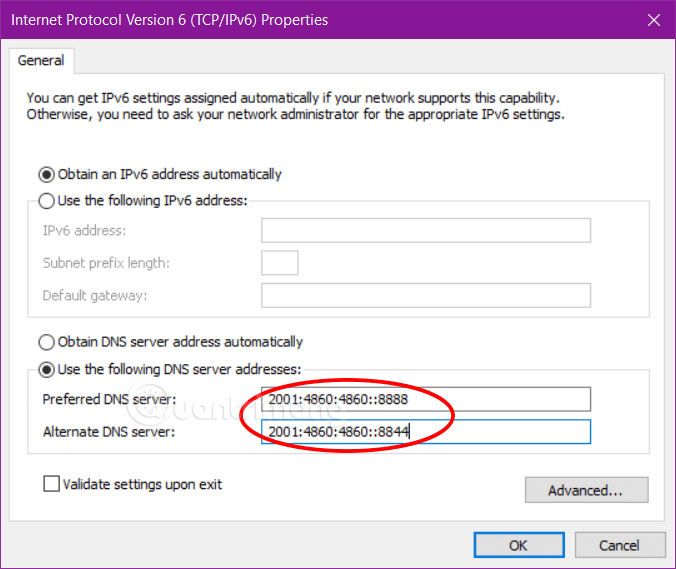 Cách đổi DNS để lướt web nhanh hơn, tăng tốc Internet (20/02/2026)
  Hướng dẫn tạo phiếu bài tập trên Gemini (20/02/2026)
 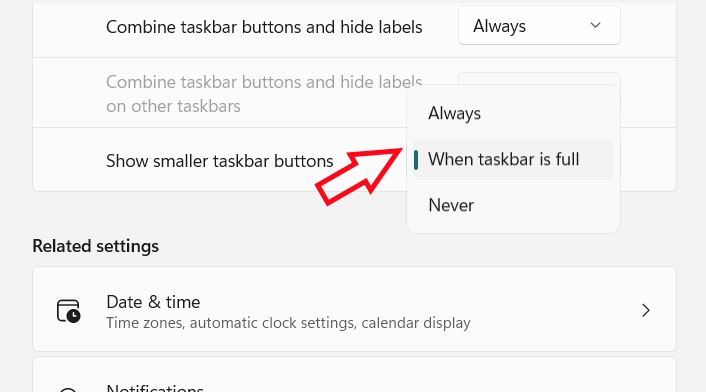 Hướng dẫn thu nhỏ icon trên Taskbar Windows 11 (20/02/2026)
 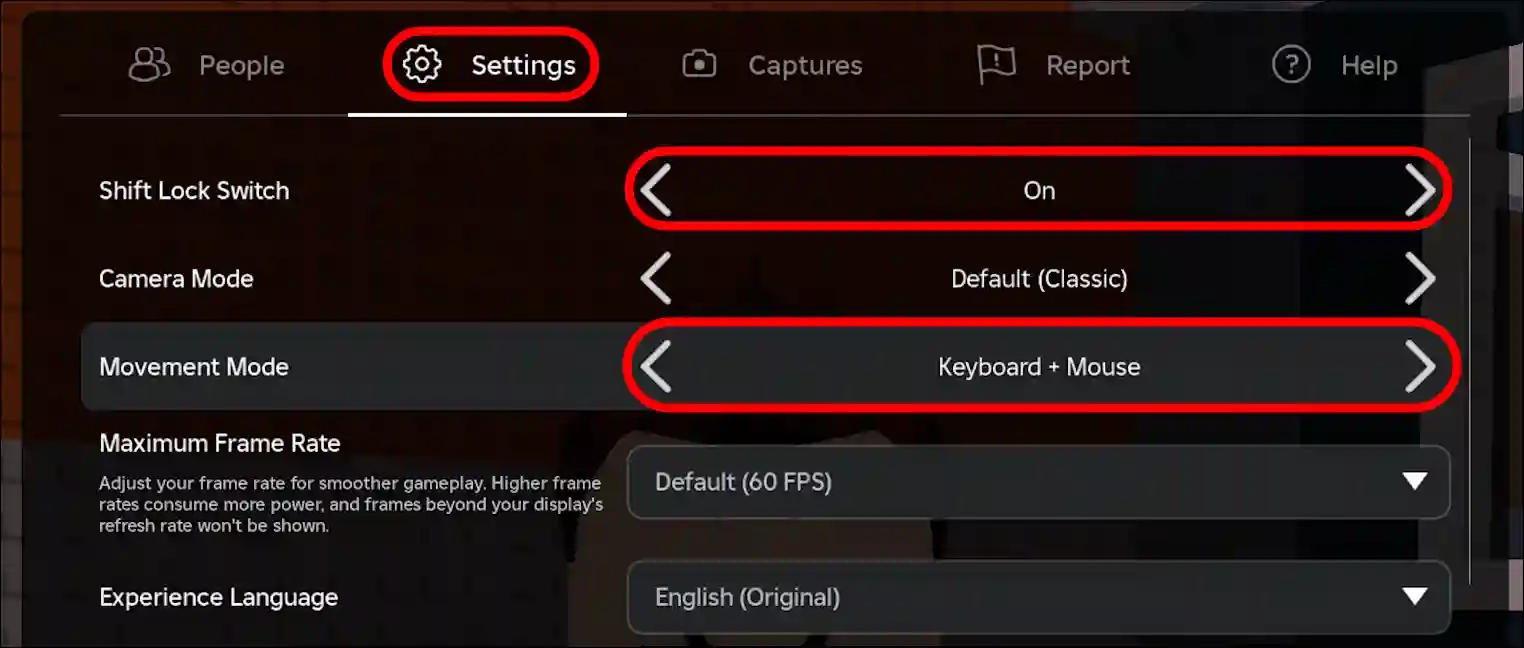 Cách bật phím Shift Lock trên Roblox (20/02/2026)
 Những tin cũ hơn
 Cách kiểm tra cập nhật Microsoft Defender trên Windows 11 (13/02/2026)
  Hướng dẫn đổi font chữ viết tay trên Windows 11 (13/02/2026)
  Tại sao Opera Aria lại là trình duyệt AI nổi bật trên Windows? (13/02/2026)
  Cách sử dụng Gemini Advanced miễn phí (13/02/2026)
  Cách sử dụng Ask Brave để tìm kiếm riêng tư bằng Ai (12/02/2026)
  Hướng dẫn sử dụng chi tiết Seedance 2.0 (12/02/2026)
  Trình duyệt Brave + ProtonVPN + Bitwarden: Combo bảo mật tốt nhất dành cho desktop (12/02/2026)
  Cách ẩn trỏ chuột khi gõ văn bản Windows 11 (12/02/2026)
  Các cuộc tấn công Browser-in-the-Browser (BitB) đang gia tăng: Làm thế nào để giữ an toàn? (12/02/2026)
  Hướng dẫn reset cài đặt mạng trên Mac (12/02/2026)
  10 phần mềm tạo nhạc bằng AI tốt nhất năm 2026
 Llama vs ChatGPT: Nền tảng AI nào tốt hơn?
 AI Voice Agent là gì? Tìm hiểu cách thức hoạt động của trợ lý thoại AI
 Hướng dẫn tạo câu hỏi trắc nghiệm trên Gemini
 TOP trang web tạo ảnh AI tốt nhất
 Hướng dẫn chi tiết cách tạo Data Table trên n8n: Tối ưu hóa hệ thống dữ liệu tự động
 8 câu lệnh Gemini xóa chi tiết thừa khỏi ảnh
 Cách sử dụng AI Video Remix trong Google Photos
 Mistral Vibe for Code, Claude Code, Cursor hay Codex: Đâu là coding agent tốt nhất hiện nay?
 5 Claude, OpenClaw và Hermes skill xứng đáng có trong bộ công cụ của bạn
 Cách phát triển sự nghiệp trong kỷ nguyên AI: 10 bước giúp bạn luôn giữ lợi thế
 TOP công cụ AI tạo danh sách công việc tốt nhất
 So sánh 27 mô hình Claude
So sánh 27 mô hình Claude
So sánh 27 mô hình Claude
 Thêm danh sách SharePoint vào Copilot Studio
 Kimi vs ChatGPT: Đâu là trợ lý AI tốt hơn?
 Cách thêm watermark AI trong Photos Windows
 8 trường hợp sử dụng Claude Cowork tự động hóa doanh nghiệp giúp tiết kiệm nhiều giờ mỗi tuần
 Prompt tạo phiếu luyện viết đoạn văn cho học sinh Tiểu học
 TOP công cụ nhân hóa văn bản AI tự nhiên nhất