Thông tin liên hệ
- 036.686.3943
- admin@nguoicodonvn2008.info


Nếu bạn sử dụng máy tính bảng Windows 11 hoặc màn hình cảm ứng thì có thể dùng bút để viết trực tiếp lên màn hình. Khi đó Windows sẽ chuyển chữ viết tay thành văn bản đánh máy. Theo mặc định, chữ viết tay chuyển thành văn bản bằng phông Ink Free. Nhưng nếu muốn bạn cũng có thể đổi thành phông chữ mình muốn.
Bước 1:
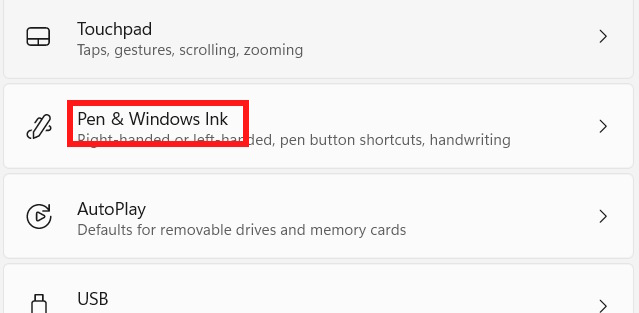
Chúng ta mở Settings trên máy tính sau đó nhấn vào mục Bluetooth & devices, rồi nhìn sang bên phải chọn Pen & Windows Ink.
Bước 2:
Chuyển sang giao diện mới tại phần Handwriting, bạn mở rộng thiết lập tại mục Handwriting pannel settings.
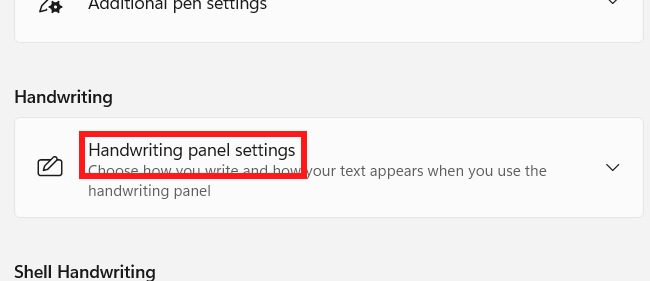
Bước 3:
Tại mục Font chúng ta lựa chọn phông chữ khác muốn sử dụng.
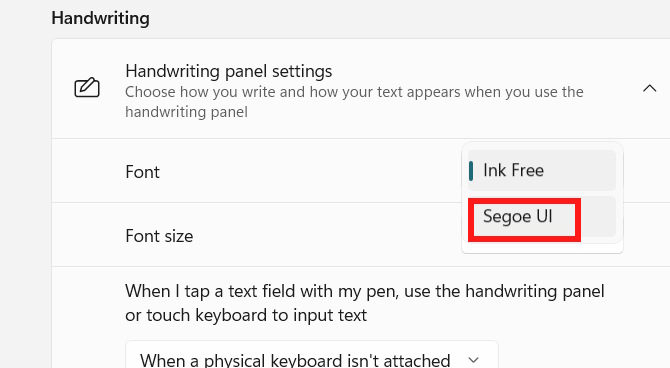
Bước 1:
Chúng ta nhập regedit vào thanh tìm kiếm sau đó truy cập kết quả. Tiếp đến bạn truy cập theo đường dẫn dưới đây.
HKEY_CURRENT_USER\Software\Microsoft\TabletTip\EmbeddedInkControlTrong trường hợp không có khóa EmbeddedInkControl thì bạn nhấn chuột phải vào TabletTip sau đó chọn New > Key.
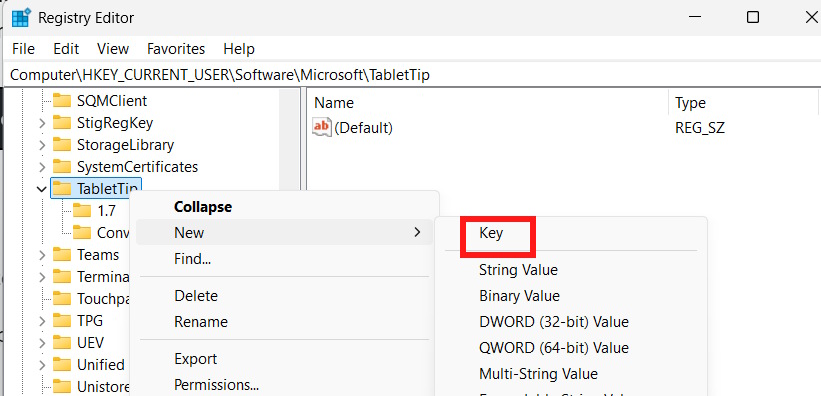
Tiếp đến chúng ta nhập tên cho khóa mới này là EmbeddedInkControl.
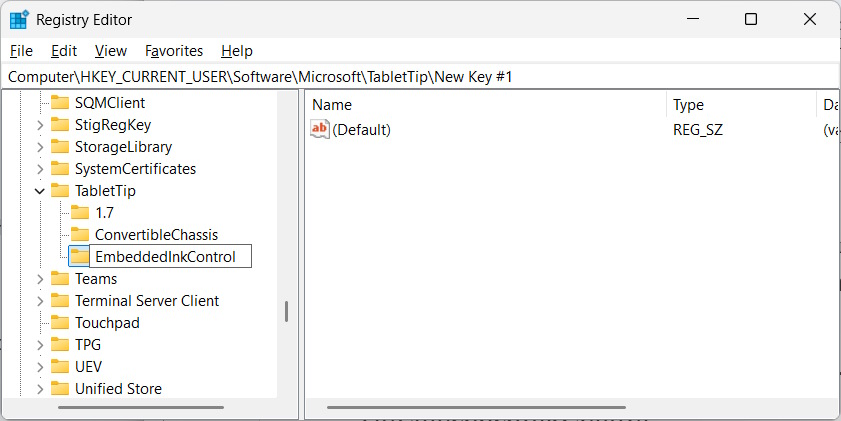
Bước 2:
Nhấn chuột phải vào khóa EmbeddedInkControl rồi chọn New > String Value.
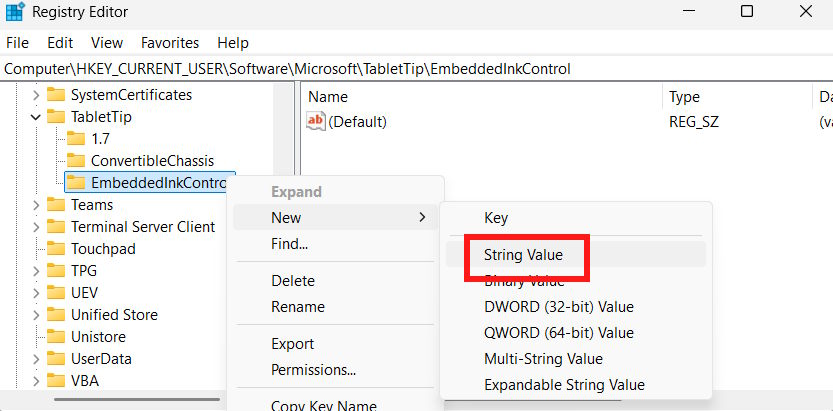
Lúc này người dùng nhập tên cho giá trị này là LatinFontName.
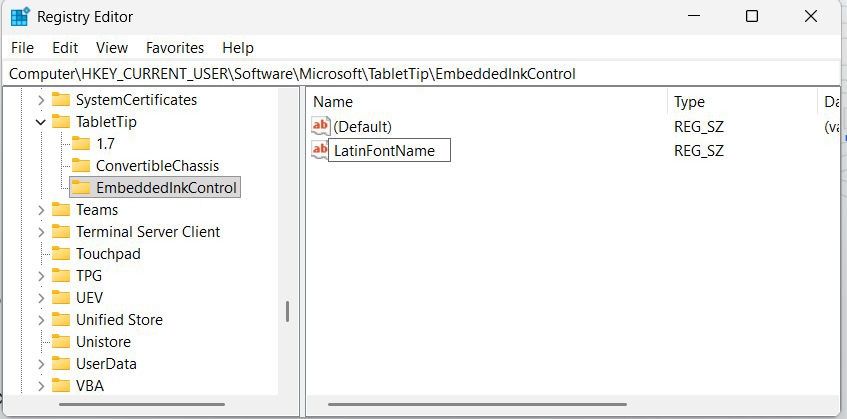
Bước 3:
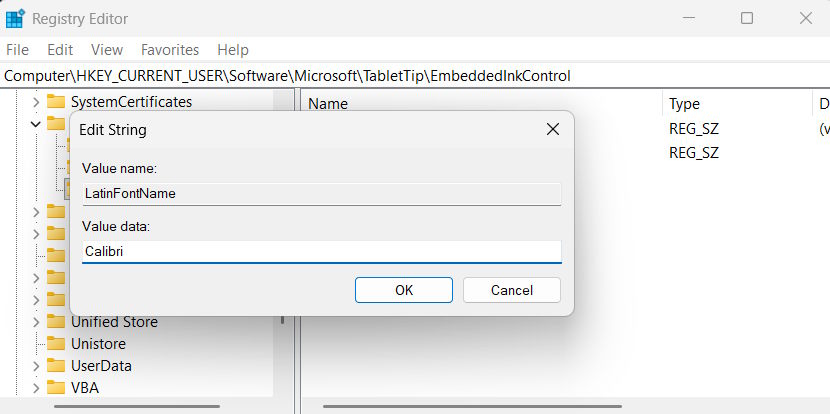
Chúng ta nhấp đúp chuột LatinFontName và đặt dữ liệu Value data thành phông chữ bạn muốn sử dụng. Ví dụ, bạn nhập Arial, Calibri, hoặc bất kỳ phông chữ nào được cài đặt trên máy tính.
Khởi động lại máy tính để áp dụng các thay đổi.
Phông chữ của Windows được lưu trữ trong thư mục C:\Windows\Fonts. Bạn có thể mở thư mục này để xem tất cả các phông chữ có sẵn trên máy tính của mình. Sử dụng chính xác tên phông chữ khi nhập giá trị vào registry.
Nguồn tin: Quantrimang.com
Ý kiến bạn đọc
Những tin mới hơn
 Cách kiểm tra cập nhật Microsoft Defender trên Windows 11 (13/02/2026)
  Cách luôn hiển thị thanh cuộn trên Windows 11 (13/02/2026)
  Reverse Prompt Engineering là gì? Mọi điều cần biết về kỹ thuật đảo ngược câu lệnh AI (13/02/2026)
  30+ câu lệnh chỉnh sửa ảnh bằng ChatGPT (13/02/2026)
  Cách viết chữ kiểu FB: chữ in đậm, chữ 𝒏𝒈𝒉𝒊𝒆̂𝒏𝒈, đổi font chữ Facebook (15/02/2026)
  Cách tạo Sticker Tết 2026 bằng AI cực chất: Prompt chuẩn và hướng dẫn từ A đến Z (15/02/2026)
  Làm sao tìm ngày cài đặt Windows 11? (15/02/2026)
  Văn khấn tạ đất, cúng tạ đất đai cuối năm (15/02/2026)
  Cách đổi DNS để lướt web nhanh hơn, tăng tốc Internet (20/02/2026)
  Hướng dẫn tạo phiếu bài tập trên Gemini (20/02/2026)
 Những tin cũ hơn
 Tại sao Opera Aria lại là trình duyệt AI nổi bật trên Windows? (13/02/2026)
  Cách sử dụng Gemini Advanced miễn phí (13/02/2026)
  Cách sử dụng Ask Brave để tìm kiếm riêng tư bằng Ai (12/02/2026)
  Hướng dẫn sử dụng chi tiết Seedance 2.0 (12/02/2026)
  Trình duyệt Brave + ProtonVPN + Bitwarden: Combo bảo mật tốt nhất dành cho desktop (12/02/2026)
  Cách ẩn trỏ chuột khi gõ văn bản Windows 11 (12/02/2026)
  Các cuộc tấn công Browser-in-the-Browser (BitB) đang gia tăng: Làm thế nào để giữ an toàn? (12/02/2026)
  Hướng dẫn reset cài đặt mạng trên Mac (12/02/2026)
  Câu lệnh ChatGPT viết chữ thư pháp ngày Tết rất đơn giản (12/02/2026)
  Hướng dẫn chơi game cũ trên Windows 11 (12/02/2026)
 ![[Video] Cách kết nối Plugin Notion trên ChatGPT và sử dụng cơ bản](https://st.quantrimang.com/photos/image/2026/10/22/Video-Huong-dan-kich-hoat-Notion-ChatGPT-1.png) [Video] Cách kết nối Plugin Notion trên ChatGPT và sử dụng cơ bản
[Video] Cách kết nối Plugin Notion trên ChatGPT và sử dụng cơ bản
 Tạo bản tóm tắt thiết kế trong OpenAI Decisions API
 Canvas trong Google Search: Viết, lập kế hoạch và lập trình ứng dụng
 Cách cá nhân hóa hành vi agent trong ElevenAgents
 TOP phần mềm quay màn hình có hỗ trợ AI
 Dùng AI để giao việc cho nhân viên: Nhập CSV vào Notion và ra lệnh bằng ChatGPT
 TOP nền tảng quản lý chi phí AI và Cloud tốt nhất
 Cách tạo công cụ lập kế hoạch tương tác bằng ChatGPT
 Tìm hiểu về Vane: Phiên bản thay thế mã nguồn mở cho Perplexity
 Câu hỏi dạng điểm số trong OpenAI Decisions API: Đánh giá dựa trên thang điểm do bạn tự xác định
 Hướng dẫn tạo công cụ quản lý tài chính với ChatGPT Intelligent UI
 Công cụ Voicemail detection trong ElevenAgents
 8 công cụ tạo logo AI tốt nhất bạn không nên bỏ lỡ
 TOP công cụ AI tạo ảnh chụp màn hình ứng dụng đẹp, dễ chỉnh sửa
 Hướng dẫn kết nối Claude với Figma thiết kế giao diện website
 Hướng dẫn sử dụng bảng trắng Miro trong Claude
 Hình nền Halloween cho điện thoại
 MCP (Model Context Protocol) là gì?
 OpenAI Decisions API là gì?
 Biến ảnh tĩnh thành GIF ngay trong Gemini
 Hướng dẫn cài đặt và sử dụng n8n trên Windows 11
 Cách lập trình chuyên nghiệp hơn, dễ dàng hơn với tính năng Tệp trên Grok
 Công thức tính diện tích hình Elip
 Hướng dẫn ngắt kết nối ứng dụng trên ChatGPT
 Hướng dẫn tạo đoạn hội thoại cho topic trên Twee
 Bức tranh tổng quan về hỗ trợ khách hàng tích hợp AI
 6 cách mở Computer/System Properties trong Windows 10
 Cách sửa lỗi There Are Currently No Power Options Available Windows
 Hướng dẫn 8 cách mở bàn phím ảo trên Windows 10
 Hướng dẫn tạo flashcard trên Canva AI