Thông tin liên hệ
- 036.686.3943
- admin@nguoicodonvn2008.info

Mặc dù là một fan của Windows, nhưng vẫn có những điểm trừ nhất định không thể bỏ qua. Dù Windows 11 đã trở nên tốt hơn rất nhiều, nhưng nó vẫn còn một số hạn chế nhất định. Menu Start có thể hơi chậm, Taskbar cung cấp quá ít tùy chọn tùy chỉnh, và các ứng dụng mặc định như File Explorer, Task Manager và Phone Link thường gây khó chịu. Theo thời gian, những điểm trừ nhỏ này thực sự tích tụ lại.
Tin tốt là hầu hết những điểm trừ này đều có thể được giải quyết bằng các ứng dụng phù hợp.
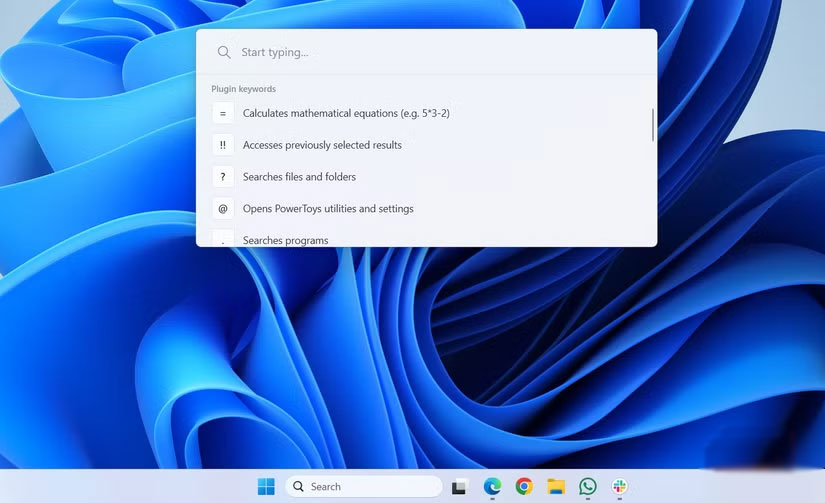
PowerToys Run, một phần trong bộ PowerToys của Microsoft, dễ dàng là lựa chọn thay thế tốt nhất cho menu Start của Windows. Chỉ cần nhấn Alt + Space, một thanh tìm kiếm gọn gàng, tối giản sẽ hiện ra, mang lại cảm giác rất giống macOS Spotlight. Từ đó, bạn có thể khởi chạy ứng dụng, mở thư mục hoặc thậm chí thực thi các lệnh shell ngay lập tức.
Tuyệt vời hơn nữa, nếu bạn muốn điều hướng đến một trang web, hãy nhập // theo sau là URL. Tương tự, nếu bạn muốn tìm kiếm nhanh, hãy nhập ?? theo sau là truy vấn, và PowerToys Run sẽ mở kết quả trong trình duyệt mặc định của bạn.
Windows File Explorer hoàn thành tốt nhiệm vụ, nhưng "giàu chức năng" không đồng nghĩa với "thú vị". Ngược lại, ứng dụng Files có thể làm mọi thứ mà File Explorer có thể làm và cũng tích hợp những tính năng chu đáo mà Microsoft chưa bao giờ bận tâm bổ sung. Bạn có giao diện hai cửa sổ để kéo và thả dễ dàng giữa các thư mục, tag để sắp xếp file của bạn và hỗ trợ tích hợp cho các dịch vụ đám mây như Google Drive và iCloud.
Với chế độ xem cột, khi mở một thư mục, nội dung của nó sẽ được hiển thị gọn gàng trong một cột mới bên cạnh cột trước đó. Nếu bạn yêu thích các phím tắt, ứng dụng Files có rất nhiều phím tắt được tích hợp sẵn và bạn thậm chí có thể tùy chỉnh chúng để phù hợp với quy trình làm việc của mình.
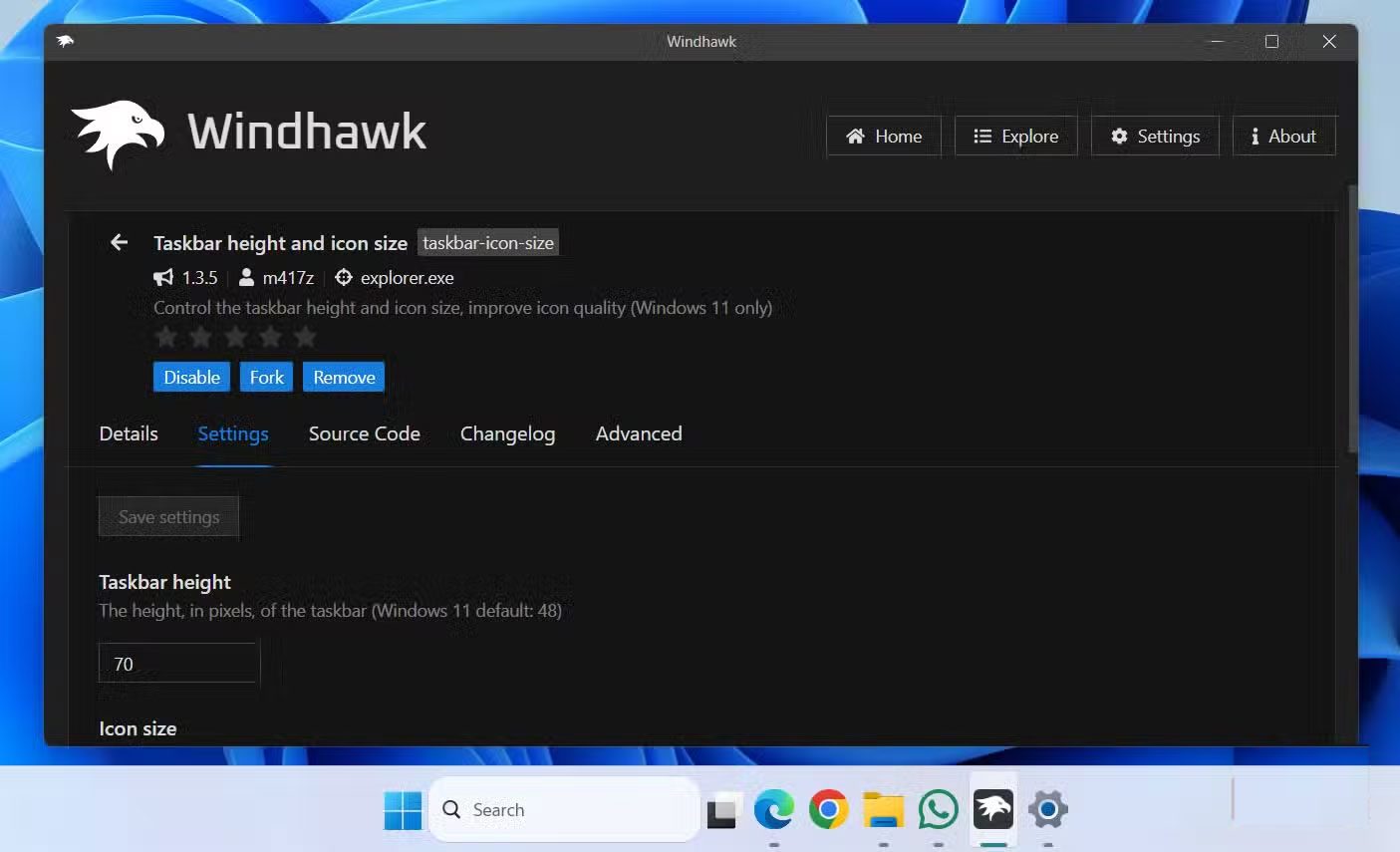
Taskbar của Windows 11 trông rất đẹp mắt, nhưng nó có thể gây cảm giác bị hạn chế một cách khó chịu. Bạn không thể thay đổi kích thước, điều chỉnh kích thước biểu tượng hoặc di chuyển nó sang hai bên như trong Windows 10. Windhawk là một bản mod tùy chỉnh Windows giúp khắc phục những hạn chế này của Taskbar.
Windhawk cung cấp một số bản mod để sửa mọi lỗi trên Windows 11, đặc biệt là cho Taskbar. Với trình tạo kiểu Taskbar Windows 11, bạn có thể thay đổi hoàn toàn giao diện của Taskbar - làm cho nó trong suốt, tạo giao diện dock theo phong cách macOS, hoặc thậm chí mang lại thiết kế Windows 7 hoài cổ.
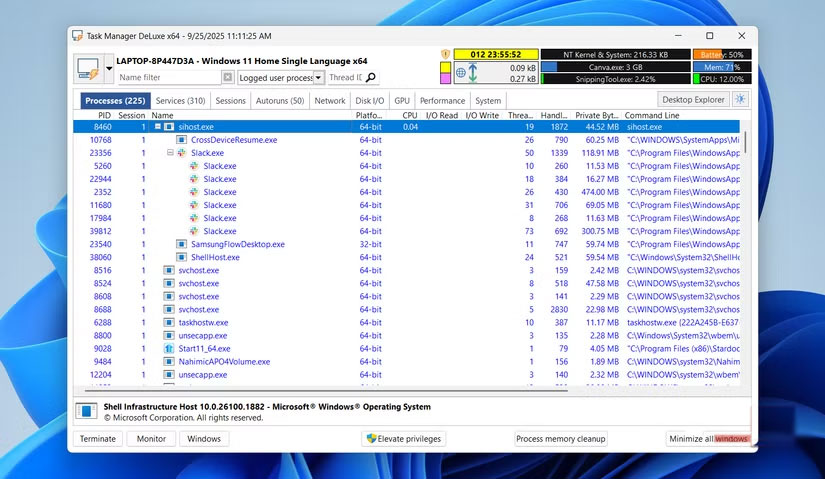
Task Manager tích hợp sẵn của Windows rất mạnh mẽ, nhưng vẫn chưa phát triển nhiều so với những tính năng cơ bản. Task Manager DeLuxe (TMX) tiếp nối khái niệm quen thuộc đó và được nâng cấp với các tính năng mà người dùng chuyên nghiệp sẽ thực sự đánh giá cao.
Mặc dù sở hữu nhiều tính năng vượt trội, Task Manager DeLuxe vẫn nhẹ và phản hồi nhanh. Không cần cài đặt, và bạn thậm chí có thể chạy trực tiếp từ USB dưới dạng ứng dụng portable.
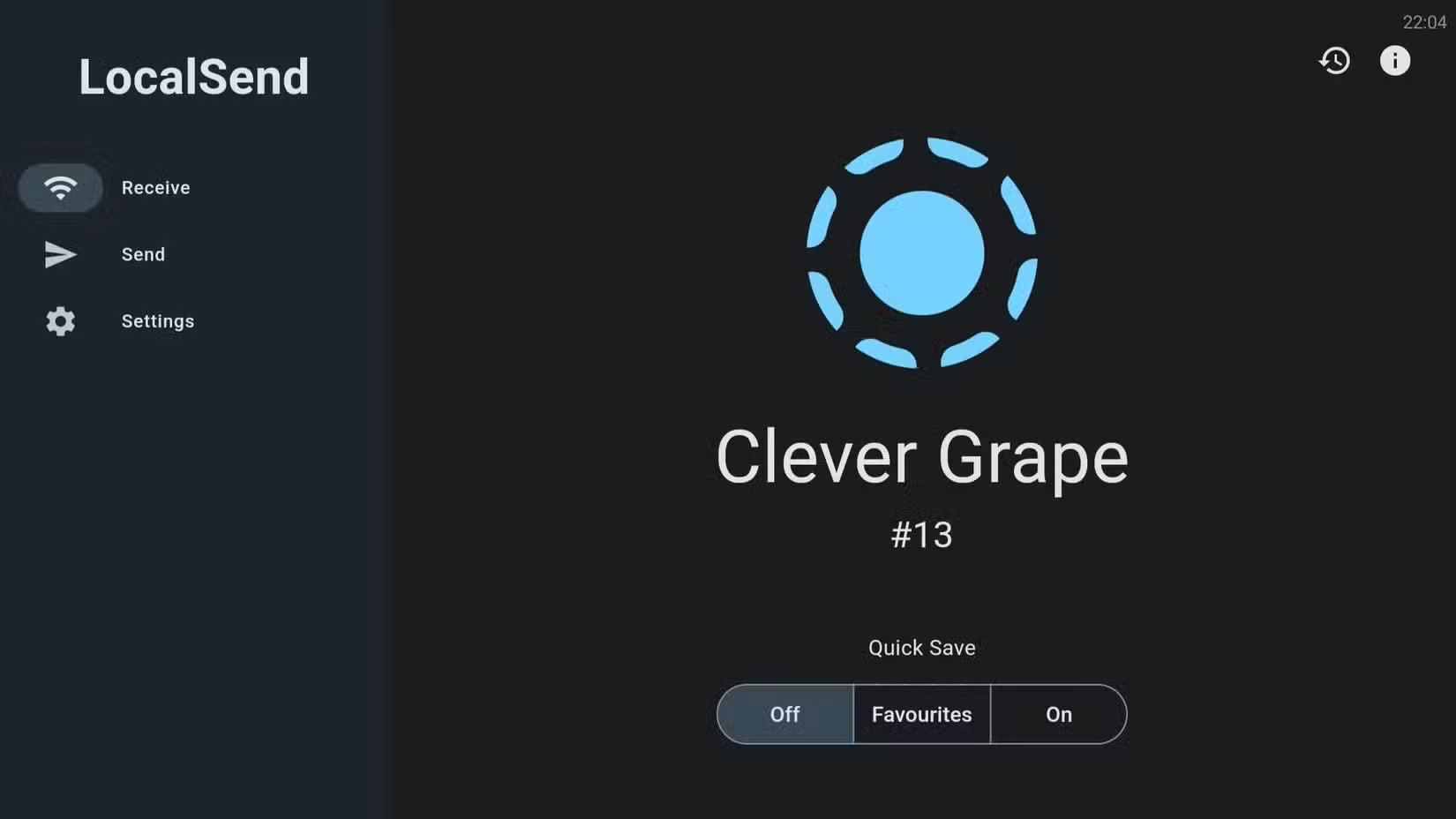
LocalSend giúp việc truyền file dễ dàng trên tất cả các thiết bị của bạn. Bạn có thể cài đặt nó ở mọi nơi mình cần, kể cả máy tính Windows, vì vậy việc chia sẻ tài liệu, ảnh hoặc video chỉ mất vài cú nhấp chuột. Ứng dụng tự động phát hiện các thiết bị khác đang chạy LocalSend, giúp việc chia sẻ file nhanh chóng và dễ dàng.
Ứng dụng nhanh chóng, riêng tư và hoàn toàn ngoại tuyến, vì vậy mọi dữ liệu sẽ không bao giờ rời khỏi mạng cục bộ của bạn. Điều tuyệt vời nhất về LocalSend là nó không giới hạn ở Windows - nó hoạt động trên Mac, Linux, Android, iOS và thậm chí cả Google TV.
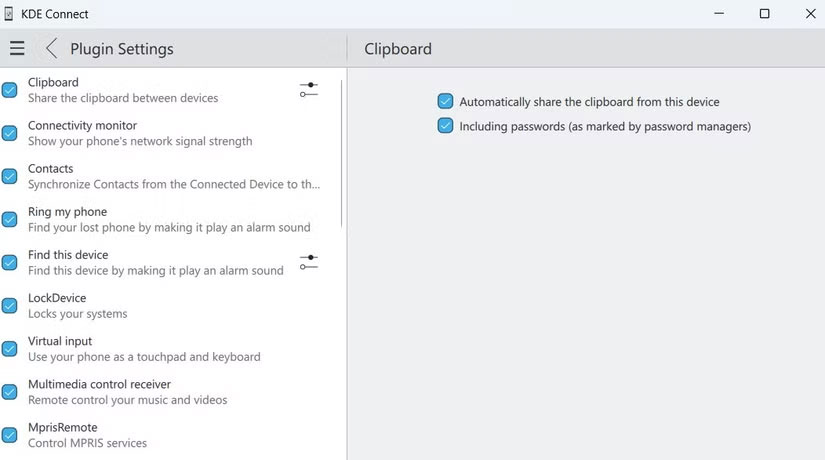
Ứng dụng Phone Link của Microsoft đã được cải thiện qua nhiều năm, nhưng mọi người thích KDE Connect hơn vì một vài lý do chính. Giống như Phone Link, nó cung cấp tính năng đồng bộ thông báo, khả năng gọi điện, gửi tin nhắn và xem ảnh. Điểm khác biệt là KDE Connect không khóa các tính năng dành riêng cho một thương hiệu cụ thể. Với Phone Link, tính năng sao chép và dán giữa các thiết bị chỉ hoạt động trên điện thoại Samsung Galaxy. Nhưng với KDE Connect, bạn có thể sử dụng bất kỳ điện thoại Android nào để đồng bộ clipboard.
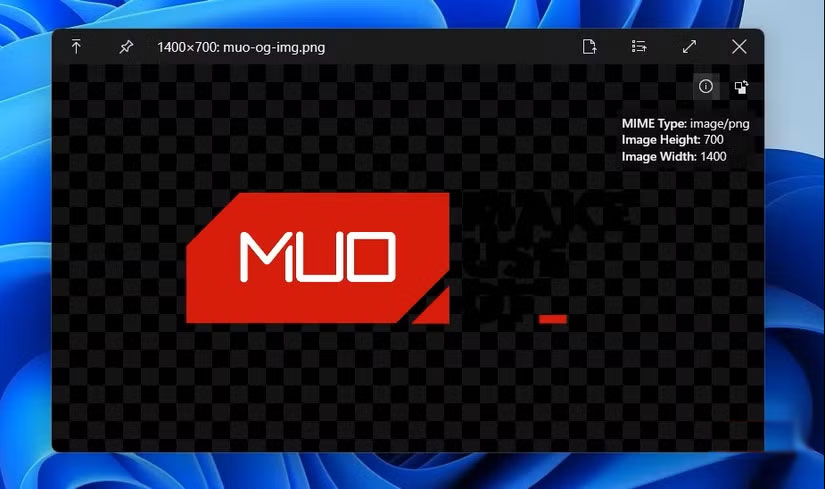
Đôi khi, chính những tiện ích nhỏ nhặt lại khiến Windows trở nên mượt mà. QuickLook là một trong số đó. Lấy cảm hứng từ tính năng cùng tên của macOS, QuickLook cho phép bạn xem trước file ngay lập tức mà không cần mở chúng trong các ứng dụng mặc định. Tất cả những gì bạn cần làm là chọn một file trong File Explorer và nhấn phím cách để xem trước.
Tính năng này hoạt động với hầu hết mọi thứ bạn mở. Bạn có thể xem trước nội dung file PDF, lướt qua các tài liệu Office, xem hình ảnh, nghe file âm thanh hoặc thậm chí phát video mà không cần chờ Word, Excel, Photos hoặc Media Player load.
Nguồn tin: Quantrimang.com:
Ý kiến bạn đọc
Những tin mới hơn
 5 hàm ẩn trong Google Sheets mà Excel không có (28/09/2025)
  Những thói quen tưởng sạch hóa "bẩn" không ngờ (28/09/2025)
  Có nên thường xuyên đóng ứng dụng trên Mac? Đây là câu trả lời (28/09/2025)
  Tại sao nên chuyển sang trình quản lý mật khẩu ngoại tuyến KeePassXC? (28/09/2025)
  Hướng dẫn fix lỗi mất ổ cứng trong Windows 11 (30/09/2025)
  Cách vệ sinh bàn phím máy tính sạch sẽ nhất (30/09/2025)
  Cách đổi độ trễ lặp lại ký tự bàn phím Windows 11 (30/09/2025)
  Cách đổi âm báo nhắc sự kiện trong Outlook (30/09/2025)
  Cách sử dụng các hàm IFS và LET thay câu lệnh IF lồng nhau trong Exc (30/09/2025)
  Cách sử dụng Eden để giả lập các game Switch trên PC (30/09/2025)
 Những tin cũ hơn
 Cách tạo chữ ký trong Outlook để email của bạn trông chuyên nghiệp hơn (27/09/2025)
  Các kiểu dữ liệu trong SQL Server (27/09/2025)
  Hàm COUNT trong SQL Server (27/09/2025)
  Hàm SUBTOTAL: Công thức và cách sử dụng hàm SUBTOTAL trong Excel (27/09/2025)
  Hướng dẫn 5 cách xóa tài khoản User trên Windows 10 (27/09/2025)
  Vì sao Winux là bản phân phối "thân thiện với Windows" bạn nên tránh xa? (26/09/2025)
  Cách bật dịch video trong Microsoft Edge (26/09/2025)
  Cách bật ứng dụng web trang web (PWA) trong Firefox (26/09/2025)
  Cách xây dựng DNS cục bộ để ngăn chặn sự theo dõi từ ISP (26/09/2025)
  Cách đưa ứng dụng ra màn hình máy tính Win 11 (25/09/2025)
  TOP plugin AI cho Excel tốt nhất
 Hướng dẫn cài đặt và sử dụng Muse AI trên Mac
 Cách điều chỉnh tốc độ nói của ElevenLabs agent
 TOP plugin ChatGPT cho nhà sáng tạo nổi bật nhất năm 2026
 Cách sử dụng chế độ Công Việc (Work) của ChatGPT như một trợ lý AI cá nhân
 Hướng dẫn sử dụng công cụ Adobe chỉnh sửa, tạo ảnh ngay trên ChatGPT
 Hướng dẫn kết hợp ChatGPT và Miro biến ý tưởng thành sơ đồ
 Hướng dẫn tạo đường viền ảnh trên Canva
 Xây dựng một workflow AI thực tế từ đầu đến cuối
 Cách xuất nội dung ChatGPT sang Google Docs không mất định dạng
 Đánh giá và cải thiện thói quen sử dụng AI
 Perplexity AI là gì?
 Cách kết nối Google Drive với ChatGPT
 Meitu VIP vs Meitu SVIP: Nên lựa chọn gói chỉnh ảnh nào?
 Tại sao Claude for Teachers lại tạo nên sự khác biệt?
 Hướng dẫn dùng Higgsfield tạo video trên ChatGPT
 Cách dùng NotebookLM trong Google Docs
 Hướng dẫn dùng Dola AI tạo bảng dữ liệu từ câu lệnh
 Chỉnh sửa kế hoạch giảng dạy do Claude for Teachers tạo dưới góc độ một biên tập viên
 TOP công cụ AI tạo biểu mẫu và khảo sát
 Cách lập trình chuyên nghiệp hơn, dễ dàng hơn với tính năng Tệp trên Grok
 Hướng dẫn cài đặt và sử dụng n8n trên Windows 11
 Công thức tính diện tích hình Elip
 Hướng dẫn ngắt kết nối ứng dụng trên ChatGPT
 8 ứng dụng Microsoft Store miễn phí giúp Windows tốt hơ
 Hướng dẫn tạo đoạn hội thoại cho topic trên Twee
 Đừng chia sẻ ảnh cho đến khi bạn chạy kiểm tra siêu dữ liệu này!
 6 cách mở Computer/System Properties trong Windows 10
 Bức tranh tổng quan về hỗ trợ khách hàng tích hợp AI
 Cách sửa lỗi There Are Currently No Power Options Available Windows