Thông tin liên hệ
- 036.686.3943
- admin@nguoicodonvn2008.info

Khi nói về bảng tính, Microsoft Excel có lẽ là điều đầu tiên bạn nghĩ đến. Nó là một công cụ mạnh mẽ kinh điển, được tích hợp nhiều tính năng, tích hợp mạnh mẽ và khả năng xử lý dữ liệu khổng lồ như một chuyên gia. Đối với nhiều người, nó giống như một tiêu chuẩn, và theo nhiều cách, điều này vẫn đúng. Tuy nhiên, Excel không làm được tất cả mọi thứ.
Nhiều người sử dụng cả hai ứng dụng thường xuyên. Dù có chủ yếu dựa vào Excel cho các công việc nặng nhọc, nhưng có một số hàm trong Sheets mà bạn sẽ nhớ mỗi khi quay lại. Nếu bạn đang nghĩ rằng đã đến lúc ngừng sử dụng Google Sheets và quay lại Excel, thì bạn nên biết mình sẽ bỏ lại những gì.
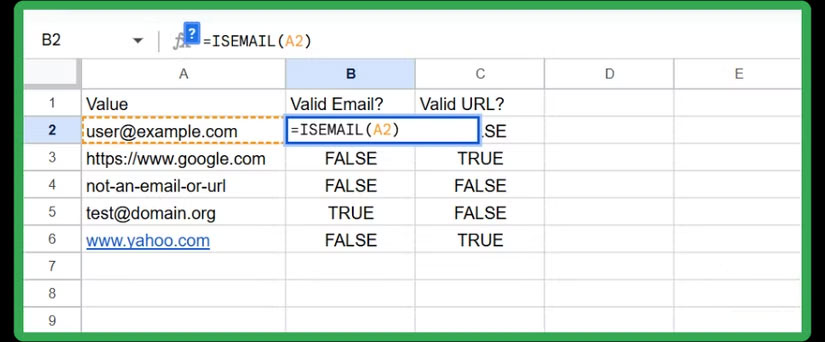
Hai hàm này cho phép bạn xác nhận xem một chuỗi trong ô có phải là địa chỉ email được định dạng đúng hay là một URL hợp lệ hay không. Nếu bạn nhập công thức sau vào một ô, Google Sheets sẽ ngay lập tức trả về TRUE hoặc FALSE tùy thuộc vào việc văn bản trong ô A2 có đáp ứng tiêu chí của một địa chỉ email thực hay không:
=ISEMAIL(A2)
Hàm ISURL hoạt động tương tự đối với các liên kết web.
Thoạt nhìn, các hàm này có vẻ như chỉ là những tiện ích nhỏ, nhưng chúng có thể giúp bạn tiết kiệm rất nhiều thời gian khi làm việc với dữ liệu khách hàng, biểu mẫu đăng ký hoặc danh sách tiếp thị.
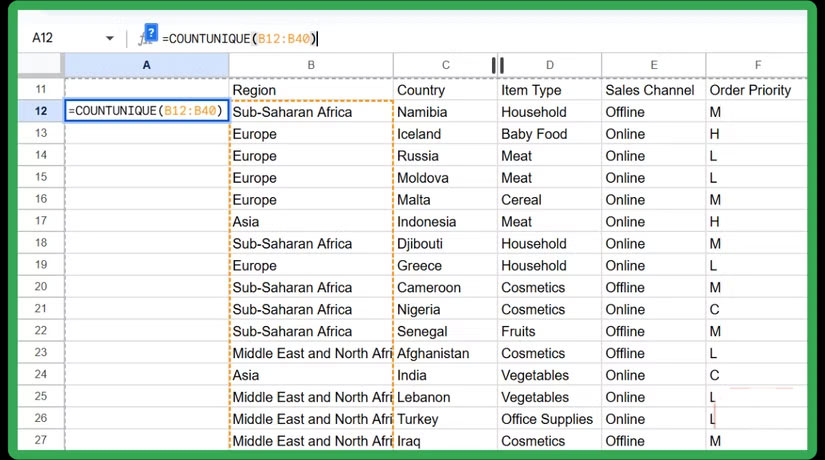
Với hàm này, Google Sheets giúp bạn dễ dàng xác định số lượng giá trị riêng biệt trong tập dữ liệu. Bằng cách nhập công thức sau, bạn có thể tính toán số lượng mục duy nhất xuất hiện trong phạm vi đó mà không cần phức tạp:
=COUNTUNIQUE(A1:A100)
Nếu danh sách của bạn bao gồm apple, apple, banana, orange, orange, kết quả là 3. Mỗi mục duy nhất sẽ có một giá trị, bất kể nó xuất hiện bao nhiêu lần.
Bạn có thể sử dụng hàm này để đếm số lượng khách hàng riêng lẻ trong danh sách đơn hàng, số lượng danh mục sản phẩm duy nhất trong kho hoặc số lượng mã dự án riêng biệt trong tập dữ liệu. Thay vì sắp xếp, lọc hoặc quét thủ công qua các hàng, bạn có thể đếm trực tiếp chỉ trong một bước.
Một ưu điểm khác của Google Sheets là bộ hàm IMPORT, cho phép bạn nhập dữ liệu bên ngoài trực tiếp vào bảng tính chỉ bằng một công thức. Mỗi hàm có vai trò riêng:
|
IMPORTRANGE |
Lấy dữ liệu từ Google Sheets khác |
|
IMPORTHTML |
Lấy bảng hoặc danh sách từ trang web |
|
IMPORTFEED |
Lấy nguồn cấp RSS hoặc Atom |
|
IMPORTXML |
Xử lý các thao tác trích xuất phức tạp hơn, chẳng hạn như trích xuất các thành phần cụ thể của trang web |
Ví dụ, bạn có thể dán công thức này vào một ô:
=IMPORTHTML("https://en.wikipedia.org/wiki/List_of_countries_and_dependencies_by_area", "table", 2)
Dòng lệnh này yêu cầu Sheets lấy bảng thứ hai từ trang Wikipedia đã chỉ định và hiển thị trong bảng tính của bạn. Sau khi cấp quyền truy cập, dữ liệu sẽ tự động được nhập vào và thậm chí cập nhật khi nguồn thay đổi.
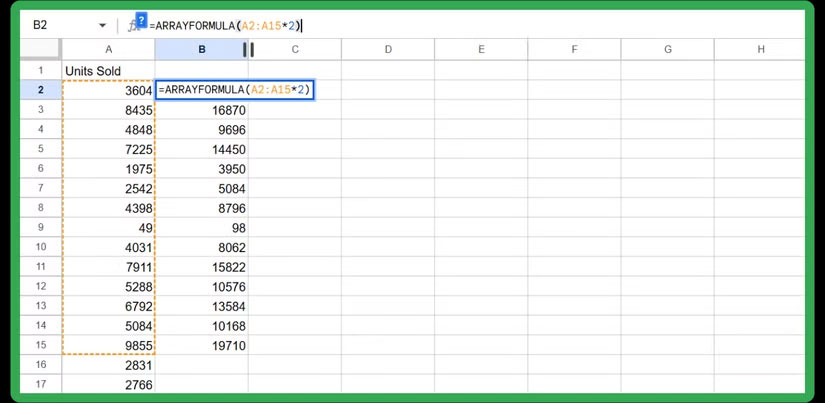
Thay vì viết công thức trong ô C1 rồi kéo xuống hàng trăm hàng, bạn có thể viết một công thức duy nhất tự động điền vào toàn bộ cột:
=ARRAYFORMULA(B1:B100*2)
Công thức này sẽ nhân ngay lập tức mọi giá trị trong cột B với 2, và kết quả sẽ xuất hiện trong các ô tương ứng ở cột C.
Điều này không có nghĩa là Excel không có công thức mảng, nhưng cách tiếp cận của nó luôn phức tạp hơn. Đầu tiên, các phiên bản cũ yêu cầu phương thức Ctrl + Shift + Enter. Trước tiên, bạn phải chọn phạm vi, nhập công thức và sau đó xác nhận bằng cách nhấn phím tắt. Sau đó, Excel khóa công thức bằng dấu ngoặc nhọn, tạo ra một cấu trúc cứng nhắc, khó chỉnh sửa hoặc mở rộng.
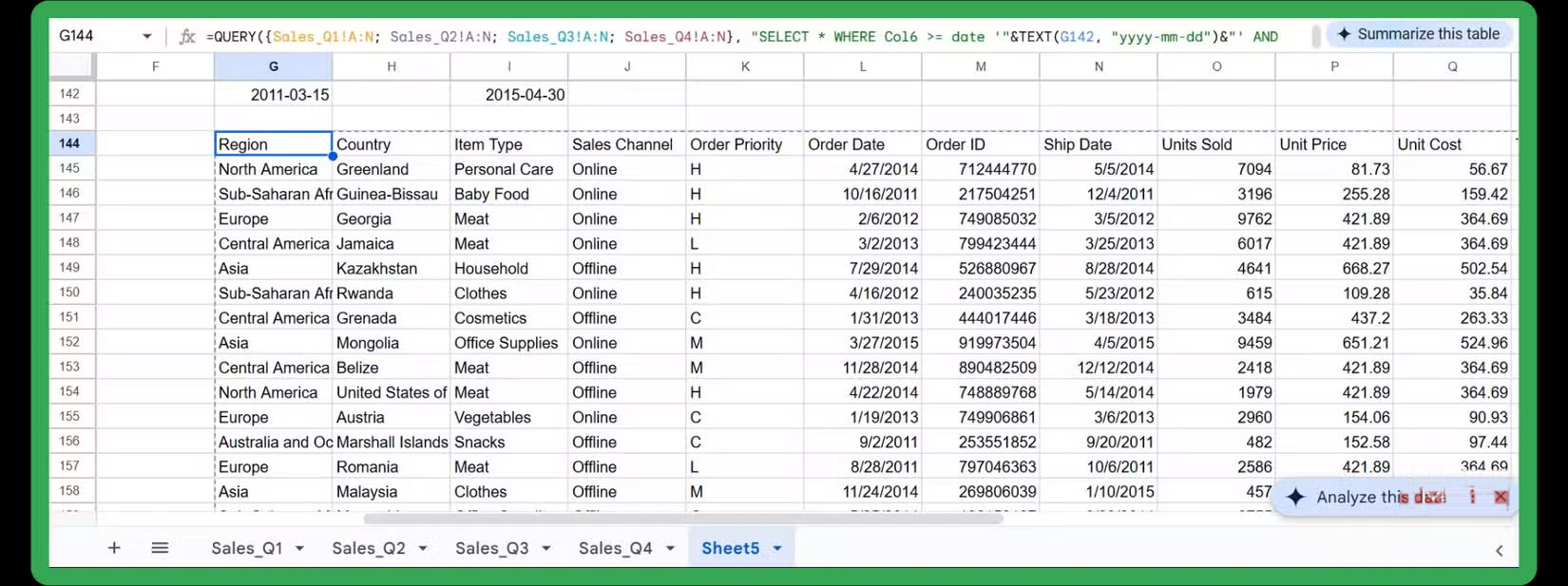
Hàm QUERY là một trong những công cụ mạnh mẽ nhất trong Google Sheets. Mặc dù không hoàn toàn ẩn, nhưng nó thường bị bỏ qua vì nhiều người không biết đến khả năng của nó. Tóm lại, nó đưa các lệnh kiểu SQL trực tiếp vào bảng tính của bạn. Bạn có thể lọc, sắp xếp, nhóm và tổng hợp dữ liệu, giống như khi bạn làm việc với cơ sở dữ liệu.
Hãy tưởng tượng bạn muốn nhóm doanh thu theo khu vực và sắp xếp tổng số từ cao đến thấp. Bạn có thể viết như sau:
=QUERY(A1:G100, "SELECT C, SUM(D) WHERE G = TRUE GROUP BY C ORDER BY SUM(D) desc")
Nói một cách đơn giản, truy vấn này lấy dữ liệu từ các cột A đến G, kiểm tra một điều kiện, nhóm các hàng theo cột C, tính tổng cột D và sắp xếp kết quả từ lớn đến nhỏ - tất cả trong một công thức.
Nguồn tin: Quantrimang.com:
Ý kiến bạn đọc
Những tin mới hơn
 Những thói quen tưởng sạch hóa "bẩn" không ngờ (28/09/2025)
  Có nên thường xuyên đóng ứng dụng trên Mac? Đây là câu trả lời (28/09/2025)
  Tại sao nên chuyển sang trình quản lý mật khẩu ngoại tuyến KeePassXC? (28/09/2025)
  Hướng dẫn fix lỗi mất ổ cứng trong Windows 11 (30/09/2025)
  Cách vệ sinh bàn phím máy tính sạch sẽ nhất (30/09/2025)
  Cách đổi độ trễ lặp lại ký tự bàn phím Windows 11 (30/09/2025)
  Cách đổi âm báo nhắc sự kiện trong Outlook (30/09/2025)
  Cách sử dụng các hàm IFS và LET thay câu lệnh IF lồng nhau trong Exc (30/09/2025)
  Cách sử dụng Eden để giả lập các game Switch trên PC (30/09/2025)
  Cách đăng nhập bằng quyền Administrator trên Windows (30/09/2025)
 Những tin cũ hơn
 7 ứng dụng miễn phí khiến mọi người thích sử dụng Windows trở lại (27/09/2025)
  Cách tạo chữ ký trong Outlook để email của bạn trông chuyên nghiệp hơn (27/09/2025)
  Các kiểu dữ liệu trong SQL Server (27/09/2025)
  Hàm COUNT trong SQL Server (27/09/2025)
  Hàm SUBTOTAL: Công thức và cách sử dụng hàm SUBTOTAL trong Excel (27/09/2025)
  Hướng dẫn 5 cách xóa tài khoản User trên Windows 10 (27/09/2025)
  Vì sao Winux là bản phân phối "thân thiện với Windows" bạn nên tránh xa? (26/09/2025)
  Cách bật dịch video trong Microsoft Edge (26/09/2025)
  Cách bật ứng dụng web trang web (PWA) trong Firefox (26/09/2025)
  Cách xây dựng DNS cục bộ để ngăn chặn sự theo dõi từ ISP (26/09/2025)
  Karaoke Lạnh (Midi)
 Cách kết nối ElevenLabs AI agent với Exa
 Thiết lập cách ChatGPT thông báo cho bạn khi có công việc cần chú ý
 TOP phần mềm OCR scan tài liệu có tích hợp AI tốt nhất
 6 trang web tạo mật khẩu ngẫu nhiên an toàn đáng tin cậy
 TOP nền tảng xây dựng công cụ nội bộ có tích hợp AI
 TOP phần mềm AI bảo mật Internet tốt nhất hiện nay
 Biến các ý tưởng thành giải thích trực quan, tương tác trong ChatGPT
 TOP tiện ích mở rộng AI cho VS Code tốt nhất
Cách tạo website Portfolio miễn phí bằng ChatGPT
TOP tiện ích mở rộng AI cho VS Code tốt nhất
Cách tạo website Portfolio miễn phí bằng ChatGPT
 6 lựa chọn thay thế Visual Studio Code tốt nhất có tích hợp AI
 Tạo form hỏi đáp tương tác trong vài phút và prompt chỉnh sửa
 Hướng dẫn sử dụng Google Slides trong Claude
 Hướng dẫn sử dụng Wolfram trong ChatGPT giải toán nâng cao
 15 prompt AI thú vị cho ngày lễ Halloween
 Hoàn thiện một thiết kế thực tế với ChatGPT + Canva
 Cách kết nối ElevenLabs agent với hệ thống lên lịch Calendly
 Cách tắt app chạy ngầm Windows 11, giảm ngốn RAM trên Win 11
 Câu nói hay nhất về tháng 11, chào tháng 11
 TOP công cụ AI tạo tài liệu tốt nhất
 Hướng dẫn cài đặt và sử dụng n8n trên Windows 11
 Cách lập trình chuyên nghiệp hơn, dễ dàng hơn với tính năng Tệp trên Grok
 Công thức tính diện tích hình Elip
 Hướng dẫn ngắt kết nối ứng dụng trên ChatGPT
 Hướng dẫn tạo đoạn hội thoại cho topic trên Twee
 Bức tranh tổng quan về hỗ trợ khách hàng tích hợp AI
 Cách sửa lỗi There Are Currently No Power Options Available Windows
 Claude Code thực sự có giá bao nhiêu?
 Hướng dẫn 8 cách mở bàn phím ảo trên Windows 10
 Hướng dẫn tạo flashcard trên Canva AI