Thông tin liên hệ
- 036.686.3943
- admin@nguoicodonvn2008.info

Windows 11 rất mạnh mẽ, nhưng đôi khi nó có thể hơi cứng nhắc. PowerToys là một ứng dụng thay đổi tất cả những điều đó và cung cấp một số tính năng tăng cường năng suất. Trong số đó, một số tính năng nổi bật là những thứ thực sự đột phá.
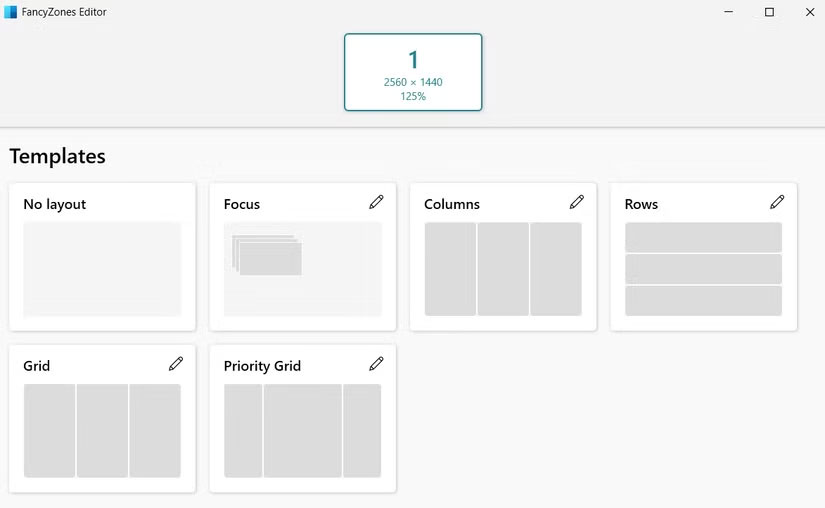
Đối với bất kỳ ai thích đa nhiệm trên Windows 11, Snap Layouts là một công cụ hữu ích để nhanh chóng sắp xếp các ứng dụng thành 2 hoặc 4 phần. Nhưng một khi bạn đã dùng thử FancyZones, tính năng tích hợp này có vẻ quá cơ bản.
FancyZones cho phép bạn tạo bố cục lưới tùy chỉnh thay vì gắn chặt vào các cài đặt preset hạn chế của Microsoft. Ví dụ, bạn có thể thiết lập 3 cột dọc với một cửa sổ rộng ở phía dưới. Nó thậm chí còn cung cấp chế độ chồng các cửa sổ, cho phép bạn kiểm soát gần như toàn bộ giao diện desktop của mình.
Nếu bạn từng mong muốn bàn phím của mình hoạt động theo cách mình muốn thay vì theo cách nó được thiết kế, Keyboard Manager trong PowerToys sẽ giúp bạn thực hiện điều đó. Nó cho phép bạn ánh xạ lại từng phím hoặc toàn bộ shortcut để bàn phím thích ứng với quy trình làm việc của bạn thay vì ngược lại.
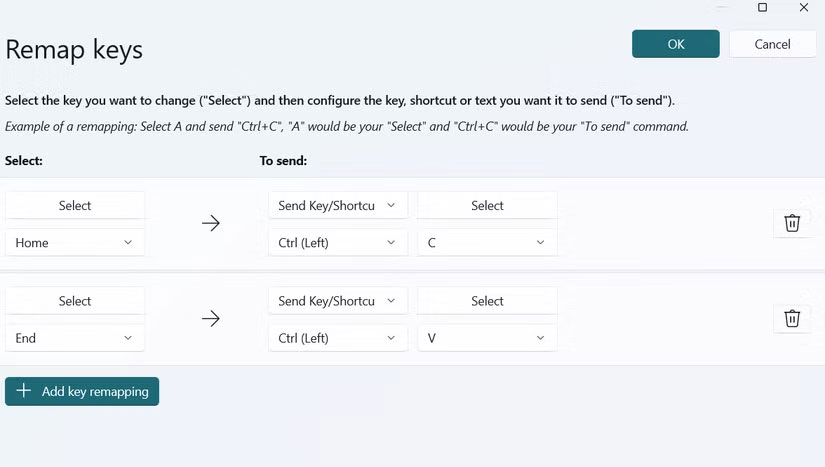
Bạn cũng có thể tùy chỉnh các phím tắt mặc định của Windows. Nếu các phím tắt mặc định để chụp ảnh màn hình khiến bạn cảm thấy khó sử dụng, hoặc phím tắt chuyển đổi desktop không tiện lợi, bạn có thể gán các tổ hợp phím mới nhanh và dễ sử dụng hơn.
Ngay cả khi là một fan cuồng của Windows, bạn cũng phải thừa nhận rằng macOS làm tốt hơn ở một số tính năng. Một ví dụ là tính năng Quick Look, cho phép bạn xem trước các file như hình ảnh, tài liệu và video mà không cần mở chúng trong những ứng dụng mặc định.
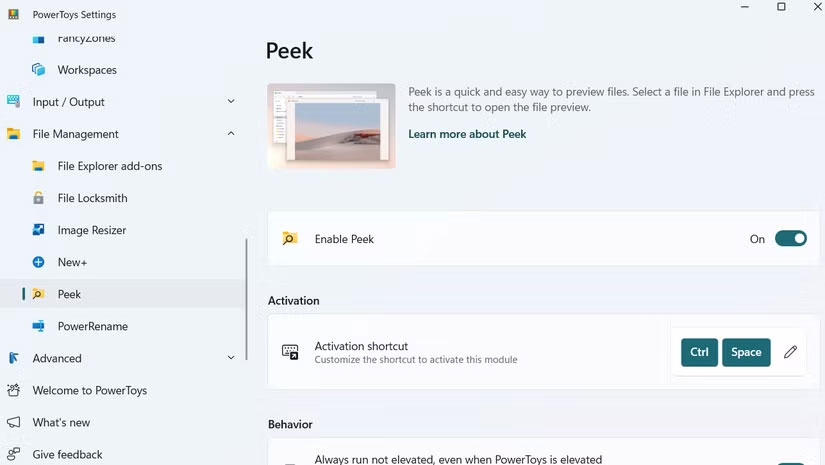
Windows không có tính năng tương đương tích hợp sẵn, nhưng PowerToys mang đến chức năng này với tính năng Peek. Sau khi bật, bạn có thể chọn bất kỳ file nào trong File Explorer và nhấn Ctrl + Space để xem trước ngay lập tức. Và nếu phím tắt mặc định không tiện lợi, bạn cũng có thể thay đổi.
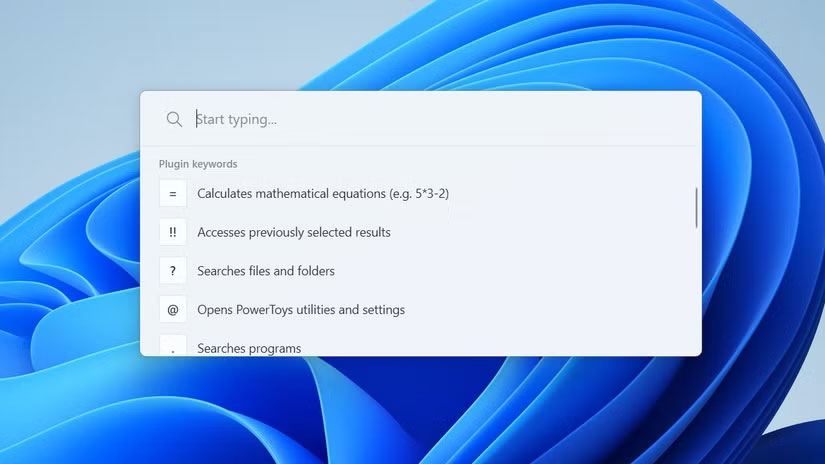
Tìm kiếm trên Windows cho phép bạn mở ứng dụng, tìm file và chạy lệnh, nhưng thường có cảm giác chậm và bị hạn chế. PowerToys Run biến trải nghiệm này trở nên nhanh và mạnh mẽ hơn rất nhiều.
Khi bạn nhấn Alt + Space, PowerToys Run sẽ hiển thị một thanh tìm kiếm gọn gàng, đơn giản ở giữa màn hình. Từ đó, bạn có thể khởi chạy ứng dụng, mở thư mục, chạy lệnh hệ thống và thậm chí thực hiện các phép tính nhanh.
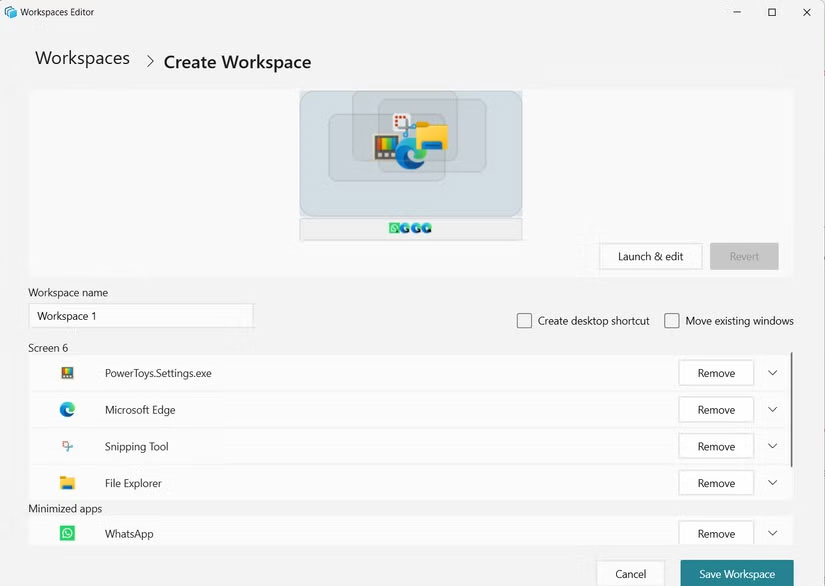
Bất kể bạn sử dụng máy tính để làm gì, điều đầu tiên bạn thường làm sau khi bật máy là khởi chạy các ứng dụng cần thiết hàng ngày. Đó có thể là trình duyệt, ứng dụng trò chuyện như WhatsApp hoặc một bộ công cụ năng suất. Tin tốt là bạn không cần phải mở chúng thủ công mỗi lần.
Tính năng Workspaces trong PowerToys cho phép bạn nhóm các ứng dụng và khởi chạy chúng cùng nhau. Thay vì mở từng chương trình một, bạn có thể bắt đầu toàn bộ quy trình làm việc bằng cách nhấp đúp vào một shortcut.
Nguồn tin: Quantrimang.com:
Ý kiến bạn đọc
Những tin mới hơn
 Làm Terminal thú vị hơn với 8 công cụ Linux này! (27/08/2025)
  7 widget Notion hữu ích nhất (27/08/2025)
  Sửa lỗi Full Disk 100% trên Windows với 14 thủ thuật sau (27/08/2025)
  5 hệ điều hành nhẹ có thể làm cho bất kỳ máy tính chậm nào trở nên nhanh hơn (27/08/2025)
  5 mẹo biến dữ liệu Excel lộn xộn trở nên đẹp mắt chỉ trong vài phút (28/08/2025)
  Hướng dẫn bật G-Sync trên Windows 11 (28/08/2025)
  5 mẹo mở nhanh CMD Admin trên Windows (28/08/2025)
  Cách reset Google Chrome về mặc định (28/08/2025)
  Cách thay đổi cài đặt chế độ Sleep Windows 11 (28/08/2025)
  3 Chrome extension tự động phát hiện nội dung AI (29/08/2025)
 Những tin cũ hơn
 Hướng dẫn tìm kiếm tệp trên Windows bằng Copilot (27/08/2025)
  Hướng dẫn toàn tập Word 2016 (Phần 1): Làm quen với giao diện Ribbon (27/08/2025)
  Cách chuyển chữ thường thành chữ hoa và ngược lại trên Word (27/08/2025)
  Cách ẩn/bỏ ẩn thanh Taskbar trên Windows 11 (27/08/2025)
  Cách đổi phím tắt ngôn ngữ mặc định Windows 11 (27/08/2025)
  Code Obby For Free UGC Items mới nhất và cách đổi code nhận thưởng (27/08/2025)
  Regular Expression (RegEx) trong Python (26/08/2025)
  Cách thêm thư mục lưu trữ trong Windows 11 (26/08/2025)
  Không phải Linux, macOS mới thực sự là sự thay thế tốt hơn cho Windows (26/08/2025)
  Mẹo khởi động Windows sẽ cứu bạn khỏi malware nguy hiểm (26/08/2025)
  TOP ứng dụng AI chỉnh eo thon gọn đẹp nhất
 Cách thay đổi ngôn ngữ trong ChatGPT
 TOP công cụ AI pháp luật giúp tra cứu luật và giải đáp pháp lý
 Cursor là gì?
 Cách đồng bộ ngữ cảnh giữa ChatGPT, Claude, Gemini với ThreadPort
 Hướng dẫn dùng Gemini Live chat bằng giọng nói
 Hướng dẫn tạo ảnh thời khóa biểu chỉ bằng 1 câu lệnh
 TOP công cụ AI cải thiện chất lượng video
 Hướng dẫn chỉnh sửa video trong Google Flow
 5 lợi ích của Google AI Pro mà nhiều người chưa tận dụng
 7 ý tưởng prompt viết bài bằng AI giúp thúc đẩy quy trình sáng tạo nội dung
 5 cách sáng tạo để sử dụng LLM
 Tạo video AI đầu tiên của bạn trong 10 phút
 TOP công cụ hữu ích nên thử trên Quantrimang
 Prompt tạo poster nội quy lớp học các cấp
 Hướng dẫn lấy Gemini API Key và kết nối với n8n chi tiết
 NoteGPT AI Detector: Công cụ phát hiện nội dung do AI tạo
 Vì sao nên chạy AI agent trong Windows Sandbox?
 15 prompt Claude luyện tập phỏng vấn xin việc
 Claude Cowork hay ChatGPT Work là công cụ đáng tin tưởng để hoàn thành công việc?