Thông tin liên hệ
- 036.686.3943
- admin@nguoicodonvn2008.info

Unikey là công cụ hỗ trợ gõ tiếng Việt phổ biến hiện nay khi sử dụng Word, với những tính năng hữu ích như chuyển mã phông chữ, chuyển văn bản có dấu sang không dấu, hay chuyển từ chữ thường sang chữ in hoa và ngược lại trên Word.
Thao tác viết hoa trên máy tính với công cụ Word hay chương trình nhập nội dung khác đã vô cùng quen thuộc với người dùng. Bạn có thể nhấn phím Shift rồi gõ chữ hoặc bật phím Caps lock để viết hoa. Tuy nhiên sẽ có trường hợp bạn cần phải chuyển toàn bộ đoạn văn bản từ chữ thường sang chữ hoa, hay ngược lại.
Có rất nhiều cách để chuyển chữ thường sang chữ in hoa và ngược lại đó là tổ hợp phím Shift + F3 hoặc tổ hợp phím Ctrl + Shift + A. Tuy nhiên nhiều người dùng phản ánh rằng khi dùng cách này, các chữ nguyên âm có dấu sẽ bị lỗi và không chuyển sang được chữ in hoa. Vì thế, nếu muốn chuyển đổi chữ thường sang in hoa hay ngược lại, bạn sẽ dùng Unikey mà không bị lỗi font như phím tắt.
Bước 1:
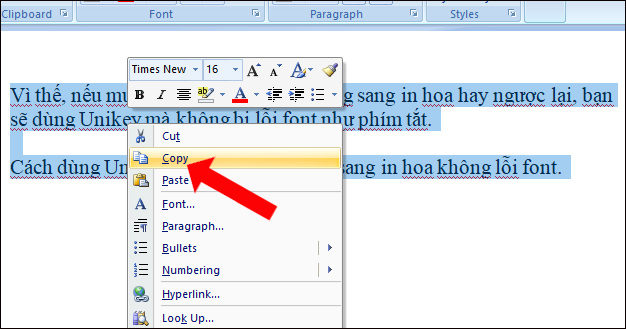
Trước hết chúng ta bôi đen đoạn văn muốn chuyển đổi sang chữ thường, click chuột phải rồi nhấn chọn Copy.
Bước 2:
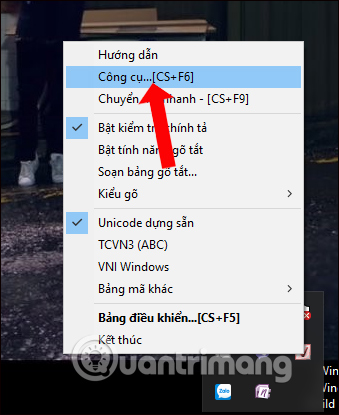
Nhấn chuột phải vào biểu tượng Unikey ở khay hệ thống rồi chọn Công cụ....
Bước 3:
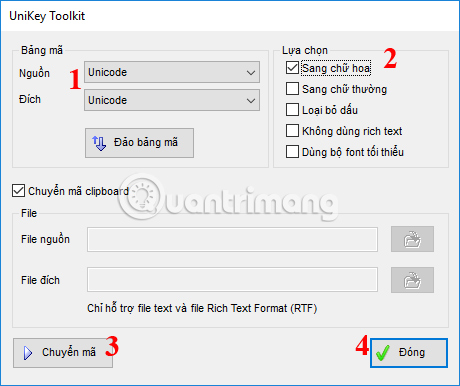
Trong giao diện hộp thoại Unikey Toolkit bạn sẽ cần tùy chỉnh theo các mục để chuyển đổi chữ thường sang chữ hoa trên Word. Phần Bảng Mã tại Nguồn bạn nhấn chọn Unicode, Đích cũng chuyển về Unicode.
Phần Lựa chọn tích vào tùy chọn Sang chữ hoa để chuyển đổi đoạn văn đã chọn. Cuối cùng nhấn nút Chuyển mã rồi nhấn tiếp nút Đóng. Ngay lập tức bạn sẽ thấy thông báo chuyển đổi thành công.
Bước 4:
Như vậy chữ đã được chuyển đổi. Click chuột tại vị trí muốn đặt đoạn văn bản chữ hoa rồi nhấn Paste, hoặc nhấn tổ hợp phím Ctrl + V.
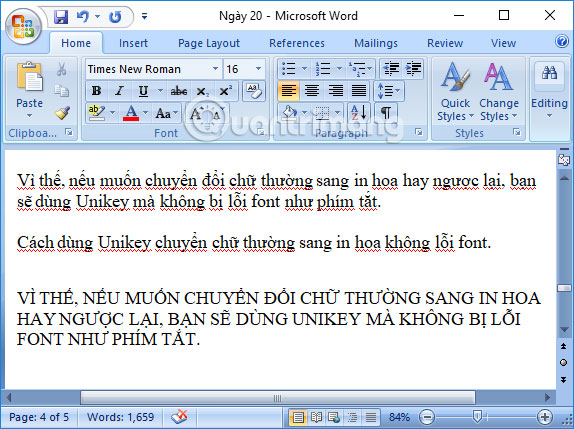
Chúng ta sẽ được ngay văn bản viết bằng chữ hoa mà không hề bị lỗi font chữ, như khi sử dụng tổ hợp phím.
Trong trường bạn muốn chuyển từ chữ viết hoa sang chữ viết thường bằng Unikey, cũng thực hiện theo các bước trên. Nhưng trong bảng Unikey Toolkit phần Lựa chọn kích vào Sang chữ thường.
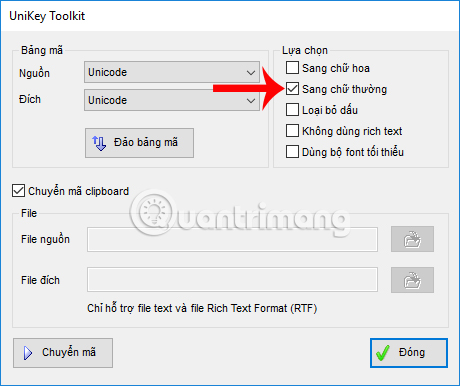
Chữ cũng sẽ được chuyển từ chữ in hoa về chữ thường mà không bị lỗi font chữ.
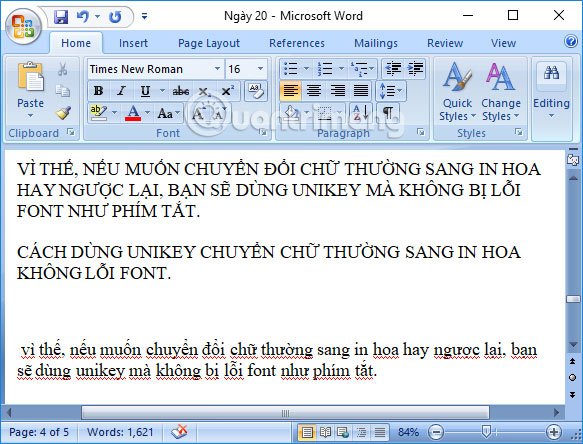
Như vậy với công cụ gõ Tiếng Việt Unikey vô cùng quen thuộc, chúng ta có thể dễ dàng chuyển đổi từ chữ thường sang chữ in hoa, hay ngược lại trên Word mà không bị lỗi font chữ. Sau khi chuyển đổi xong, bạn chỉ cần xóa đoạn văn bản gốc đi là xong.
X
Chúc các bạn thực hiện thành công!
Tác giả: admin
Ý kiến bạn đọc
Những tin mới hơn
 Hướng dẫn toàn tập Word 2016 (Phần 1): Làm quen với giao diện Ribbon (27/08/2025)
  Hướng dẫn tìm kiếm tệp trên Windows bằng Copilot (27/08/2025)
  5 tính năng PowerToys không thể thiếu khi sử dụng Windows (27/08/2025)
  Làm Terminal thú vị hơn với 8 công cụ Linux này! (27/08/2025)
  7 widget Notion hữu ích nhất (27/08/2025)
  Sửa lỗi Full Disk 100% trên Windows với 14 thủ thuật sau (27/08/2025)
  5 hệ điều hành nhẹ có thể làm cho bất kỳ máy tính chậm nào trở nên nhanh hơn (27/08/2025)
  5 mẹo biến dữ liệu Excel lộn xộn trở nên đẹp mắt chỉ trong vài phút (28/08/2025)
  Hướng dẫn bật G-Sync trên Windows 11 (28/08/2025)
  5 mẹo mở nhanh CMD Admin trên Windows (28/08/2025)
 Những tin cũ hơn
 Cách ẩn/bỏ ẩn thanh Taskbar trên Windows 11 (27/08/2025)
  Cách đổi phím tắt ngôn ngữ mặc định Windows 11 (27/08/2025)
  Code Obby For Free UGC Items mới nhất và cách đổi code nhận thưởng (27/08/2025)
  Regular Expression (RegEx) trong Python (26/08/2025)
  Cách thêm thư mục lưu trữ trong Windows 11 (26/08/2025)
  Không phải Linux, macOS mới thực sự là sự thay thế tốt hơn cho Windows (26/08/2025)
  Mẹo khởi động Windows sẽ cứu bạn khỏi malware nguy hiểm (26/08/2025)
  3 hàm giúp bạn ngừng lãng phí thời gian trong Excel (26/08/2025)
  Cách để yên tâm gắn bó với Windows 10 cho đến năm 2030 (26/08/2025) Cách để yên tâm gắn bó với Windows 10 cho đến năm 2030 (26/08/2025)
  Hướng dẫn chỉnh sửa ảnh ChatGPT trên Canva
 Cách tạo các slide trình bày dữ liệu hiệu quả bằng AI
 Quy trình phê duyệt và sự kiểm soát của con người trong agent flow
 Cách tạo các slide trình bày dữ liệu hiệu quả bằng AI
 Google tích hợp AI Agent trải nghiệm tìm kiếm web: Cách hoạt động và sử dụng
 Cách dùng AI Overviews trong Google Search
 Mẹo bỏ qua phần trả lời AI trên Google chỉ với 3 ký tự
 TOP lựa chọn thay thế GPT-Live-1 cho giọng nói AI
 Tính năng Dự Án trong ChatGPT là gì? Hướng dẫn sử dụng từ A đến Z
 Bộ công cụ tạo bài thuyết trình bằng AI
 TOP ứng dụng Claude AI có thể tạo mà không cần viết code
 AI tích hợp bảng tính: Gemini trong Sheets và Copilot trong Excel
 Xây dựng Copilot Studio agent flow đầu tiên trong 15 phút
 API Key là gì?
 Hướng dẫn tạo báo cáo tương tác trên NotebookLM
 Tại sao nên dùng AI để tạo bài thuyết trình?
 Cách dùng Perplexity làm trợ lý mua sắm cá nhân
 Gmail Live: Tìm và quản lý email bằng giọng nói
 TOP nguồn prompt ChatGPT chất lượng và đa dạng
 Cách gợi ý lịch hẹn bằng Gemini trong Gmail
 Cách lập trình chuyên nghiệp hơn, dễ dàng hơn với tính năng Tệp trên Grok
 Công thức tính diện tích hình Elip
 Hướng dẫn cài đặt và sử dụng n8n trên Windows 11
 Hướng dẫn ngắt kết nối ứng dụng trên ChatGPT
 Hướng dẫn tạo đoạn hội thoại cho topic trên Twee
 8 ứng dụng Microsoft Store miễn phí giúp Windows tốt hơ
 Bức tranh tổng quan về hỗ trợ khách hàng tích hợp AI
 Đừng chia sẻ ảnh cho đến khi bạn chạy kiểm tra siêu dữ liệu này!
 6 cách mở Computer/System Properties trong Windows 10
 Cách sửa lỗi There Are Currently No Power Options Available Windows