Thông tin liên hệ
- 036.686.3943
- admin@nguoicodonvn2008.info


Khi chọn mua chuột máy tính, hầu hết chúng ta chỉ quan tâm đến độ nhạy, thiết kế hay kết nối. Nhưng có một yếu tố quan trọng mà bạn không thể nhận ra chỉ bằng cách nhìn vào hộp – âm thanh khi nhấn chuột.
Trong khoảng một đến hai thập kỷ qua, chuột máy tính đã có nhiều cải tiến, nhưng không phải kiểu thay đổi khiến giới công nghệ xôn xao. Phần lớn người dùng có thể sử dụng cùng một con chuột suốt gần 10 năm mà không nhận ra sự khác biệt lớn nào.
Các bước ngoặt đáng chú ý nhất có lẽ là khi chuột có dây chuyển sang chuột không dây, rồi từ kết nối qua USB 2.4GHz sang Bluetooth. Ngày nay, nhiều mẫu chuột còn có thể sạc qua cổng USB-C thay vì phải thay pin AA.
Tuy nhiên, các thông số như DPI hay tần số quét trên bảng kỹ thuật lại không ảnh hưởng nhiều đến trải nghiệm của người dùng phổ thông. Chỉ cần con trỏ di chuyển mượt mà, chuột giữ pin tốt là đủ. Nhưng có một yếu tố mà ít người để ý tới — và khi bạn nhận ra nó, bạn có thể sẽ thay đổi hoàn toàn cách nhìn về chuột: âm thanh của cú nhấp chuột.
Hầu hết chuột đều có hai nút chính: nhấp trái và nhấp phải. Và chúng ta thậm chí gọi chúng theo âm thanh của nó – click. Khi bạn nhấn xuống, âm thanh “tách” vang lên rõ ràng.
Tuy rất hiếm có chuột nào “hoàn toàn im lặng”, nhưng có những mẫu chuột êm hơn hẳn so với số còn lại. Sử dụng chuột êm mang lại cảm giác dễ chịu, thư giãn cho không gian làm việc. Có thể bạn chưa từng cảm thấy khó chịu vì tiếng click, nhưng khi thử chuột yên tĩnh, bạn sẽ nhận ra sự khác biệt rõ rệt.
Điều này càng hữu ích hơn nếu bạn làm việc ở văn phòng chung – nơi tiếng nhấp chuột của hàng chục đồng nghiệp có thể khiến không gian trở nên ồn ào. Dĩ nhiên, tai nghe Bluetooth có thể giúp, nhưng đôi khi chúng ta cũng cần để tai nghỉ ngơi.
Ngay cả khi làm việc một mình tại nhà, tôi vẫn thích sử dụng chuột êm. Trong số hai con chuột tôi đang có, một chiếc có DPI tới 30.000, còn chiếc kia chỉ 2.400 nhưng yên tĩnh hơn hẳn. Mình gần như luôn chọn chiếc thứ hai, vì âm thanh nhẹ nhàng khiến tôi thoải mái hơn – dù độ nhạy 800 DPI của nó là quá đủ cho hầu hết nhu cầu.
Đáng tiếc là, âm thanh không phải là thông số kỹ thuật được ghi trên hộp. Trừ khi nhà sản xuất quảng cáo rõ ràng rằng chuột “êm”, bạn chỉ có thể biết được bằng cách trực tiếp thử hoặc xem video trải nghiệm thực tế.
Ví dụ, mẫu Satechi OntheGo Bluetooth Mouse mà tôi đang dùng hiện nay không hề được quảng bá là chuột êm. Nhưng khi so sánh với Keychron M7 – một mẫu chuột rất tốt nhưng có tiếng click lớn hơn – sự khác biệt đúng nghĩa “một trời một vực”.
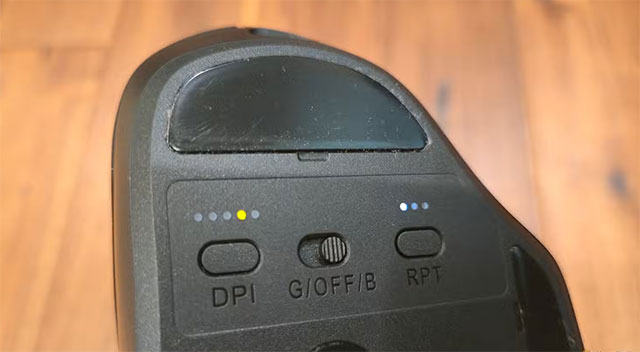
Âm thanh không chỉ đến từ nút nhấn. Một yếu tố khác khiến chuột vượt trội hơn touchpad chính là bánh xe cuộn ở giữa. Tiếc rằng, nhiều chuột lại phát ra tiếng “lách cách” rõ rệt khi cuộn trang. Nhưng cũng có những bánh xe cuộn mượt và gần như im lặng.
Cảm giác lăn ngón tay qua bánh xe trơn mượt, không phát ra tiếng động, mang lại sự thoải mái tương tự như touchpad, nhưng vẫn có độ phản hồi xúc giác quen thuộc.
Cũng như với nút nhấn, bạn khó có thể biết bánh xe cuộn có êm không nếu chưa thử. Dù vậy, chuột có nút yên thường cũng có bánh xe yên – hãy để ý chi tiết này khi mua.
Ngày nay, hầu hết chuột đều hoạt động tốt trên mặt bàn, không cần đến miếng lót. Nhưng tôi vẫn dùng mousepad – không chỉ để tránh xước bàn, mà còn giúp giảm tiếng ma sát khi di chuột qua lại.
Thay vì miếng lót cao su bình thường, mình chọn pad kính cường lực có diện tích lớn. Vừa sang trọng, vừa mát mắt, lại có không gian di chuyển rộng hơn. Hiện nay, thậm chí bạn có thể mua pad phủ toàn bộ mặt bàn, giúp chuột không bao giờ “trượt khỏi vùng hoạt động”. Tất nhiên, diện tích lớn hơn đồng nghĩa với việc bạn cũng phải vệ sinh thường xuyên hơn.
Chuột êm chỉ là một phần trong xu hướng chung của công nghệ hiện đại – giảm tiếng ồn để tăng sự tập trung. Ổ SSD êm hơn ổ cứng HDD, bàn phím màng phím yên hơn bàn phím cơ, và chuột yên giúp loại bỏ một trong những âm thanh dai dẳng nhất khi dùng máy tính.
Vì thế, khi chọn mua chuột mới, hãy nhớ xem xét thêm một yếu tố quan trọng: âm thanh.
Nguồn tin: Quantrimang.com:
Ý kiến bạn đọc
Những tin mới hơn
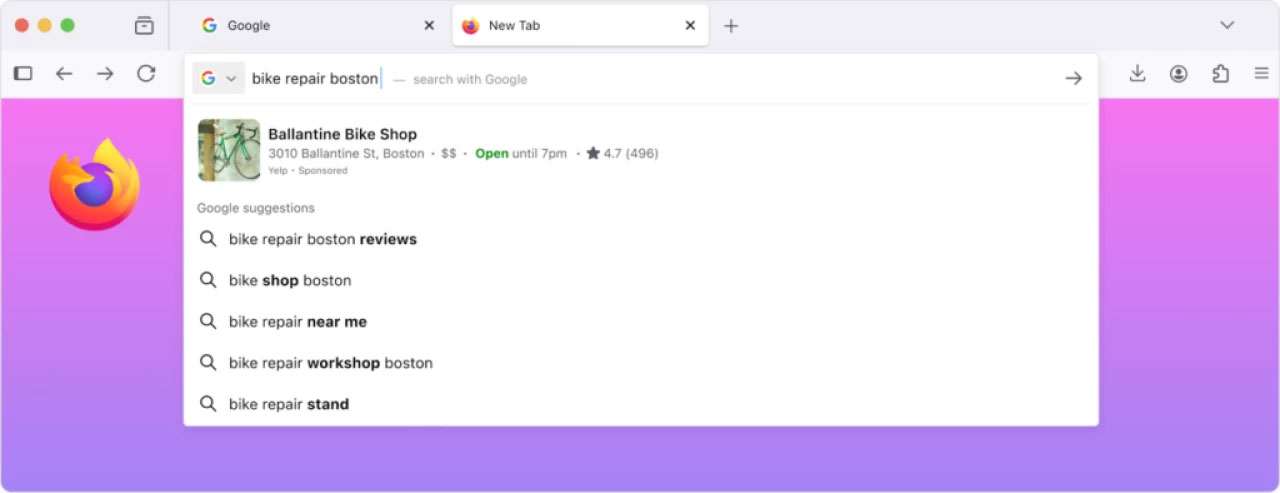 Firefox sắp nhận được tính năng thông minh khiến người dùng Chrome cũng phải ghen tị (29/10/2025)
 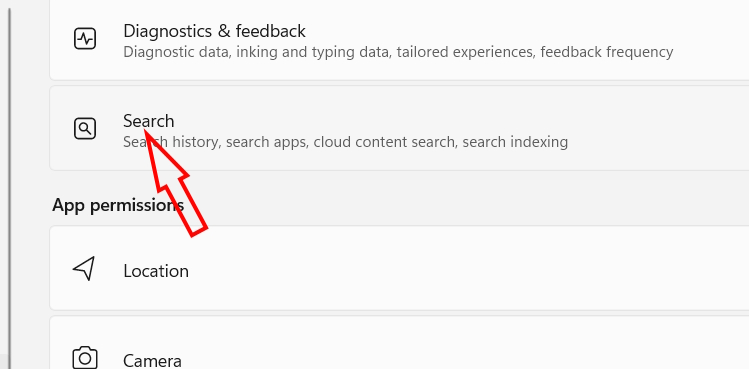 Cách tắt tìm kiếm nổi bật trong Windows 11 (29/10/2025)
 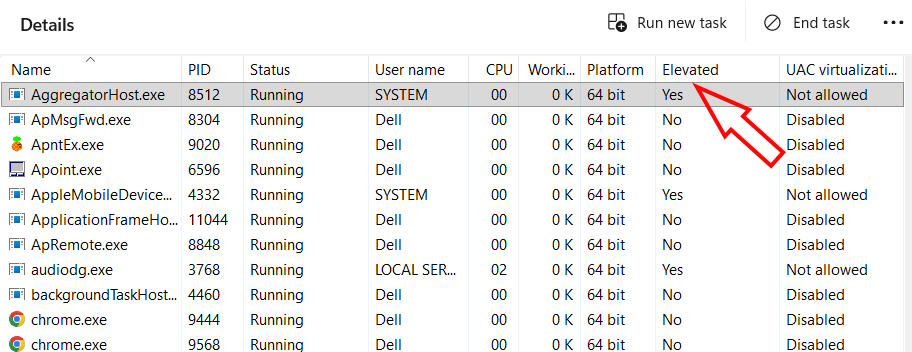 Cách luôn mở ứng dụng với quyền admin trên Windows 11 (29/10/2025)
  Cách tùy chỉnh Taskbar trong Windows (29/10/2025)
  Giải thích ý nghĩa màu sắc của cổng USB (29/10/2025)
  Tạo Button trong CSS (29/10/2025)
  Cách mở Control Panel trên Windows 11 (29/10/2025)
  Hàm COUNTIFS, cách dùng hàm đếm ô theo nhiều điều kiện trong Excel (30/10/2025)
  Cách ngăn Windows mở lại các ứng dụng ngẫu nhiên bạn không yêu cầu (31/10/2025)
  Kiểm tra thông tin phiên bản trong SQL Server (31/10/2025)
 Những tin cũ hơn
 Cách khắc phục lỗi bo mạch chủ hiện đèn báo màu đỏ (29/10/2025)
  Cách kiểm tra phiên bản Python trên Windows, Mac và Linux (28/10/2025)
  Hướng dẫn đổi mật khẩu tài khoản Windows 11 (28/10/2025)
  Cách tạo bản sao dữ liệu trong MS SQL Server (28/10/2025)
  Phải làm gì khi không thể thêm lịch vào Outlook? (28/10/2025)
  Hướng dẫn đăng ký lại Start Menu Windows 11 (28/10/2025)
  Chuyển email tự động vào một thư mục trong Outlook (28/10/2025)
  Tại sao tiện ích mở rộng Chrome Gistr hiệu quả hơn NotebookLM? (28/10/2025)
  7 hiểu nhầm phổ biến nhất về VPN (27/10/2025)
  Icon trong CSS (27/10/2025)
  8 mẹo hạn chế Claude vượt quá giới hạn lượt dùng
 Cách sử dụng ChatGPT tự động xử lý, trả lời thư mời họp Gmail trong tích tắc
 So sánh hệ sinh thái Microsoft Copilot: Nên chọn công cụ nào?
 Top 10 công cụ AI viết content tốt nhất năm 2026
 Hướng dẫn fix lỗi “It’s Not You, It’s Me” trên Copilot
 Cách cấu hình Claude Code Hooks giúp tự động định dạng và kiểm thử code
 Cách tự động hóa email hoàn toàn với Grok Bot
 TOP công cụ AI chỉnh sửa file PDF tốt nhất
 7 công cụ AI mã nguồn mở có thể thay thế các gói đăng ký trả phí
 Hướng dẫn tìm địa điểm bằng bản đồ trên Gemini
 Cách dùng plugin Gmail trong ChatGPT để chuẩn bị nháp email
 13 công cụ AI tốt nhất để tạo tác phẩm nghệ thuật từ một bức ảnh chụp
 Hướng dẫn dọn dẹp và quản lý Gmail bằng Gemini
 TOP công cụ AI chỉnh sửa ảnh theo từng nhu cầu
 5 cách khai thác Gemini với Google Workspace và NotebookLM
 TOP Claude Connector tốt nhất cho hoạt động bán hàng
 4 lựa chọn thay thế tốt nhất cho Midjourney
 Hướng dẫn tạo bài thuyết trình bằng AI trên NoteGPT
 8 mẹo hạn chế Claude vượt quá giới hạn lượt dùng
8 mẹo hạn chế Claude vượt quá giới hạn lượt dùng
8 mẹo hạn chế Claude vượt quá giới hạn lượt dùng
 Hướng dẫn cài đặt và sử dụng n8n trên Windows 11
 Cách lập trình chuyên nghiệp hơn, dễ dàng hơn với tính năng Tệp trên Grok
 Công thức tính diện tích hình Elip
 Hướng dẫn ngắt kết nối ứng dụng trên ChatGPT
 Hướng dẫn tạo đoạn hội thoại cho topic trên Twee
 Bức tranh tổng quan về hỗ trợ khách hàng tích hợp AI
 Đừng chia sẻ ảnh cho đến khi bạn chạy kiểm tra siêu dữ liệu này!
 6 cách mở Computer/System Properties trong Windows 10
 Cách sửa lỗi There Are Currently No Power Options Available Windows
 Hướng dẫn 8 cách mở bàn phím ảo trên Windows 10