Thông tin liên hệ
- 036.686.3943
- admin@nguoicodonvn2008.info

Backup SQL như thế nào? Bài viết sẽ hướng dẫn bạn cách backup database SQL.

Việc tạo bản sao lưu thường xuyên cho cơ sở dữ liệu rất quan trọng để đảm bảo tính toàn vẹn của dữ liệu và phục hồi trong trường hợp hệ thống bị lỗi hoặc mất dữ liệu ngoài ý muốn. Trong Microsoft SQL Server, chúng ta có thể tạo bản sao lưu toàn bộ cơ sở dữ liệu bằng SQL Server Management Studio (SSMS) hoặc Transact-SQL (T-SQL).
Ở bài viết này, chúng ta sẽ cùng nhau tìm hiểu tổng quan về các phương pháp thực hiện sao lưu toàn bộ, nêu bật quyền và điều kiện tiên quyết cần thiết để giải thích cách xử lý sao lưu bằng cả SSMS và T-SQL.
Sự thật cần biết:
Backup là một bản sao lưu dữ liệu/cơ sở dữ liệu. Việc sao lưu CSDL trong MS SQL Server là rất quan trọng để bảo vệ dữ liệu trước việc mất CSDL. Có 3 hình thức sao lưu chính trong MS SQL Server là Full/Database, Differential/Incremental, Transactional Log/Log.
Quyền:
Dưới đây là 2 cách để tạo bản sao lưu CSDL trong MS SQL Server Management Studio.
Full/Database
Backup database <TEN DATABASE> to disk = '<DUONG DAN FILE BACKUP + TEN FILE>'
Differential/Incremental
Backup database <TEN DATABASE> to
disk = '<DUONG DAN FILE BACK UP + TEN FILE>' with differential
Transactional Log/Log
Backup log <TEN DATABASE> to disk = '<DUONG DAN FILE BACKUP + TEN FILE>'
Ví dụ: Lệnh dưới đây được dùng để sao lưu toàn bộ CSDL (Full/Database) có tên QTM tới địa chỉ D:\ với tên của bản sao lưu là QTM.bak
Backup database QTM to disk = 'D:\QTM.bak'
Lệnh dưới đây được dùng để sao lưu những thay đổi kể từ lần sao lưu gần nhất trên CSDL (Differential/Incremental) có tên QTM tới địa chỉ D:\ với tên của bản sao lưu là: TestDB_Full.bak
Backup database QTM to disk = 'D:\QTM.bak' with differential
Lệnh dưới đây được dùng để sao lưu một cách thứ tự tất cả giao dịch kể từ lần thực hiện sao lưu Transaction Log gần nhất trên CSDL (Transaction Log/Log) có tên QTM tới địa chỉ D:\ với tên của bản sao lưu là QTM.bak
Backup log QTM to disk = 'D:\QTM_log.trn'
Giao diện MS SQL Server Management Studio có thể khác nhau một chút trên các phiên bản, hướng dẫn dưới đây được thực hiện trên phiên bản 18, ở các bản cũ hơn bạn chỉ cần chuột phải vào CSDL cần sao lưu chọn Backup là được.
Bước 1: Kết nối tới bản cài CSDL và mở thư mục CSDL như trong hình dưới đây. Click chuột phải vào CSDL QTM và chọn Tasks > Back Up...:
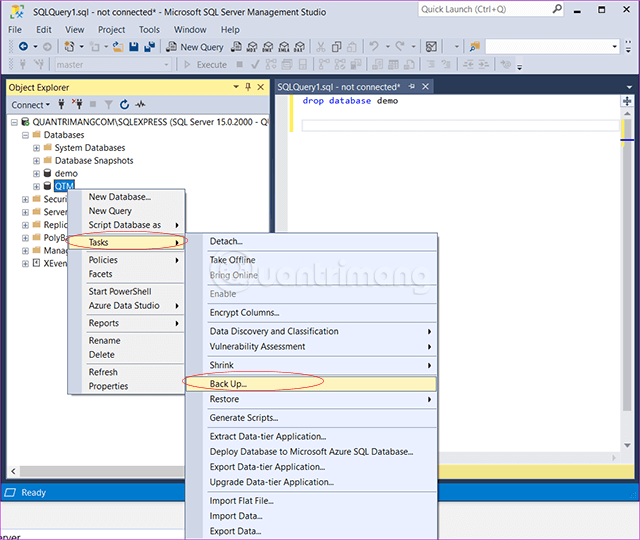
Mở thư mục CSDL
Bước 2: Khi đó màn hình dưới đây sẽ xuất hiện.
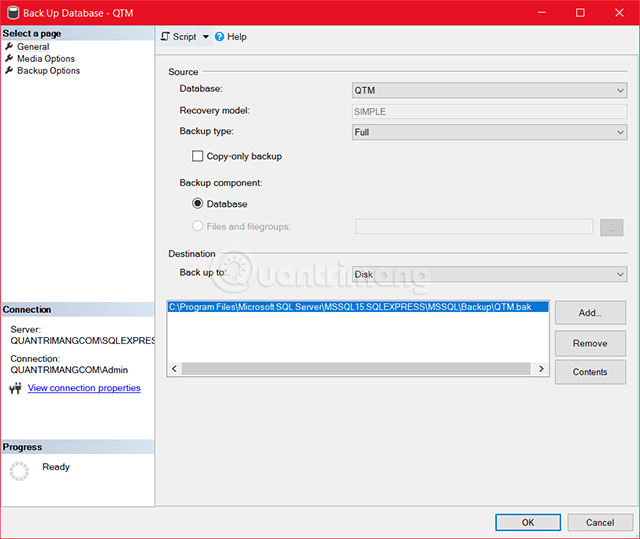
Các thông tin lựa chọn hình thức sao lưu cho CSDL
Bước 3: Lựa chọn loại sao lưu CSDL và chọn đúng đường dẫn cho nơi lưu bản sao. Chọn Options ở góc trên bên trái màn hình, khi đó hộp thoại sau sẽ hiện ra.
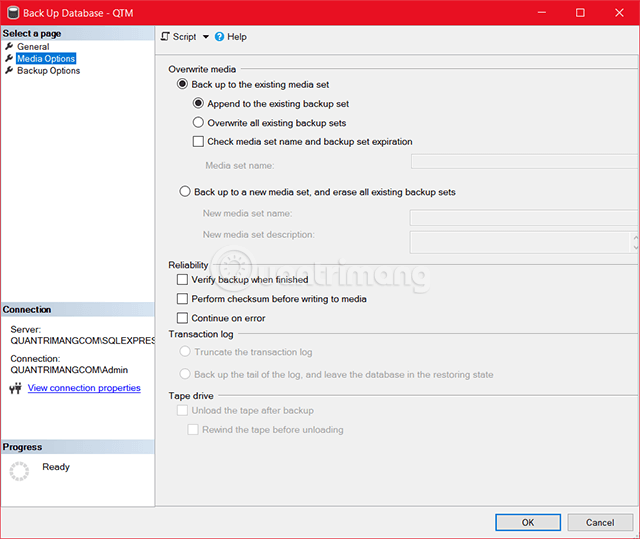
Lựa chọn sao lưu CSDL khác
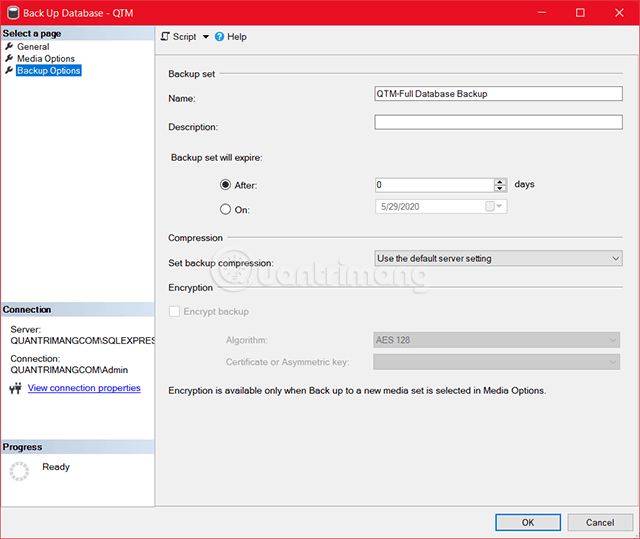
Bước 4: Chọn OK để tạo bản sao lưu cho QTM như trong hình dưới đây.
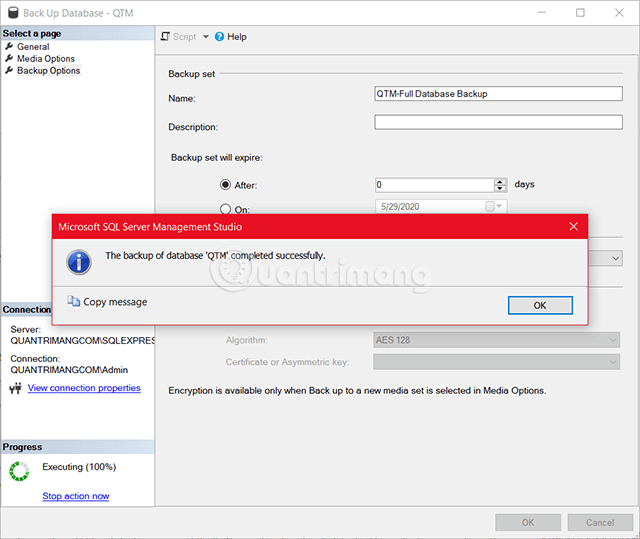
Tạo bản sao lưu thành công
Kiểm tra trong đường dẫn thư mục vừa chọn, bạn sẽ thấy file sao lưu.
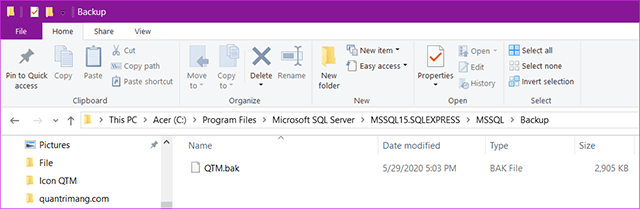
File sao lưu của CSDL QTM vừa được tạo
Sao lưu toàn bộ cơ sở dữ liệu thường xuyên là điều cần thiết để duy trì tình trạng hoạt động và khả năng phục hồi của cơ sở dữ liệu SQL Server. Cho dù sử dụng SQL Server Management Studio cho giao diện đồ họa hay Transact-SQL cho việc tạo tập lệnh và tự động hóa, điều quan trọng là phải đảm bảo các bản sao lưu được thực hiện chính xác và lưu trữ an toàn. Lưu ý rằng các bản sao lưu được tạo trong những phiên bản SQL Server mới hơn có thể không được khôi phục trong các phiên bản cũ hơn, và phải thiết lập quyền phù hợp cho cả tài khoản dịch vụ SQL Server và các vai trò cơ sở dữ liệu liên quan.
Nguồn tin: Quantrimang.com:
Ý kiến bạn đọc
Những tin mới hơn
 Hướng dẫn đổi mật khẩu tài khoản Windows 11 (28/10/2025)
  Cách kiểm tra phiên bản Python trên Windows, Mac và Linux (28/10/2025)
  Cách khắc phục lỗi bo mạch chủ hiện đèn báo màu đỏ (29/10/2025)
  Vì sao âm thanh lại là yếu tố quan trọng nhất của chuột máy tính? (29/10/2025)
  Firefox sắp nhận được tính năng thông minh khiến người dùng Chrome cũng phải ghen tị (29/10/2025)
 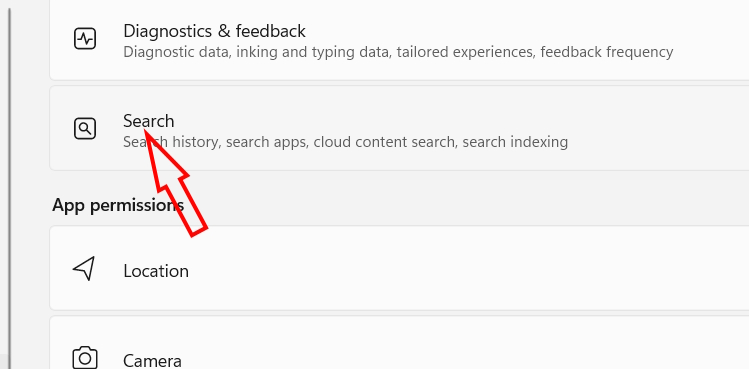 Cách tắt tìm kiếm nổi bật trong Windows 11 (29/10/2025)
  Cách luôn mở ứng dụng với quyền admin trên Windows 11 (29/10/2025)
  Cách tùy chỉnh Taskbar trong Windows (29/10/2025)
  Giải thích ý nghĩa màu sắc của cổng USB (29/10/2025)
  Tạo Button trong CSS (29/10/2025)
 Những tin cũ hơn
 Phải làm gì khi không thể thêm lịch vào Outlook? (28/10/2025)
  Hướng dẫn đăng ký lại Start Menu Windows 11 (28/10/2025)
  Chuyển email tự động vào một thư mục trong Outlook (28/10/2025)
  Tại sao tiện ích mở rộng Chrome Gistr hiệu quả hơn NotebookLM? (28/10/2025)
  7 hiểu nhầm phổ biến nhất về VPN (27/10/2025)
  Icon trong CSS (27/10/2025)
  Cách sử dụng VPN trên trình duyệt Opera (27/10/2025)
  Hướng dẫn cài đặt macOS trên Windows 11 (27/10/2025)
  Cách chỉnh sửa tệp hosts trên Windows 10 và Windows 11 để chặn trang web (27/10/2025)
  WYSIWYG là gì? Top trình soạn thảo WYSIWYG tốt nhất (27/10/2025)
  TOP những dịch vụ thư điện tử tích hợp AI
 TOP lựa chọn thay thế Google Flow tốt nhất
 TOP công cụ AI thiết kế đồ họa trên trình duyệt web
 Hướng dẫn tạo và chia sẻ slide AI trên Gamma
 TOP ứng dụng AI chỉnh eo thon gọn đẹp nhất
 Cách thay đổi ngôn ngữ trong ChatGPT
 TOP công cụ AI pháp luật giúp tra cứu luật và giải đáp pháp lý
 Cursor là gì?
 Cách đồng bộ ngữ cảnh giữa ChatGPT, Claude, Gemini với ThreadPort
 Hướng dẫn dùng Gemini Live chat bằng giọng nói
 Hướng dẫn tạo ảnh thời khóa biểu chỉ bằng 1 câu lệnh
 TOP công cụ AI cải thiện chất lượng video
 Hướng dẫn chỉnh sửa video trong Google Flow
 5 lợi ích của Google AI Pro mà nhiều người chưa tận dụng
 7 ý tưởng prompt viết bài bằng AI giúp thúc đẩy quy trình sáng tạo nội dung
 5 cách sáng tạo để sử dụng LLM
 Tạo video AI đầu tiên của bạn trong 10 phút
 TOP công cụ hữu ích nên thử trên Quantrimang
 Prompt tạo poster nội quy lớp học các cấp
 Hướng dẫn lấy Gemini API Key và kết nối với n8n chi tiết