Thông tin liên hệ
- 036.686.3943
- admin@nguoicodonvn2008.info

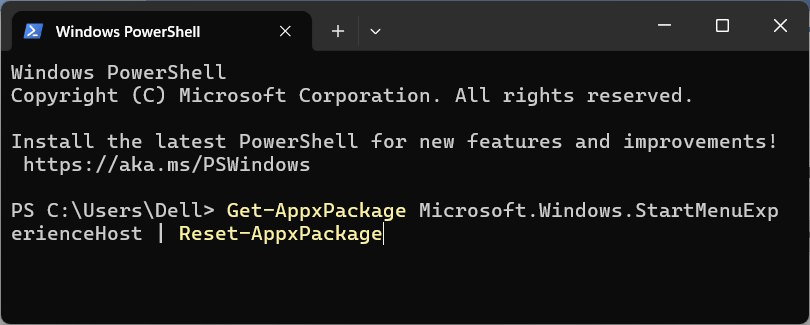
Start Menu bao gồm Pinned, All apps, and Recommended. Start Menu chứa các phím tắt của tất cả ứng dụng, cài đặt và tệp của bạn. Những phím tắt này sẽ không được đặt lại hoặc xóa khi bạn đặt lại và đăng ký lại. Nếu Start Menu trên Windows 11 bị lỗi thì việc đặt lại hoặc đăng ký lại Start Menu có thể giúp khắc phục sự cố, theo bài viết dưới đây.
Bước 1:
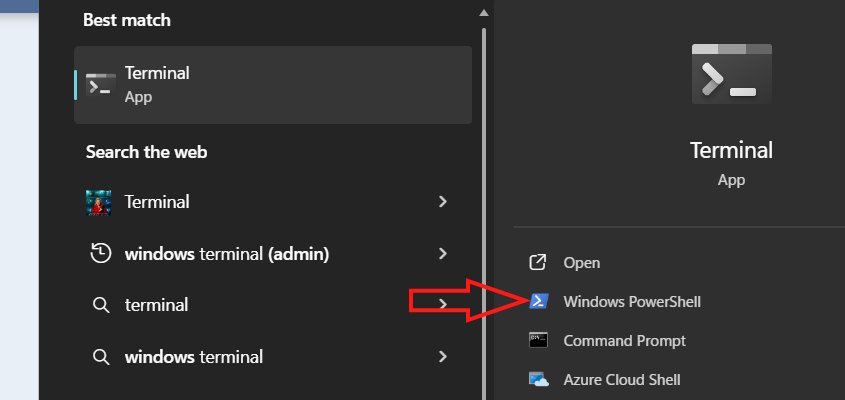
Bạn nhập Terminal vào thanh tìm kiếm rồi nhấn chọn Windows PowerShell.
Bước 2:
Tiếp đến bạn nhập lệnh dưới đây rồi nhấn Enter để thực hiện lệnh. Sau đó Start Menu sẽ được đặt lại.
Get-AppxPackage Microsoft.Windows.ShellExperienceHost | Foreach {Add-AppxPackage -DisableDevelopmentMode -Register "$($_.InstallLocation)\AppXManifest.xml"}
Bước 1:
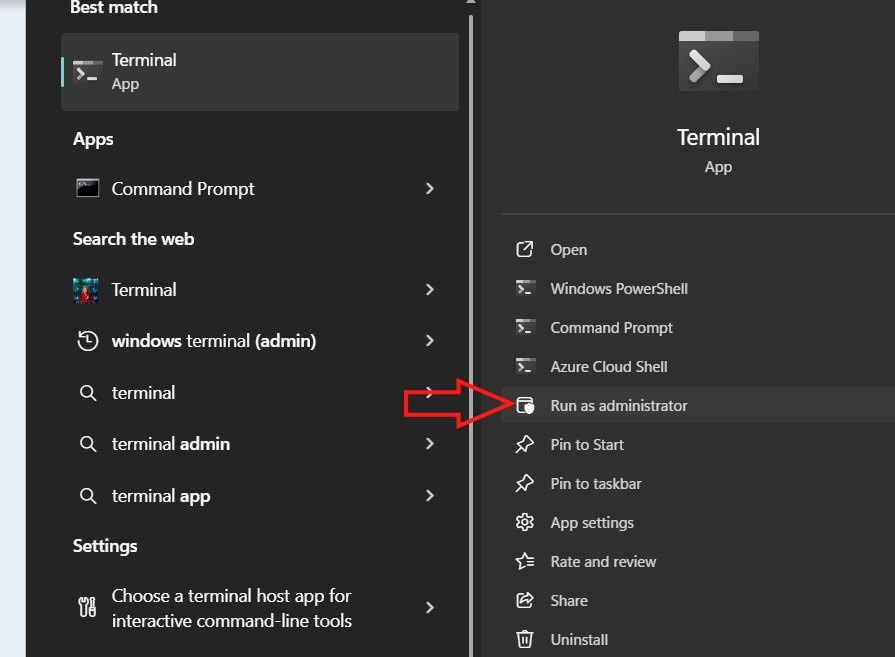
Bạn nhập Terminal vào thanh tìm kiếm rồi chọn Run as administrator.
Bước 2:
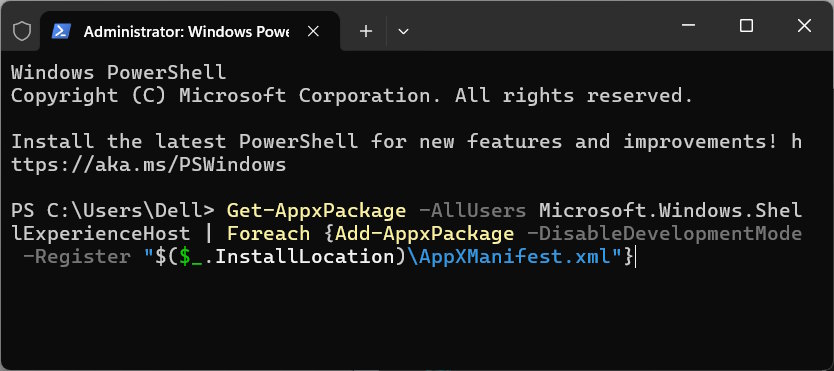
Sau đó bạn cũng nhập lệnh dưới đây để tiến hành đăng ký lại Start Menu.
Get-AppxPackage -AllUsers Microsoft.Windows.ShellExperienceHost | Foreach {Add-AppxPackage -DisableDevelopmentMode -Register "$($_.InstallLocation)\AppXManifest.xml"}
Nguồn tin: Quantrimang.com:
Ý kiến bạn đọc
Những tin mới hơn
 Phải làm gì khi không thể thêm lịch vào Outlook? (28/10/2025)
  Cách tạo bản sao dữ liệu trong MS SQL Server (28/10/2025)
  Hướng dẫn đổi mật khẩu tài khoản Windows 11 (28/10/2025)
  Cách kiểm tra phiên bản Python trên Windows, Mac và Linux (28/10/2025)
  Cách khắc phục lỗi bo mạch chủ hiện đèn báo màu đỏ (29/10/2025)
  Vì sao âm thanh lại là yếu tố quan trọng nhất của chuột máy tính? (29/10/2025)
  Firefox sắp nhận được tính năng thông minh khiến người dùng Chrome cũng phải ghen tị (29/10/2025)
  Cách tắt tìm kiếm nổi bật trong Windows 11 (29/10/2025)
  Cách luôn mở ứng dụng với quyền admin trên Windows 11 (29/10/2025)
  Cách tùy chỉnh Taskbar trong Windows (29/10/2025)
 Những tin cũ hơn
 Chuyển email tự động vào một thư mục trong Outlook (28/10/2025)
  Tại sao tiện ích mở rộng Chrome Gistr hiệu quả hơn NotebookLM? (28/10/2025)
  7 hiểu nhầm phổ biến nhất về VPN (27/10/2025)
  Icon trong CSS (27/10/2025)
  Cách sử dụng VPN trên trình duyệt Opera (27/10/2025)
  Hướng dẫn cài đặt macOS trên Windows 11 (27/10/2025)
  Cách chỉnh sửa tệp hosts trên Windows 10 và Windows 11 để chặn trang web (27/10/2025)
  WYSIWYG là gì? Top trình soạn thảo WYSIWYG tốt nhất (27/10/2025)
  Cách kiểm tra và bật Secure Boot trên Windows 10/11 (27/10/2025)
  Quên Linux Mint đi! Zorin OS mới là giải pháp thay thế Windows mà bạn cần! (27/10/2025)
  Cách tạo video AI quay bằng drone trên Google Flow
 Hướng dẫn tạo slide trình chiếu bằng NotebookLM và Canva
 Cách tạo phụ lục và giáo án tích hợp NLS, ANQP, GDĐĐ trên NotebookLM
 Google Flow sử dụng những model AI tạo video nào?
 Hướng dẫn tạo ảnh thời khóa biểu chỉ bằng 1 câu lệnh
 Hướng dẫn tạo giọng đọc Adam lồng tiếng video
 Hướng dẫn chỉnh câu trả lời Gemini theo ý bạn
 Cách sử dụng Gemini để tạo ảnh trực tiếp trong Google Sheets
 30+ cheat codes Gemini tăng gấp đôi hiệu quả AI
 10 cheat code giúp bạn vắt kiệt ChatGPT
 150+ mã lệnh biến Claude thành trợ lý cho mọi công việc
 Cách dùng Copilot tạo nhắc nhở và sự kiện lịch
 Hướng dẫn chỉnh sửa ảnh bằng Canva ngay trên Gemini
 Cách dùng Meta-Prompting để ChatGPT tự nâng cấp câu lệnh của bạn
 Kết nối các công cụ an toàn với Claude for Small Business
 15 workflow trong Claude for Small Business : Lựa chọn 4 quy trình cốt lõi
 Cách xử lý khi ChatGPT phản hồi chậm
 TOP công cụ tạo video AI cho Instagram Reels
 TOP website AI chỉnh sửa video trực tuyến, làm video online
 Workflow tài chính trong Claude for Small Business: Trả lương và chốt sổ cuối tháng